Nas primeiras vezes que você cria um novo curso no Canvas, pode ser um desafio lembrar de todas as etapas necessárias. A Lista de Verificação de Configuração do Curso ajuda você a se lembrar de verificar todos os detalhes antes que o curso seja publicado.
Observação : Se o seu curso não incluir uma Lista de Verificação de Configuração, significa que sua instituição ativou o tutorial de configuração do curso no Canvas , que é exibido na Página Inicial do Curso e em cada página de índice na Navegação do Curso.
00:07: Como faço para usar a Lista de Verificação de Configuração do Curso?
00:10: Na página inicial do curso, clique no botão Lista de verificação de configuração do curso.
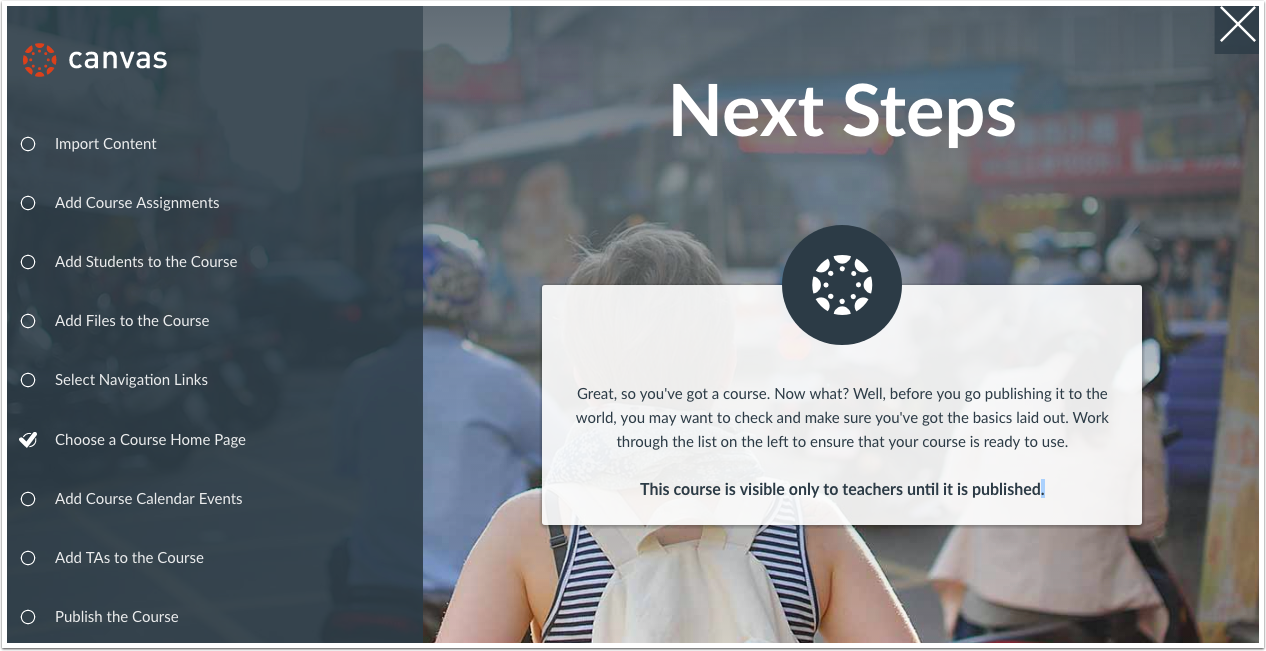
00:15: A lista de verificação de configuração do curso lembra você de: Importar conteúdo usando a Ferramenta de Importação de Curso, Adicionar tarefas ou modelos de tarefas na página Tarefas.
00:24: Você pode adicionar usuários, como alunos e monitores, ao curso através da página Pessoas. E selecione os links que deseja exibir na Navegação do Curso na aba Navegação, em Configurações.
00:36: Escolha um layout para a página inicial do seu curso e adicione eventos e tarefas ao calendário do curso.
00:42: Publique o curso, o que enviará automaticamente e-mails de convite para todos os alunos que você já adicionou ao curso. Observe que você pode não ter permissão para concluir esta etapa; sua instituição pode publicar o curso para você.
00:55: Este guia abordou como usar a Lista de Verificação de Configuração do Curso.
Lista de verificação para configuração do Open Course
Na página inicial do curso, clique no botão Lista de verificação de configuração do curso .
Veja a lista de verificação de configuração do curso
A lista de verificação para configuração do curso serve como um lembrete para você:
- Importe conteúdo usando a Ferramenta de Importação de Cursos.
- Adicione tarefas ou modelos de tarefas na página Tarefas.
- Adicione usuários, como alunos e monitores, ao curso através da página Pessoas.
- Selecione os links que deseja exibir na Navegação do Curso na aba Navegação, em Configurações.
- Escolha um layout para a página inicial do seu curso.
- Adicione eventos e tarefas ao calendário do seu curso.
- Publique o curso, o que enviará automaticamente e-mails de convite para todos os alunos que você já adicionou ao curso (você pode não ter permissão para concluir esta etapa; sua instituição pode publicar o curso para você).
Observação: Depois que seu curso contiver uma atividade avaliada, você não poderá cancelar a publicação do curso.