Se você estiver matriculado em um curso modelo como instrutor, poderá bloquear e desbloquear objetos do curso e sincronizar o conteúdo do curso modelo. Dependendo da preferência do administrador, os objetos bloqueados podem incluir atributos de conteúdo, pontos, datas de entrega e datas de disponibilidade. Os atributos podem ser aplicados a alguns ou a todos os tipos de objeto: tarefas, discussões, páginas, arquivos e questionários.
Se você não tiver certeza de como os objetos são definidos para o curso, pode visualizar os atributos bloqueados acessando um objeto individual. Os atributos de objetos bloqueados podem ser alterados por um administrador no projeto a qualquer momento.
Objetos trancados
Ao bloquear um objeto em um curso, os atributos definidos pelo administrador do Canvas são aplicados. Qualquer alteração em um atributo se aplica retroativamente a todos os objetos bloqueados no curso associado. Se um atributo estiver habilitado para objetos bloqueados no curso modelo, quaisquer atributos bloqueados no curso associado que sejam diferentes dos atributos bloqueados no curso modelo acionarão alterações não sincronizadas no curso modelo e substituirão os objetos do curso associado.
O bloqueio ou desbloqueio de um objeto aplica-se imediatamente a todos os cursos associados. No entanto, a alteração ainda será registada como uma alteração não sincronizada e não aparecerá na página Histórico de Sincronização até que a sincronização seja concluída. Além disso, as alterações não são identificadas como não sincronizadas até que a página seja atualizada.
Objetos desbloqueados
Os objetos desbloqueados podem ser gerenciados pelo instrutor do curso associado, assim como qualquer outro objeto do Canvas. Se o curso modelo estiver sincronizado e o instrutor tiver modificado objetos desbloqueados no curso associado, esses objetos não serão sobrescritos pelas alterações sincronizadas.
Objetos de projeto desbloqueados podem ser bloqueados a qualquer momento. Se você bloquear um objeto não publicado e esse objeto tiver sido removido anteriormente de um curso associado, o objeto será recolocado no curso associado.
Gerenciamento de objetos
Este artigo mostra como bloquear um objeto na página Tarefas. Os objetos também podem ser gerenciados nas páginas Arquivos, Módulos, Páginas e Questionários.
Nos módulos, apenas itens individuais do módulo podem ser bloqueados. As alterações na estrutura do módulo são acionadas como parte de uma sincronização do curso.
Notas:
- Você só pode bloquear e desbloquear objetos criados no curso de modelo. Quaisquer novos objetos adicionados a um curso associado por um instrutor não incluem um ícone de modelo e não estão associados ao curso de modelo.
- Para obter detalhes sobre quais configurações e recursos do curso são sincronizados ou não, consulte Funcionalidades de Sincronização do Blueprint .
00:05: Como faço para bloquear objetos do curso em um curso modelo sendo um instrutor?
00:09: Na Navegação Global, clique no link Cursos e, em seguida, clique no nome do curso modelo.
00:15: Na Navegação do Curso, clique no link Tarefas.
00:19: Em qualquer página do Índice, você pode visualizar o status de cada objeto. Quadrados brancos indicam que o objeto está desbloqueado. Quadrados com um ícone de cadeado indicam que o objeto está bloqueado.
00:31: Para bloquear um objeto, clique no ícone desbloqueado do objeto. O texto que aparece ao passar o cursor confirmará que você deseja bloquear o objeto.
00:38: Para desbloquear um objeto, clique no ícone de cadeado do objeto. O texto que aparecerá ao passar o cursor confirmará que você deseja desbloquear o objeto.
00:46: Exceto dentro de Arquivos, o status do projeto pode ser modificado em objetos individuais.
00:53: Os arquivos só podem ser bloqueados ou desbloqueados na página principal de Arquivos.
00:57: Para bloquear um objeto destrancado, clique no botão Projeto. O botão mudará de cinza para azul, indicando que o objeto está bloqueado.
01:06: Os objetos individuais mostram os atributos que foram bloqueados.
01:11: Para desbloquear um objeto bloqueado, clique no botão Bloqueado. O botão mudará de azul para cinza, indicando que o objeto foi desbloqueado. O banner de atributos bloqueados também será removido da página.
01:22: Os instrutores de um curso associado podem visualizar os ícones de bloqueado e desbloqueado na página de índice. No entanto, eles não podem gerenciar o status atual de um objeto.
01:32: Para objetos bloqueados, a página individual exibe os atributos bloqueados selecionados nas Configurações do Curso, se houver. Os instrutores dos cursos associados não podem modificar objetos bloqueados; portanto, quaisquer atributos bloqueados não podem ser editados.
01:46: Este guia abordou como bloquear objetos do curso em um curso modelo como instrutor.
Curso aberto
Na Navegação Global, clique no link Cursos [1] e, em seguida, clique no nome do curso modelo [2].
Vagas em aberto
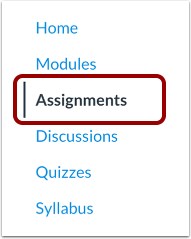
Na Navegação do Curso, clique no link Tarefas .
Observação: os objetos também podem ser gerenciados nas páginas Arquivos, Módulos, Páginas e Questionários.
Exibir status do ícone
Em qualquer página do Índice, você pode visualizar o status de cada objeto. Quadrados brancos indicam que o objeto está desbloqueado [1]. Quadrados com um ícone de cadeado indicam que o objeto está bloqueado [2].
Por padrão, os objetos estão desbloqueados. Você pode alterar o status de um objeto alternando os ícones de cadeado e desbloqueado.
Objeto de bloqueio
Para bloquear um objeto, clique no ícone desbloqueado do objeto. O texto que aparece ao passar o cursor confirmará que você deseja bloquear o objeto.
Desbloquear objeto
Para desbloquear um objeto, clique no ícone de cadeado do objeto. O texto que aparecerá ao passar o cursor confirmará que você deseja desbloquear o objeto.
Visualizar status em objeto individual
Exceto dentro do módulo Arquivos, o status do projeto pode ser modificado em objetos individuais.
Os arquivos só podem ser bloqueados ou desbloqueados na página principal de Arquivos.
Objeto de bloqueio
Para bloquear um objeto destrancado, clique no botão Projeto . O botão mudará de cinza para azul, indicando que o objeto está bloqueado.
Desbloquear objeto
Os objetos individuais mostram os atributos que foram bloqueados.
Para desbloquear um objeto bloqueado, clique no botão Bloqueado . O botão mudará de azul para cinza, indicando que o objeto foi desbloqueado. O banner de atributos bloqueados também será removido da página.
Veja o acesso do instrutor
Os instrutores de um curso associado podem visualizar os ícones de bloqueado e desbloqueado na página de índice. No entanto, eles não podem gerenciar o status atual de um objeto.
Para objetos bloqueados, a página individual exibe os atributos bloqueados selecionados nas Configurações do Curso, se houver. Os instrutores dos cursos associados não podem modificar objetos bloqueados; portanto, quaisquer atributos bloqueados não podem ser editados.