O Canvas DocViewer é uma ferramenta que permite fazer anotações em trabalhos enviados online no Canvas. Você pode usar o DocViewer para visualizar arquivos e trabalhos no SpeedGrader. É possível ver quando os alunos visualizam o feedback com anotações na seção de detalhes do trabalho , na barra lateral.
O DocViewer tem um limite de sessão de 10 horas, que começa quando você abre um documento. Se você começar a fazer uma anotação, mas não a enviar antes do término da sessão, a anotação não será salva. As anotações enviadas são salvas e não são afetadas pelo limite de sessão. O Canvas exibirá um aviso de expiração de sessão após 9 horas e 50 minutos, seguido por avisos de 5 minutos e 1 minuto, até que o limite de 10 horas seja atingido. Você pode reiniciar uma sessão do DocViewer a qualquer momento atualizando a página do documento.
Se o seu navegador incluir um visualizador de PDF integrado, selecione a opção para visualizar o PDF no visualizador do sistema.
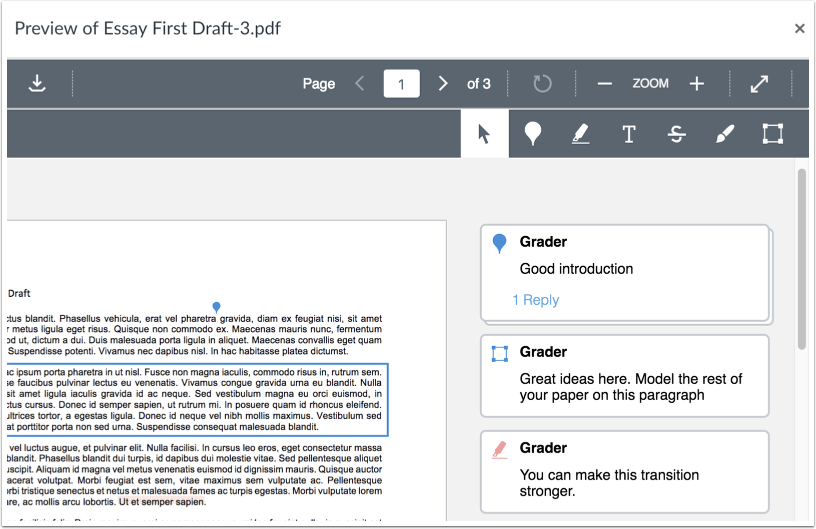
O aluno pode visualizar seus comentários do DocViewer na página Detalhes da Submissão da tarefa.
Arquivos compatíveis com o DocViewer
Se um envio incluir um arquivo que possa ser renderizado no DocViewer , mas a pré-visualização do envio ainda não estiver concluída, o Canvas exibirá uma mensagem informando que o documento ainda está sendo processado.
Acessibilidade
Os alunos podem acessar as anotações e comentários do DocViewer com um leitor de tela, que consegue ler a anotação, o nome do autor, os comentários e quaisquer comentários de resposta no final do documento. No entanto, as seguintes limitações existem atualmente: quando um aluno está ouvindo o documento, não há indicação de que um comentário está disponível; se um aluno estiver navegando pelos comentários usando a tecla Tab, ele não consegue ir para o local correspondente na tarefa anotada; o tipo de anotação não é indicado; algumas imagens podem não ter texto alternativo ou exibição; os marcadores no documento não estão alinhados com o texto.
Notas :
- Arquivos com mais de 100 MB e arquivos protegidos por senha não serão convertidos pelo DocViewer.
- As ferramentas de anotação não estão disponíveis para tarefas de entrada de texto.
- O SpeedGrader pode levar até dez minutos após o envio de uma tarefa para exibir um arquivo compatível com o DocViewer.
- Em dispositivos móveis, as anotações do DocViewer são totalmente compatíveis apenas com o aplicativo Canvas Teacher.
- O Canvas DocViewer não suporta comentários anônimos, portanto, não pode ser usado para feedback comentado em tarefas com avaliações de colegas anônimas.
- Se uma tarefa for avaliada anonimamente, os alunos não poderão visualizar as anotações do instrutor até que a tarefa seja desativada ou as notas sejam publicadas.
- Se os alunos tiverem ativado a notificação de comentários na submissão, eles receberão notificações quando você adicionar comentários ao documento deles. Se os comentários de anotação forem anônimos, os alunos receberão notificações que não incluem o nome do usuário que publicou o comentário. Se a tarefa tiver uma política de publicação manual, talvez seja necessário publicar as notas e/ou os comentários para que os alunos recebam uma notificação.
- Se você baixar os arquivos PDF para visualizar as anotações no seu computador, o Adobe Acrobat Reader é uma ferramenta comum usada para essa finalidade.
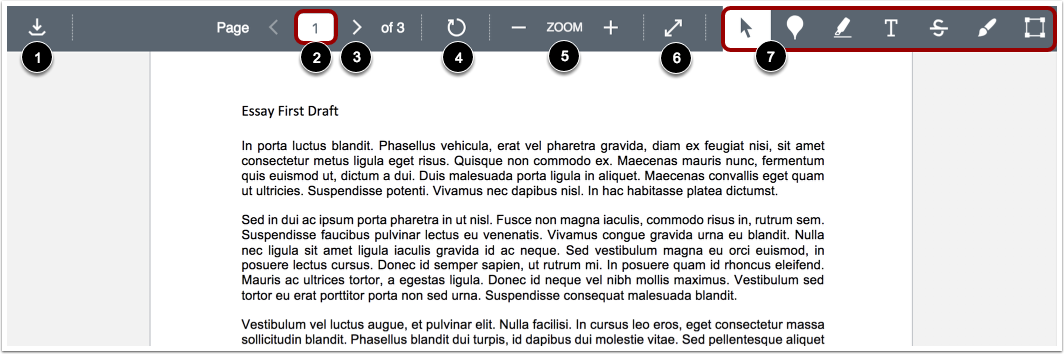
A barra de ferramentas DocViewer ajuda você a gerenciar o envio da tarefa.
Para baixar um PDF da submissão anotada, clique no botão Download [1].
Se houver várias páginas, o campo Número da página [2] permitirá que você avance no documento para encontrar a página que deseja anotar. Para ir para outra página, insira o número da página no campo Página. Você também pode usar os ícones de seta [3] para avançar no documento.
Para girar a página atual 90 graus no sentido horário, clique no botão Girar [4]. Páginas com anotações não podem ser giradas e páginas giradas não podem ser anotadas.
Para ampliar e reduzir o zoom na submissão, use os botões de zoom [5].
Para visualizar a submissão em tela cheia, clique no botão Tela Cheia [6].
Para anotar a submissão, use as ferramentas de anotação [7].
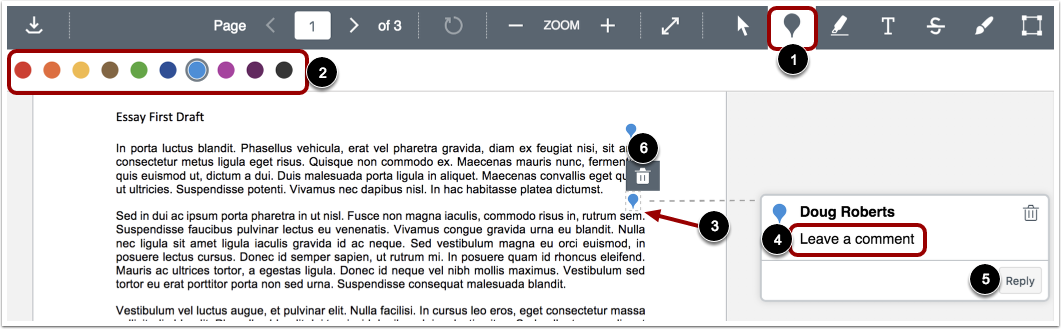
Para deixar uma anotação de ponto, selecione o tipo de anotação de ponto [1].
Selecione a cor para a anotação do ponto no painel de cores [2].
Clique na área desejada da submissão [3]. O ícone de anotação de ponto aparecerá indicando a localização da anotação. Para adicionar um comentário à anotação de ponto, digite o comentário no campo Comentário [4]. Para iniciar uma nova linha no seu comentário, pressione a tecla Shift+Enter/Return . Para enviar seu comentário, pressione a tecla Enter/Return .
Você pode responder aos comentários do DocViewer do aluno clicando no botão Responder [5].
Para mover a anotação, passe o cursor sobre o ícone de anotação de ponto no documento. Clique e arraste a anotação para a nova área.
Para excluir uma anotação de ponto, clique na anotação e, em seguida, clique no ícone Excluir [6]. O DocViewer confirmará que você deseja excluir a anotação. A exclusão de uma anotação também excluirá todos os comentários associados.
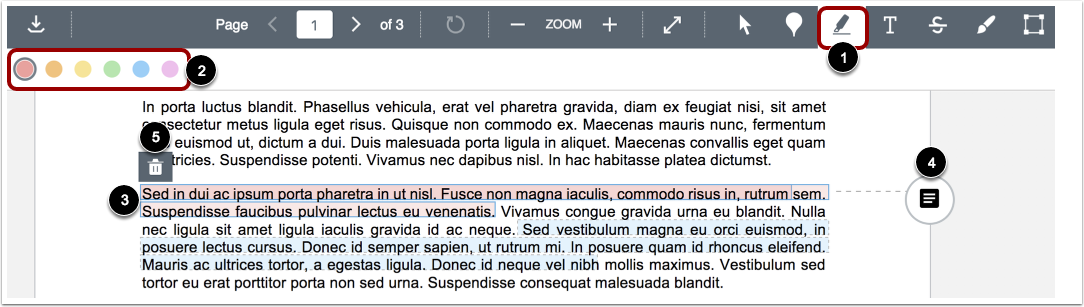
Para destacar texto dentro do documento, selecione o tipo de anotação Destacar [1].
Selecione a cor para a anotação de destaque no painel de cores [2].
Clique e arraste para destacar o texto dentro da submissão [3].
Para adicionar um comentário à anotação de destaque, clique no botão Comentário [4]. Para iniciar uma nova linha no seu comentário, pressione a tecla Shift+Enter/Return . Para enviar o seu comentário, pressione a tecla Enter/Return .
Para excluir uma anotação de destaque, clique na área destacada e, em seguida, clique no ícone Excluir [5]. O DocViewer confirmará que você deseja excluir o destaque. A exclusão de uma anotação também excluirá quaisquer comentários associados.
Adicionar anotação de texto
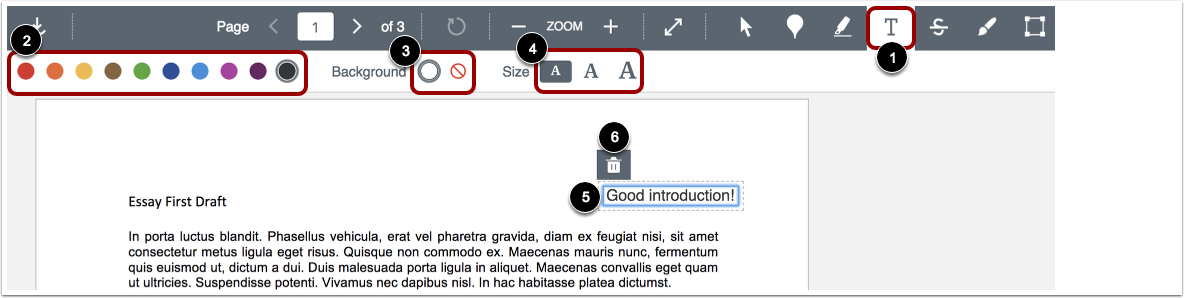
Para adicionar texto diretamente na submissão, selecione o tipo de anotação de texto livre [1].
Selecione a cor para a anotação de texto no painel de cores [2].
Selecione um fundo branco ou transparente para a anotação de texto [3], bem como o tamanho da fonte para a anotação [4].
Clique na área desejada da submissão e digite sua entrada [5]. Para iniciar uma nova linha em seu comentário, pressione a tecla Shift+Enter .
Para mover a anotação, passe o cursor sobre a caixa de texto no documento. Clique e arraste a anotação para a nova área.
Para excluir a anotação de texto, clique na caixa de texto e, em seguida, clique no ícone Excluir [6]. O DocViewer confirmará que você deseja excluir a caixa de texto.
Adicionar anotação de texto riscado
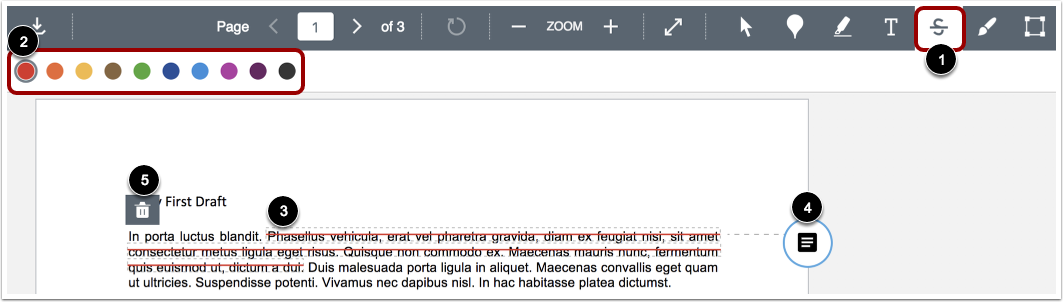
Para indicar que o texto deve ser apagado, selecione o tipo de anotação Tachado [1].
Selecione a cor para a linha riscada no painel de cores [2].
Clique e arraste para riscar o texto. Uma linha aparecerá indicando que o texto foi riscado [3].
Para adicionar um comentário à anotação riscada, clique no botão Comentário [4]. Para iniciar uma nova linha no seu comentário, pressione a tecla Shift+Enter/Return . Para enviar seu comentário, pressione a tecla Enter/Return .
Para excluir uma anotação riscada, clique na área riscada e, em seguida, clique no ícone Excluir [5]. O DocViewer confirmará que você deseja excluir a linha riscada. A exclusão de uma anotação também excluirá quaisquer comentários associados.
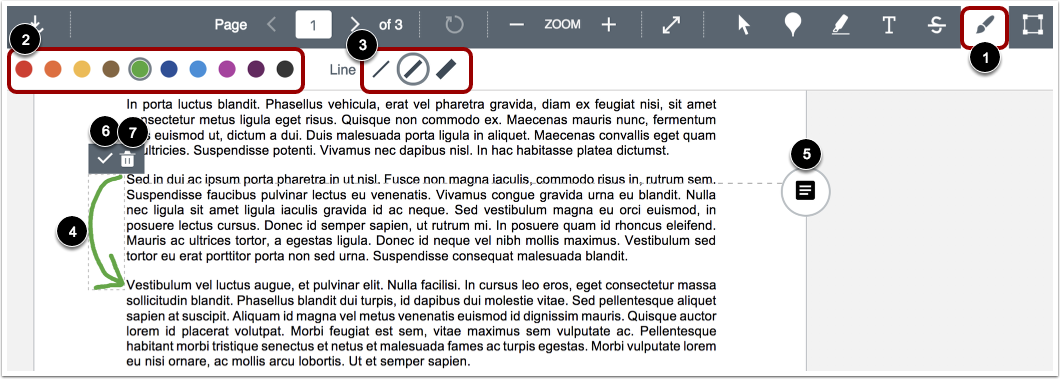
Para fazer desenhos e anotações à mão livre, selecione o tipo de anotação Desenho Livre [1].
Selecione a cor para a anotação desenhada no painel de cores [2].
Selecione a largura da linha de anotação no painel de largura da linha [3].
Clique e arraste para iniciar um desenho. Linhas de forma livre aparecerão indicando a área de desenho [4]. Você pode adicionar vários traços a uma anotação desenhada.
Para adicionar um comentário à sua anotação desenhada, clique no botão Comentário [5]. Para iniciar uma nova linha no seu comentário, pressione a tecla Shift+Enter/Return . Para enviar o seu comentário, pressione a tecla Enter/Return .
Para aceitar a anotação desenhada, clique no ícone Verificar [6].
Para mover um desenho, passe o cursor sobre o contorno do desenho e, em seguida, arraste e solte o desenho na nova área do documento.
Para excluir um desenho a qualquer momento, clique no desenho e, em seguida, clique no ícone Excluir [7]. O DocViewer confirmará que você deseja excluir o desenho. A exclusão de uma anotação também excluirá todos os comentários associados.
Observação: as anotações de desenho só podem ter uma largura de linha por anotação. As anotações individuais devem ser salvas antes de criar uma nova linha com uma largura diferente.
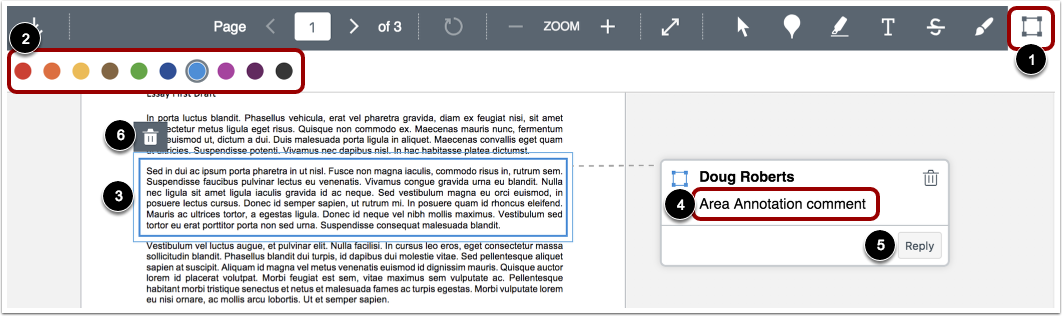
Para deixar uma anotação de área, selecione o tipo de anotação de área [1].
Selecione a cor para a anotação da área no painel de cores [2].
Clique e arraste o retângulo em torno de uma área da submissão [3]. Uma caixa aparecerá indicando a área para a anotação.
Para adicionar um comentário à anotação da área, digite o comentário no campo Comentário [4]. Para iniciar uma nova linha no seu comentário, pressione a tecla Shift+Enter/Return . Para enviar seu comentário, pressione a tecla Enter/Return .
Você pode responder aos comentários do DocViewer do aluno clicando no botão Responder [5].
Para mover a anotação, passe o cursor sobre a borda. Clique e arraste a anotação para a nova área do documento.
Para excluir uma anotação de área, clique na anotação e, em seguida, clique no ícone Excluir [6]. O DocViewer confirmará que você deseja excluir o comentário. A exclusão de uma anotação também excluirá todos os comentários associados.
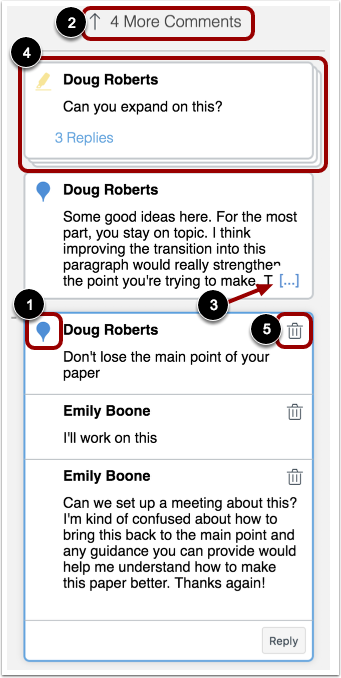
Os comentários individuais incluem um ícone que exibe o tipo e a cor da anotação [1]. O ícone da anotação é exibido ao lado do nome do comentarista e só aparece no comentário principal da anotação. As respostas a um comentário não incluem o ícone.
Os comentários permanecem na página onde a anotação foi feita. Se houver muitos comentários para exibir em uma única página, a seção de comentários torna-se rolável e alguns comentários são ocultados. Um indicador mostra quantos comentários foram ocultados [2].
Quando um comentário anotado inclui mais de cinco linhas de conteúdo, a caixa de conteúdo exibe um link de reticências [3]. Para expandir um comentário, clique no link de reticências . Se um comentário incluir várias respostas, todas as respostas serão expandidas.
Os comentários com respostas são empilhados [4]. Ao clicar em um comentário, todas as respostas são expandidas no grupo. O número de respostas empilhadas é indicado abaixo do primeiro comentário.
Se necessário, você pode excluir comentários de usuários clicando no ícone Excluir [5]. Quando um comentário é excluído, ele desaparece da sua visualização. No entanto, o proprietário ainda pode ver o comentário excluído, juntamente com uma indicação de que ele foi excluído. O proprietário pode revisar o comentário excluído e escolher se deseja ou não removê-lo permanentemente.
Gerenciar anotações anônimas de instrutores
Se você ativar a opção "Anotações anônimas do instrutor" para uma tarefa, os alunos não verão o nome do instrutor ou do avaliador nas anotações e comentários do DocViewer.
Notas:
- As anotações anônimas do instrutor só se aplicam a comentários feitos após a ativação da opção.
- As anotações anônimas do instrutor não se aplicam atualmente a comentários ou anotações feitas por meio de um dispositivo móvel.
Gerenciar outras anotações do usuário
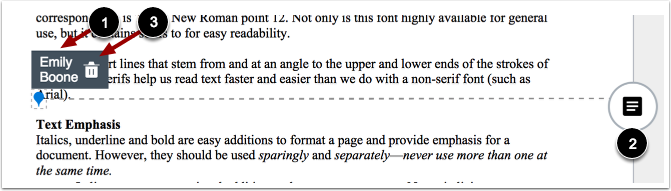
Quando outro usuário adiciona uma anotação em um documento, você pode visualizar o autor da anotação clicando na anotação [1]. Você também pode deixar um comentário em qualquer anotação criada por outros usuários [2].
Se necessário, você pode excluir quaisquer anotações de usuário no documento clicando na anotação e, em seguida, no ícone Excluir [3]. Quando uma anotação é excluída, ela desaparece da sua visualização. No entanto, o proprietário ainda pode visualizar a anotação excluída, juntamente com uma indicação de que ela foi excluída. O proprietário pode revisar a anotação excluída e escolher se deseja ou não removê-la permanentemente.