Atualmente, a opção de crédito extra não está disponível por padrão no Canvas. No entanto, você pode oferecer crédito extra aos alunos utilizando diversas opções.
Notas:
- Se você estiver atribuindo pesos aos seus grupos de tarefas, preste atenção em como esses pesos podem afetar o Livro de Notas caso as tarefas valham zero pontos.
- Se você tiver regras de descarte definidas em um grupo de tarefas, adicionar pontos extras poderá afetar as notas dos seus alunos.
Veja a transcrição do vídeo
Criar nova tarefa com valor zero
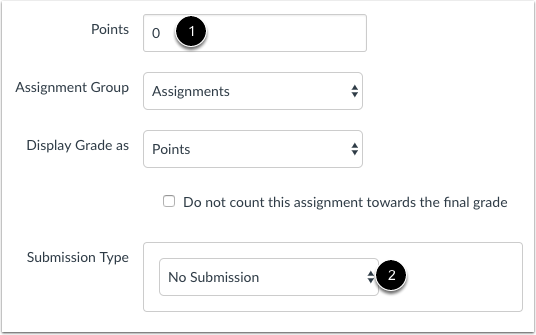
Crie uma nova tarefa com zero pontos possíveis [1] e selecione qualquer tipo de envio [2]. As tarefas definidas como o tipo Sem Envio funcionam bem para atividades em sala de aula, como discussões ou apresentações em sala de aula.
Após os alunos concluírem uma atividade online ou finalizarem e enviarem o trabalho offline, você poderá adicionar e ajustar os pontos no Livro de Notas.
Notas:
- Para que uma atividade com valor zero seja considerada na nota do aluno, é necessário adicionar um valor positivo a pelo menos uma atividade adicional em qualquer grupo de atividades.
- Atividades extras com pontuação total zero não podem ser sincronizadas com sistemas SIS como o PowerSchool. Para garantir a sincronização correta das notas, atribua pelo menos 1 ponto ou insira manualmente as atividades extras no PowerSchool.
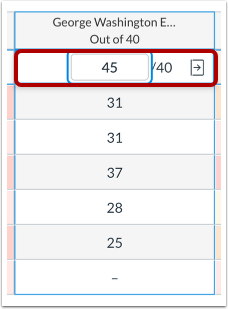
Adicione pontos extras a uma tarefa que você já criou. Insira manualmente os pontos extras no livro de notas.
Por exemplo, esta tarefa vale 40 pontos. Adicionar 5 pontos extras elevará o total da tarefa para 45 pontos. Os pontos adicionados aumentarão o total de pontos calculado na nota final do boletim.
Adicionar Pontos de Ajuste a um Quiz
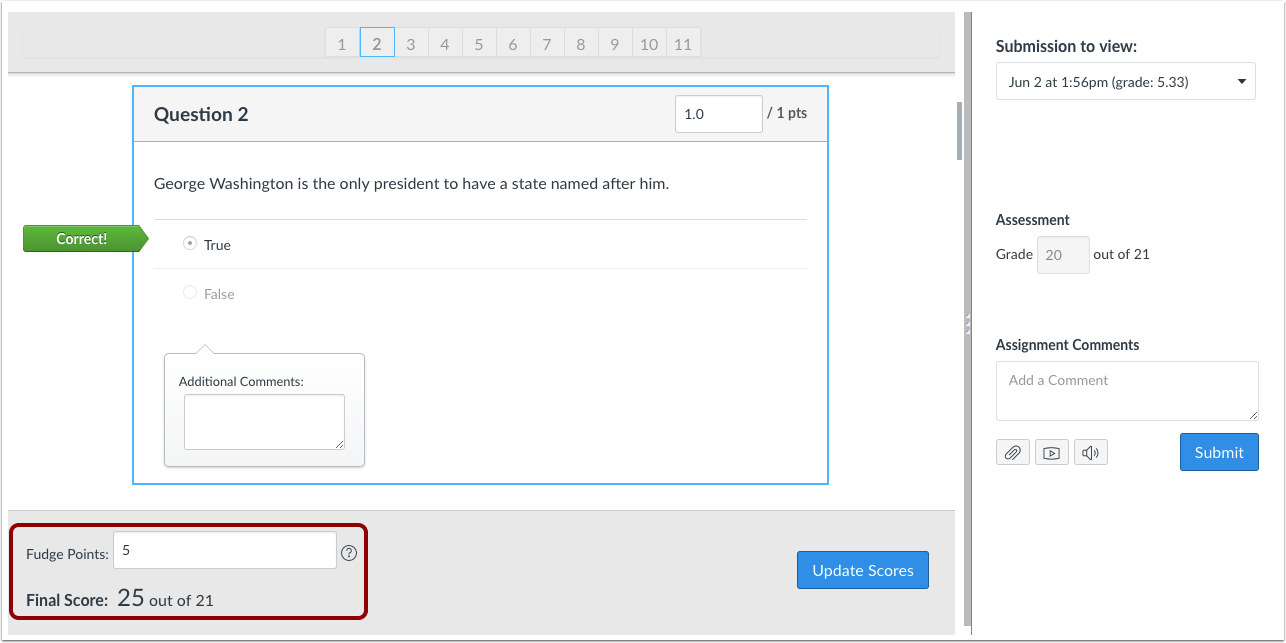
Você pode usar os Pontos de Ajuste no SpeedGrader para adicionar pontos a um questionário. Os Pontos de Ajuste permitem que você ajuste manualmente a pontuação geral do questionário.
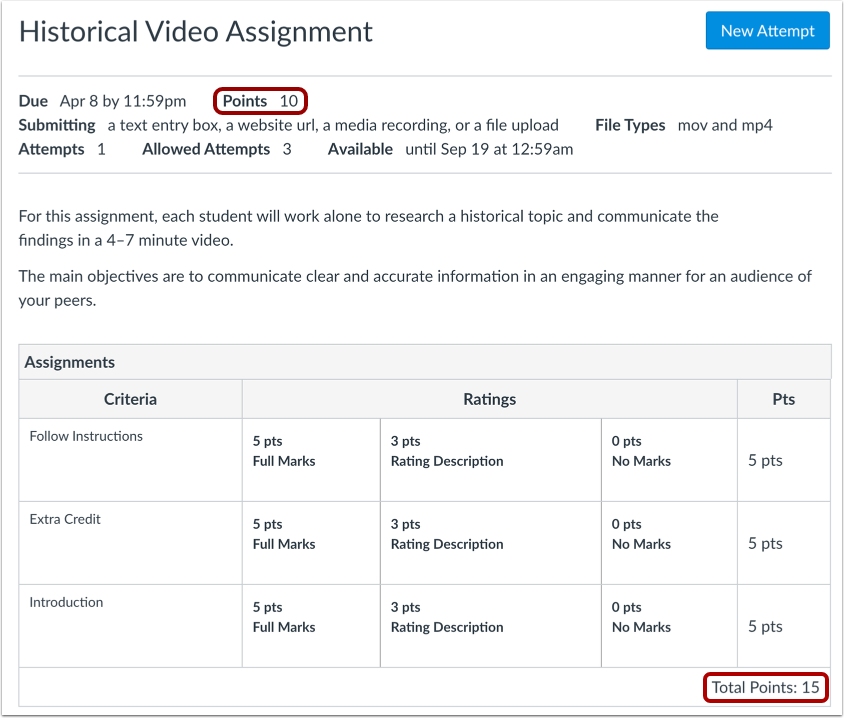
Adicione um critério adicional à rubrica para obter pontos extras. Certifique-se de que a rubrica tenha um peso maior do que a tarefa em si, e você poderá conceder ou não pontos extras aos alunos sem afetar a pontuação da tarefa.
Você pode adicionar pontos extras usando uma rubrica no SpeedGrader . Insira um valor de ponto que seja maior do que os pontos possíveis para um critério [1]. O cálculo dos Pontos Totais refletirá quaisquer pontos extras concedidos para cada Critério [2].
Notas:
- Nas rubricas clássicas, para que o SpeedGrader atualize automaticamente a pontuação da rubrica para a avaliação, selecione a caixa de seleção " Usar esta rubrica para avaliação da tarefa" ao adicionar a rubrica a uma tarefa . Caso contrário, você pode atualizar o campo de nota manualmente.
- Se a sua instituição ativar a opção de rubricas aprimoradas, a interface da rubrica poderá variar.
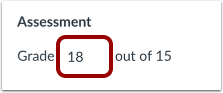
Você pode adicionar pontos extras manualmente editando a nota exibida no campo Nota do SpeedGrader.
Crie pontos extras com grupos de tarefas
Você pode atribuir pontos extras usando grupos de tarefas .
As tarefas devem ser agrupadas em grupos de tarefas. Os grupos de tarefas podem ser ponderados ou não ponderados, dependendo de como você deseja avaliar os alunos em seu curso.
Notas:
- As tarefas do grupo de trabalhos extras devem ser avaliadas no final do curso, após a avaliação de todas as outras tarefas do curso.
- Para que o cálculo dos créditos extras afete corretamente as notas dos alunos, todos os outros grupos de trabalhos do curso devem ter pelo menos um trabalho avaliado.
Crie atividades extras para obter créditos usando grupos de tarefas não ponderados.
Quando os grupos de tarefas não são ponderados , você pode criar tarefas de crédito extra em seu próprio grupo de tarefas, se desejar. Você pode querer criar um grupo separado para ajudar a distinguir entre os diferentes tipos de tarefas. Neste exemplo, todo este grupo de tarefas não tem pontos possíveis [1].
Quando o aluno concluir o trabalho exigido para as atividades extras, você poderá adicionar os pontos manualmente ao Livro de Notas.
Crie atividades extras utilizando grupos de tarefas ponderadas.
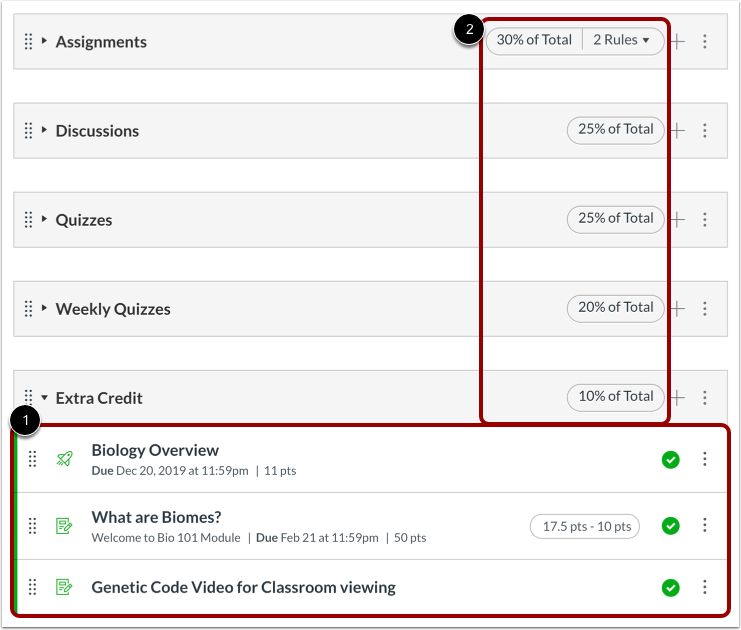
Quando os grupos de tarefas são ponderados , o Canvas não calculará as notas para um grupo inteiro que não tenha pontos possíveis. Portanto, para que as tarefas de crédito extra sejam calculadas corretamente em grupos ponderados, elas devem estar dentro de um grupo de tarefas existente que tenha pelo menos uma tarefa com valor superior a zero.
Neste exemplo, a atividade extra está inserida no grupo de atividades Extra Credit, que contém várias atividades com peso superior a zero [1]. Observe que o peso total do grupo de atividades é de 110% [2]. Qualquer atividade inserida no grupo Extra Credit terá um efeito positivo ou neutro na nota geral do aluno. Além disso, se um aluno não entregar a atividade extra, sua nota não será afetada negativamente.
Quando o aluno concluir o trabalho exigido para as atividades extras, você poderá adicionar os pontos manualmente ao Livro de Notas.
Erros com o Grupo de Atribuição Ponderada
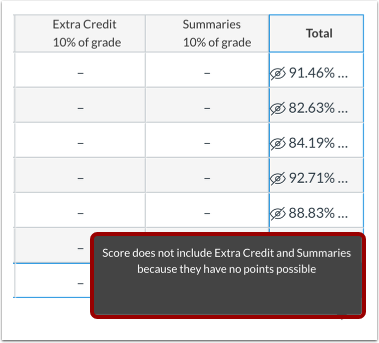
Se você criar suas atividades de crédito extra com zero pontos dentro de seus respectivos grupos de atividades, mas decidir ponderar os grupos de atividades, o cálculo das atividades de crédito extra no Canvas não será feito corretamente. O Canvas não consegue calcular grupos de atividades onde não há pontos possíveis. Por exemplo, se o aluno tiver 12 pontos de um total de 0 pontos possíveis, o Canvas não poderá determinar o impacto na nota final, pois 12 não é divisível por 0.
Um erro aparecerá na coluna da nota total. Neste exemplo, as duas tarefas extras (ambas com zero pontos possíveis) foram colocadas em um grupo de tarefas chamado "Crédito Extra". No entanto, o grupo de tarefas foi ponderado. A notificação de aviso indica que a pontuação não inclui o "Crédito Extra" (como um grupo de tarefas) porque o grupo inteiro não tem pontos possíveis. Nessa situação, as tarefas precisarão ser movidas para outro grupo de tarefas ou você precisará incluir uma tarefa no grupo "Crédito Extra" que tenha pelo menos um ponto possível.