Esta lição se aplica a usuários de instituições que habilitaram a interface de usuário do Canvas para o Ensino Fundamental.
Se sua instituição utiliza o recurso Canvas para Ensino Fundamental, a Sala de Aula é a primeira coisa que você verá ao acessar o Canvas. A Sala de Aula permite que você veja o que está acontecendo em todas as suas disciplinas atuais.
Você pode retornar à sua Sala de Aula a qualquer momento clicando no link Início na Navegação Global.
Observação: Quando o Canvas para o Ensino Fundamental está ativado, os administradores podem selecionar qual fonte será usada.
00:07: Como faço para usar minha Sala de Aula no Canvas para o Ensino Fundamental como instrutor?
00:11: Na Navegação Global, clique no link Início.
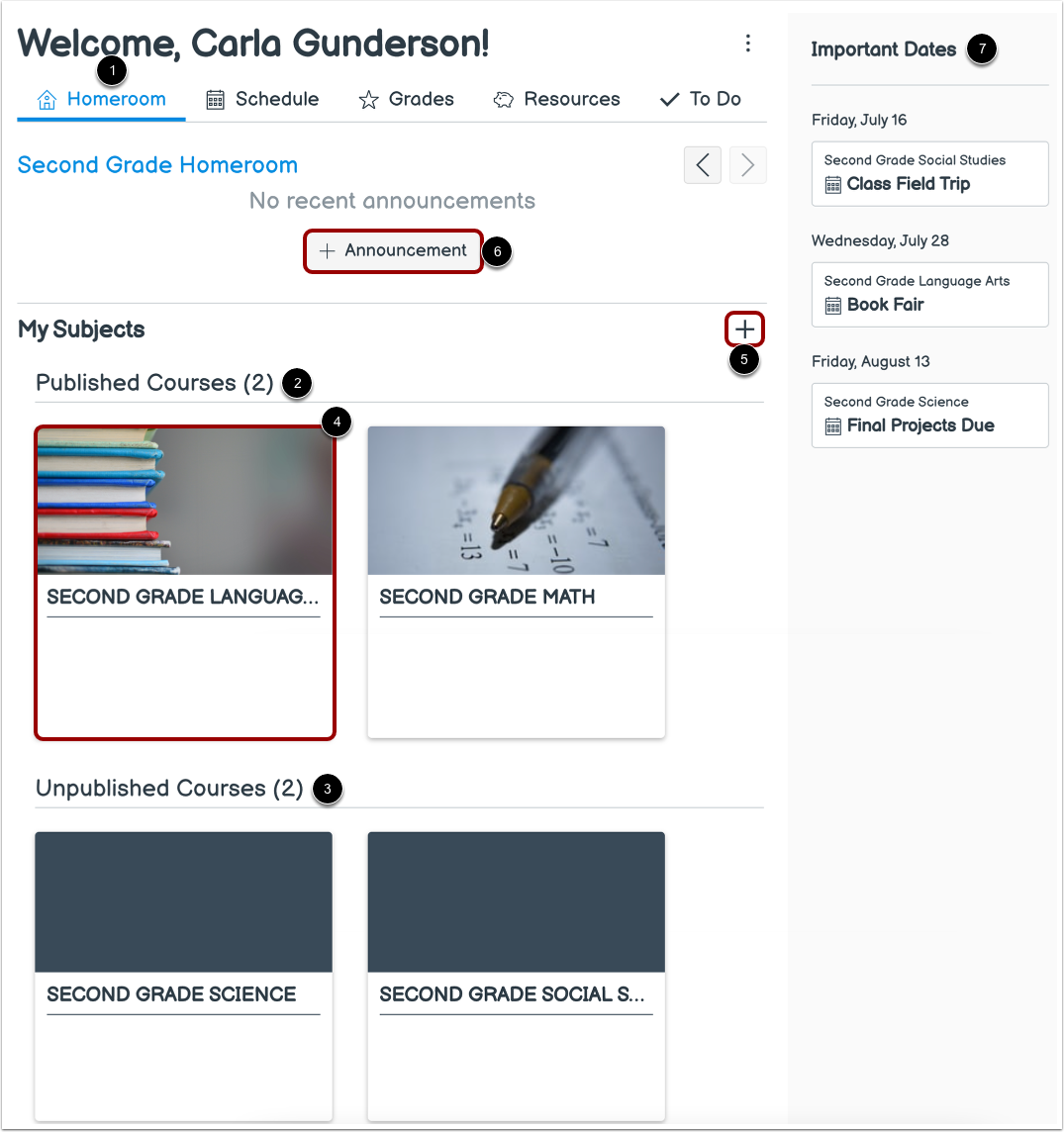
00:15: A Sala de Aula é a sua página inicial no Canvas. Na aba Sala de Aula, você pode visualizar seus cursos publicados.
00:22: Quaisquer disciplinas não publicadas serão exibidas na parte inferior.
00:26: Para abrir uma disciplina, clique no nome da disciplina.
00:30: Para adicionar uma nova disciplina, clique no ícone Iniciar uma nova disciplina.
00:35: Para criar um anúncio para a turma, clique no botão Adicionar anúncio.
00:40: Na barra lateral, você pode visualizar tarefas, discussões avaliadas, questionários e eventos do calendário que foram marcados com uma data importante.
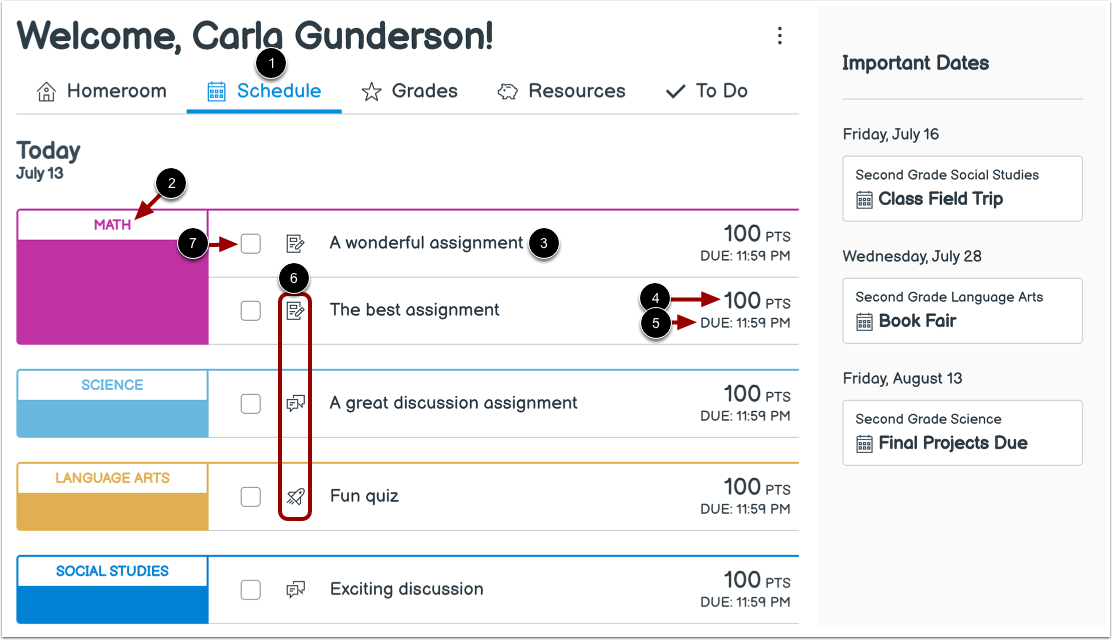
00:48: Na aba Horário, você pode ver um exemplo de como os itens do horário serão exibidos para os alunos.
00:54: Cada item exibe o nome da disciplina, o nome do item, o número de pontos (se houver pontos atribuídos) e a data de entrega.
01:02: Cada item também exibe um ícone para diferenciar os diferentes tipos de tarefas dos demais itens na programação.
01:09: Quando uma tarefa online é enviada, o item é automaticamente marcado como concluído. Os alunos podem marcar manualmente como concluídos os itens que não foram enviados, clicando na caixa de seleção do item.
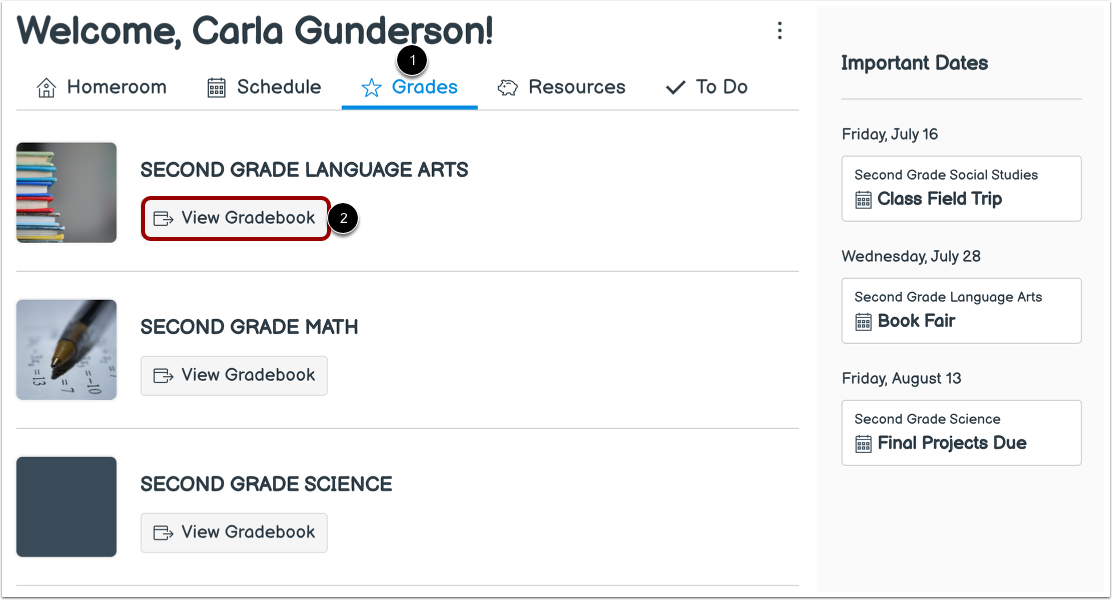
01:21: Na aba Notas, você pode abrir o Boletim de Notas de uma disciplina específica clicando no botão Visualizar Boletim de Notas da disciplina.
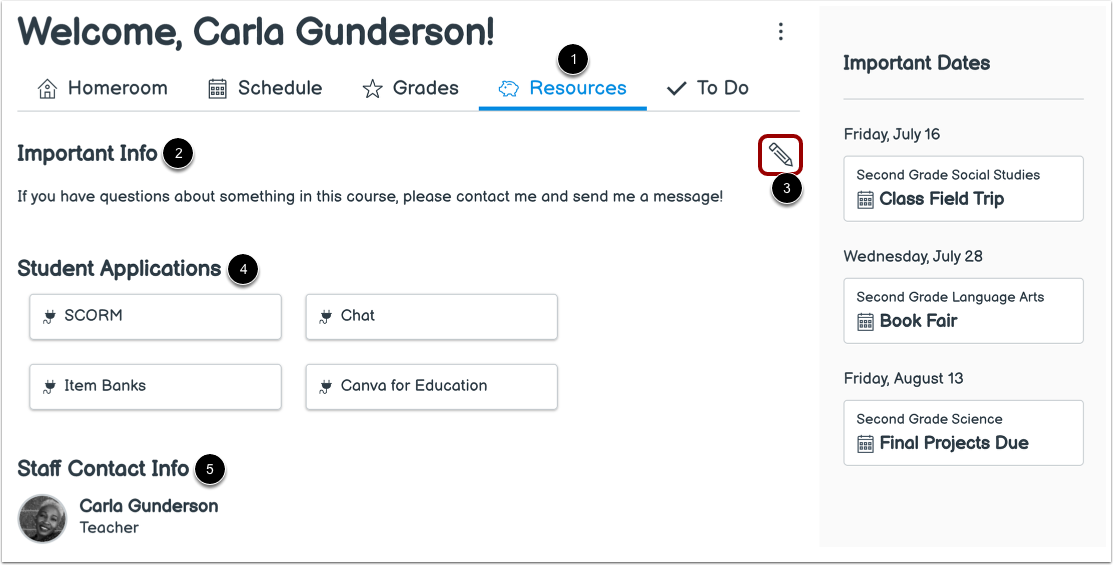
01:29: Na aba Recursos, você pode visualizar informações importantes que adicionou à sua sala de aula.
01:35: Para editar informações importantes já existentes, clique no ícone Editar.
01:40: Você pode visualizar todas as inscrições de alunos que foram adicionadas à sua turma na seção Inscrições de Alunos.
01:47: Você também pode visualizar as informações de contato da equipe.
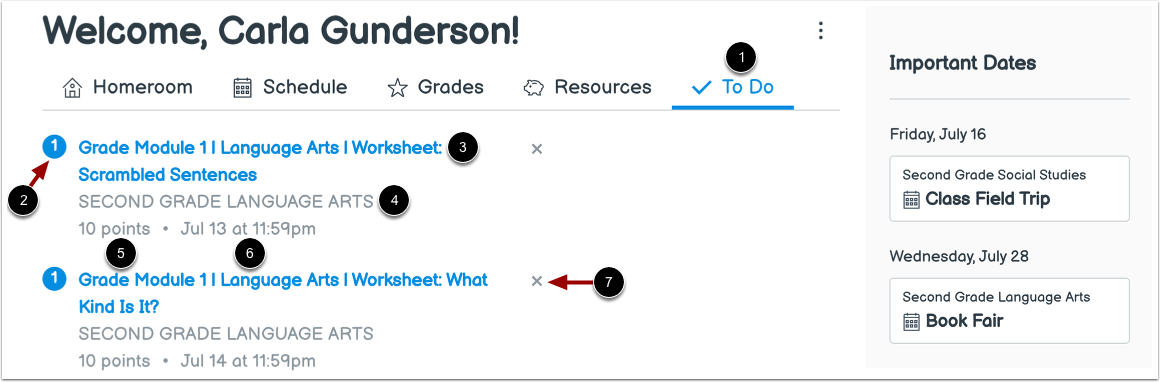
01:51: Na aba "A Fazer", você pode visualizar todos os itens que precisam ser avaliados no Canvas. Os itens são exibidos por data de vencimento em ordem crescente.
01:59: Cada item indica quantos itens precisam ser avaliados, o nome da tarefa, o nome do curso, o número de pontos e a data de entrega da tarefa. Algumas tarefas podem exibir várias datas de entrega.
02:12: Para remover um item da lista de tarefas, clique no ícone Remover.
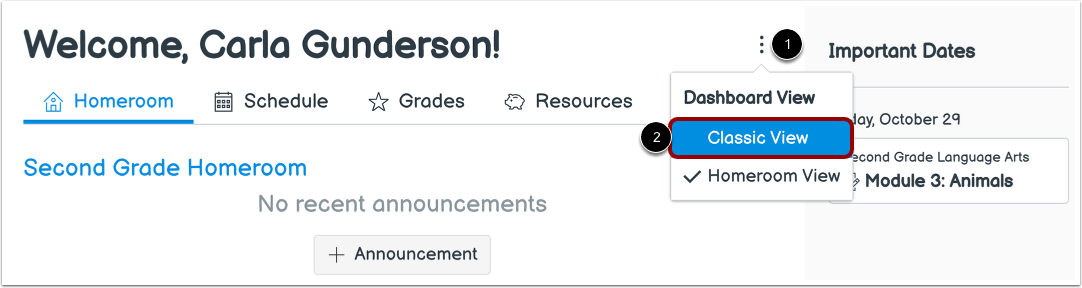
02:16: Para alternar para o painel clássico do Canvas, clique no ícone Opções e selecione a opção Visualização Clássica.
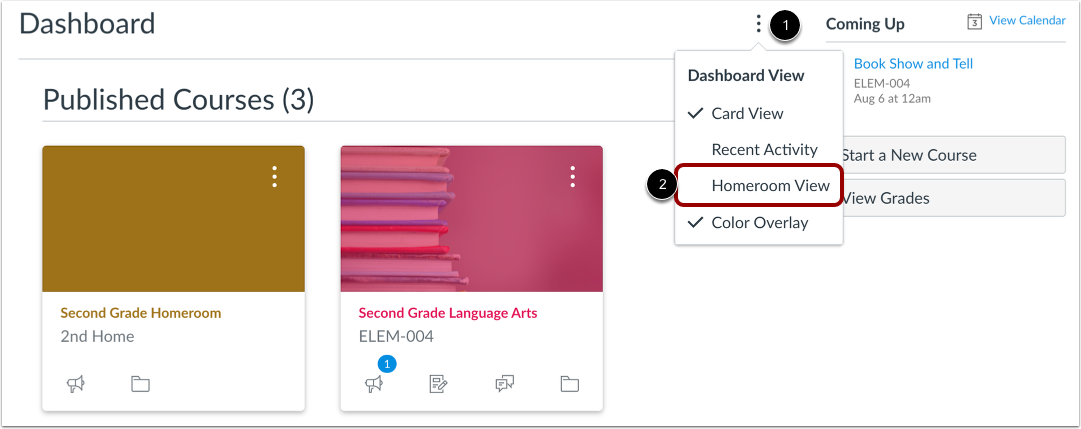
02:24: Para retornar ao painel da sala de aula, clique no ícone Opções e selecione a opção Visualização da Sala de Aula.
02:31: Este guia abordou o uso do Homeroom no Canvas para o Ensino Fundamental como instrutor.
Sala de aula aberta
Na Navegação Global, clique no link Início .
Ver sala de aula
A Sala de Aula é a sua página inicial no Canvas.
Na aba Homeroom [1], você pode visualizar suas disciplinas publicadas [2] e não publicadas [3].
Para abrir uma disciplina, clique no nome da disciplina [4].
Para adicionar uma nova disciplina , clique no ícone Iniciar uma nova disciplina [5].
Para criar um anúncio da turma , clique no botão Adicionar anúncio [6].
Na barra lateral, você pode visualizar tarefas, discussões avaliadas, questionários e eventos do calendário que foram marcados com uma data importante [7].
Observação: por padrão, suas disciplinas publicadas e não publicadas são exibidas na aba Sala de Aula. No entanto, se você tiver disciplinas favoritas , somente elas serão exibidas.
Veja o horário da turma
Na aba Horário [1], você pode ver um exemplo de como os itens do horário serão exibidos para os alunos.
Cada item exibe o nome do assunto [2], o nome do item [3], o número de pontos (se pontos foram atribuídos) [4] e a data de entrega [5].
Cada item também exibe um ícone para diferenciar entre diferentes tipos de atribuição e outros itens na Tabela [6].
Quando uma tarefa online é enviada, o item é automaticamente marcado como concluído. Os alunos podem marcar manualmente os itens não enviados como concluídos clicando na caixa de seleção do item [7].
Ver as notas da turma
Na aba Notas [1], você pode abrir o Livro de Notas de uma disciplina específica clicando no botão Visualizar Livro de Notas da disciplina [2].
Veja os recursos da sala de aula
Na aba Recursos [1], você pode visualizar informações importantes que adicionou à sua sala de aula [2]. Para editar informações importantes existentes, clique no ícone Editar [3].
Você pode visualizar quaisquer inscrições de alunos que foram adicionadas à sua turma na seção Inscrições de Alunos [4].
Você também pode visualizar informações de contato da equipe [5].
Notas:
- Se nenhum conteúdo for adicionado à seção Informações Importantes, ela não será exibida.
- Se as inscrições dos alunos não tiverem sido adicionadas à turma, a seção Inscrições de Alunos não será exibida.
Ver a lista de tarefas da sala de aula
Na aba Tarefas [1], você pode visualizar todos os itens que precisam ser avaliados no Canvas. Os itens são exibidos por data de vencimento em ordem crescente.
Cada item indica quantos itens precisam ser avaliados [2], o nome da tarefa [3], o nome do curso [4], o número de pontos [5] e a data de entrega da tarefa [6]. Algumas tarefas podem exibir várias datas de entrega.
Para remover um item da lista de tarefas, clique no ícone Remover [7].
Observação: Quando um item é removido, ele só poderá ser restaurado na aba "A Fazer" se uma nova submissão for recebida para essa tarefa.
Alternar para a visualização clássica
Para alternar para o painel Canvas clássico, clique no ícone Opções [1] e selecione a opção Visualização Clássica [2].
Voltar à visualização da sala de aula
Para retornar ao painel da sala de aula, clique no ícone Opções [1] e selecione a opção Visualização da Sala de Aula [2].