Por padrão, você pode visualizar tarefas não publicadas no Livro de Notas. Essa configuração pode ser desativada a qualquer momento.
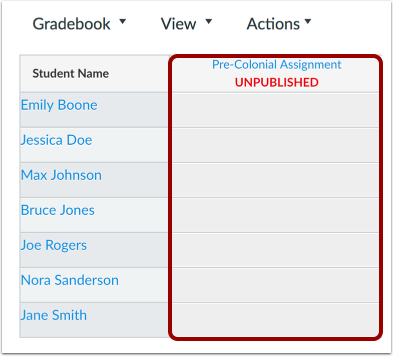
Quando tarefas não publicadas estão visíveis no Livro de Notas, elas aparecem com um fundo cinza. As colunas de tarefas não publicadas não incluem um traço indicando que as notas não podem ser inseridas. Além disso, as opções do menu da tarefa não ficam disponíveis até que a tarefa seja publicada.
Tarefas não publicadas não são visíveis para os alunos.
Veja a transcrição do vídeo
00:05: Como faço para visualizar a coluna "Tarefas não publicadas" no Livro de Notas?
00:09: Por padrão, você pode visualizar tarefas não publicadas no Livro de Notas. Essa configuração pode ser desativada a qualquer momento.
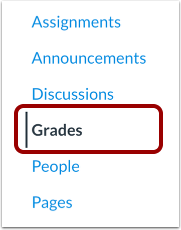
00:17: Na Navegação do Curso, clique no link Notas.
00:20: Clique no ícone Configurações. Isso abrirá a janela modal de Configurações do Diário de Classe.
00:25: Para exibir a coluna de tarefas não publicadas, clique na guia Opções de visualização e marque a caixa de seleção Tarefas não publicadas. Clique no botão Aplicar configurações.
00:35: Veja a coluna de tarefas não publicadas. Você pode ver o nome da tarefa, mas as células estão acinzentadas e não podem ser editadas até que a tarefa seja publicada.
00:45: Para ocultar a coluna de tarefas não publicadas, clique na guia Opções de visualização e marque a caixa de seleção Tarefas não publicadas. Clique no botão Aplicar configurações.
00:56: Este guia mostrou como visualizar a coluna "Tarefas não publicadas" no Livro de Notas.
Categorias Abertas
Na Navegação do Curso, clique no link Notas .
Mostrar trabalhos não publicados
Clique no ícone Configurações [1].
Para exibir a coluna de tarefas não publicadas, clique na guia Opções de visualização [2] e marque a caixa de seleção Tarefas não publicadas [3]. Clique no botão Aplicar configurações [4].
Veja a coluna de tarefas não publicadas. Você pode ver o nome da tarefa, mas as células estão acinzentadas e não podem ser editadas até que a tarefa seja publicada.
Ocultar tarefas não publicadas
Clique no ícone Configurações [1].
Para ocultar a coluna de tarefas não publicadas, clique na guia Opções de visualização [2] e marque a caixa de seleção Tarefas não publicadas [3]. Clique no botão Aplicar configurações [4].