00:07: Como faço para adiar a publicação de uma discussão até uma data específica em um
00:11: curso?
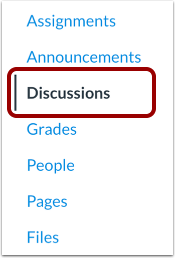
00:12: Na Navegação do Curso, clique no link Discussões.
00:17: Para criar uma nova discussão, clique no botão Adicionar discussão.
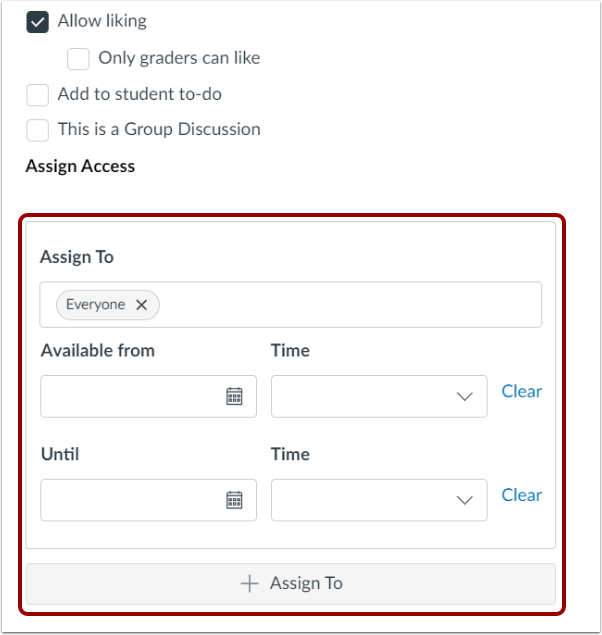
00:21: Crie a discussão e acesse a seção Atribuir Acesso.
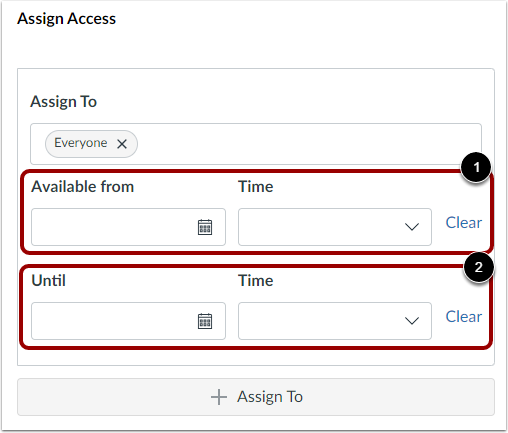
00:26: Para disponibilizar sua discussão no futuro, em uma data específica ou durante um
00:30: intervalo de datas específico; insira as datas e horários em "Disponível a partir de" e "A partir de".
00:34: Até os campos, ou clique nos ícones do calendário para selecionar datas. Para
00:38: Atrasar a publicação da sua discussão, selecione uma data futura para Disponível a partir de
00:42: campo. Não é necessário inserir datas em
00:46: ambos os campos, então, se você quiser adiar sua postagem, mas ainda quiser o seu
00:50: Para que a publicação apareça indefinidamente, você pode deixar o campo "Até" em branco.
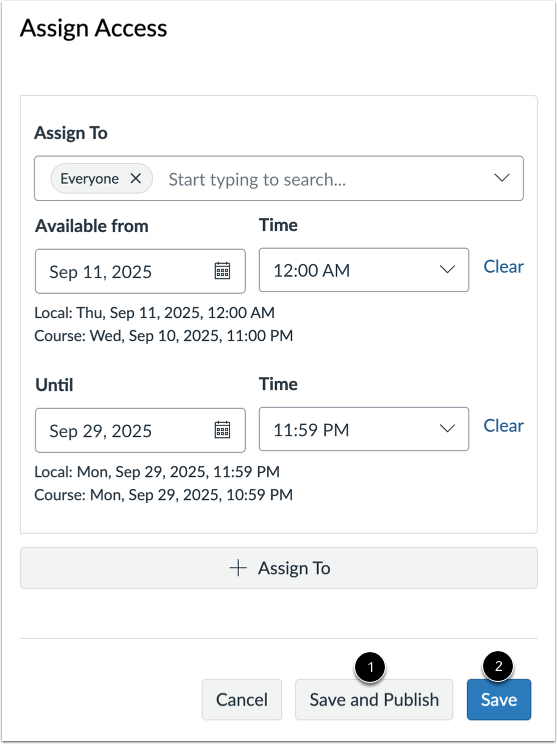
00:55: Se você estiver pronto para publicar sua discussão, clique no botão Salvar e Publicar.
01:01: Se você quiser criar um rascunho da sua discussão e publicá-lo mais tarde, clique em
01:05: Botão Salvar.
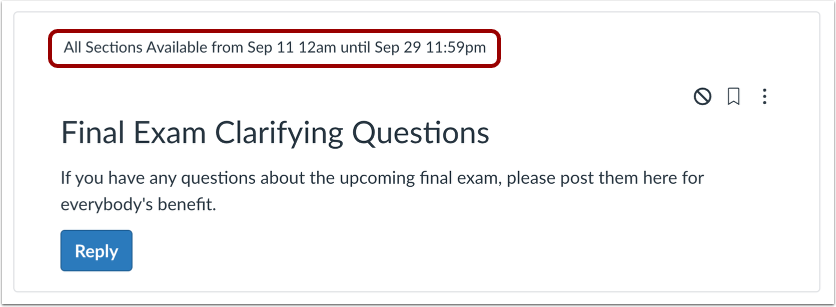
01:07: Os detalhes da tarefa são exibidos no tópico de discussão.
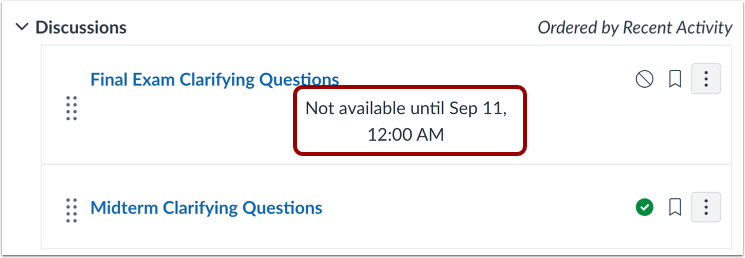
01:11: Na página Índice de Discussões, uma mensagem indica que há uma discussão atrasada.
01:15: "Não estará disponível até" a data de início da disponibilidade.
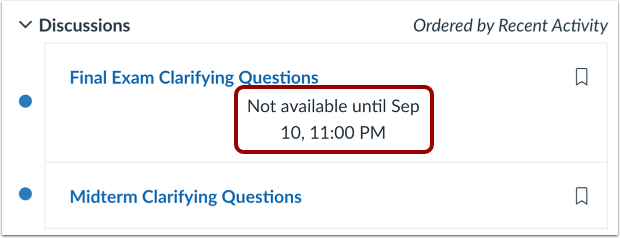
01:19: Os alunos podem abrir discussões publicadas, mas não terão acesso a elas até
01:24: as datas de disponibilidade. Se eles abrirem uma discussão adiada, um
01:28: a mensagem indica que "não estará disponível até" a data de início da disponibilidade.
01:33: Este guia explicou como adiar a publicação de uma discussão até uma data específica.
01:37: em um curso.