Você pode criar um questionário encontrando perguntas em bancos de questões.
Você pode adicionar questões de todos os bancos de questões que você criou em outros cursos nos quais você é o instrutor, bancos de questões que foram adicionados pelo seu administrador à sua subconta e bancos de questões que você adicionou aos favoritos em outros cursos . Se um resultado de aprendizagem estiver alinhado a um banco de questões, referenciar o banco de questões em um questionário também importará o resultado de aprendizagem associado para o curso.
O Canvas fará referência às perguntas que você escolher à medida que cada aluno fizer o teste. Essas perguntas permanecerão em ordem sequencial, independentemente de o teste ser realizado ou visualizado previamente. Se desejar randomizar as perguntas do teste, você pode adicioná-las a um grupo de perguntas .
Notas:
- Ao encontrar perguntas em um banco de questões, as alterações feitas nessas perguntas não serão refletidas no questionário. As alterações só serão refletidas no questionário se as perguntas estiverem vinculadas a um banco de questões .
- Quando a opção "Desativar a criação de questionários clássicos" está ativada, você não poderá criar novos questionários clássicos. No entanto, os questionários clássicos existentes poderão continuar sendo editados, importados e migrados para novos questionários.
00:07: Como faço para criar um questionário encontrando perguntas em um banco de questões?
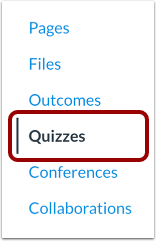
00:11: Na Navegação do Curso, clique no link Questionários.
00:15: Clique no botão Adicionar Questionário.
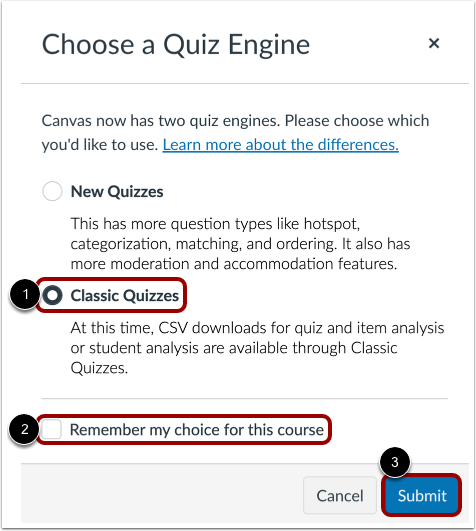
00:18: Se a opção "Novos Questionários" estiver habilitada no curso, você será solicitado a escolher um mecanismo de criação de questionários.
00:23: Como os bancos de questões funcionam apenas com os Questionários Clássicos, selecione Questionários Clássicos. Se quiser que o Canvas se lembre dessa escolha para o curso, marque a caixa de seleção. Em seguida, clique em Enviar.
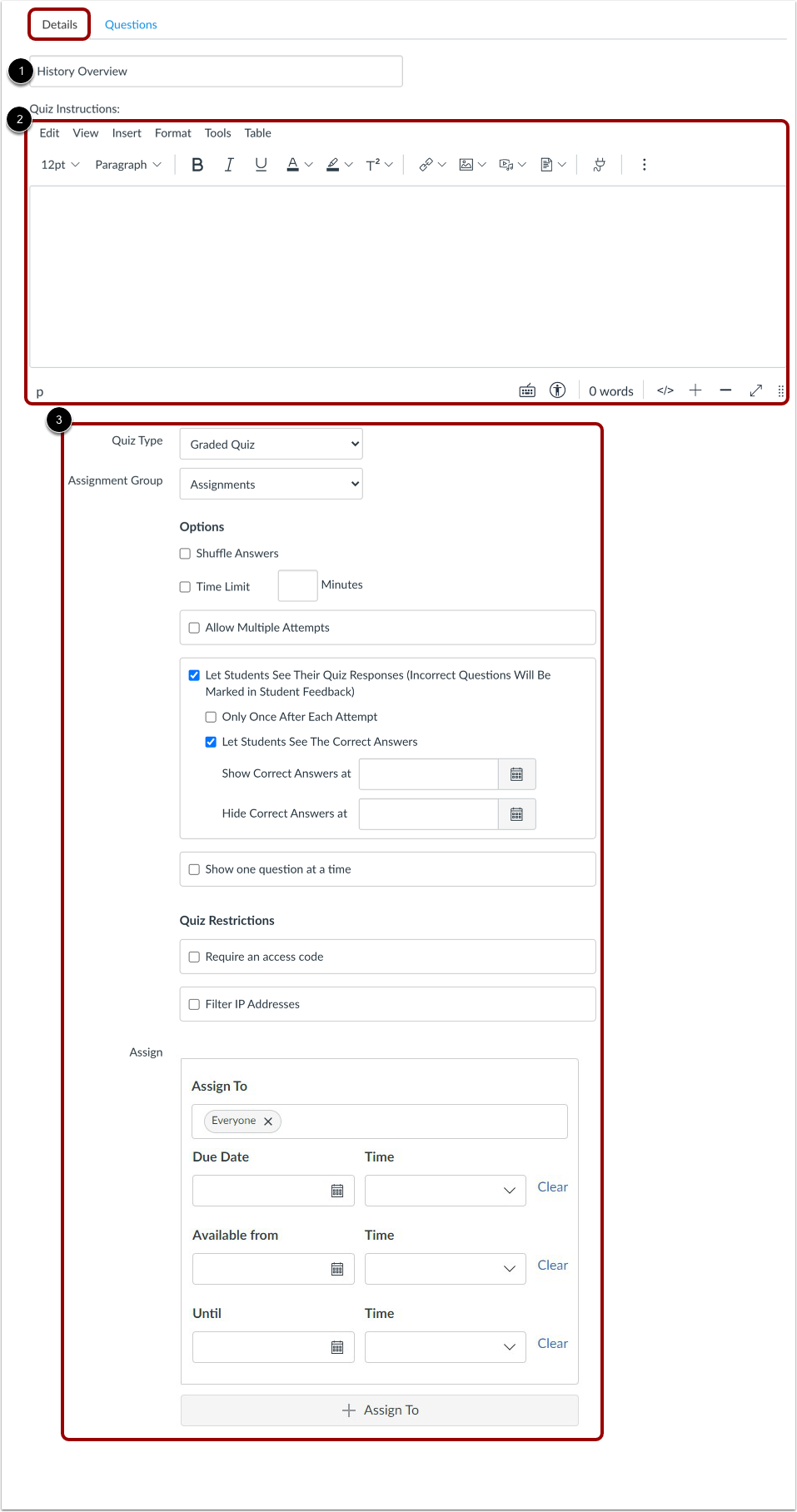
00:35: Na aba Detalhes, insira o nome do questionário. Use o Editor de Conteúdo Avançado para adicionar uma introdução com texto, imagens, vídeo, equações matemáticas ou uma mensagem gravada, se necessário. Em seguida, preencha os detalhes restantes do questionário.
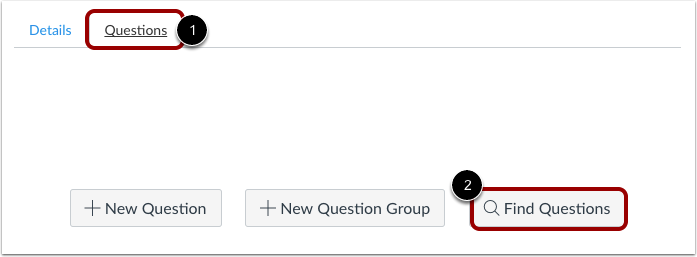
00:49: Clique na aba Perguntas e selecione Encontrar Perguntas.
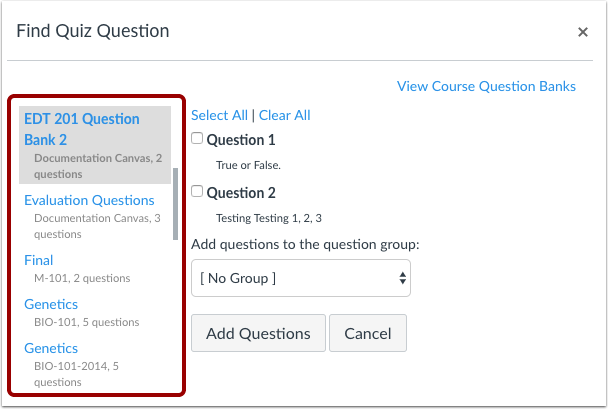
00:53: Selecione o banco de questões onde deseja selecionar as perguntas.
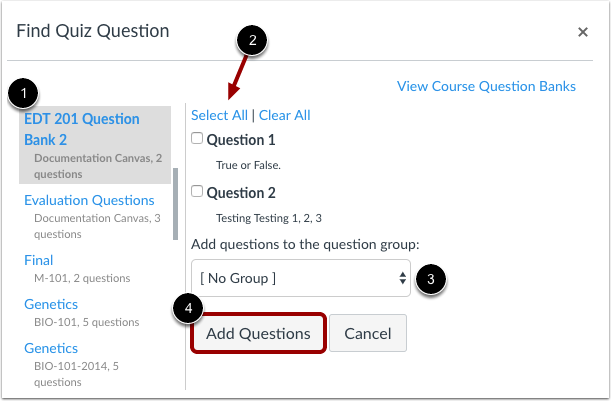
00:57: Selecione as perguntas que deseja adicionar marcando as caixas correspondentes ou use "Selecionar tudo" se quiser adicionar todas. Se as perguntas devem ser agrupadas, escolha o grupo no menu suspenso ou crie um novo. Ao terminar a seleção, clique em "Adicionar perguntas".
01:12: Os alunos ainda verão as perguntas em ordem numérica.
01:15: Clique no botão Salvar para salvar seu trabalho e visualizar o questionário.
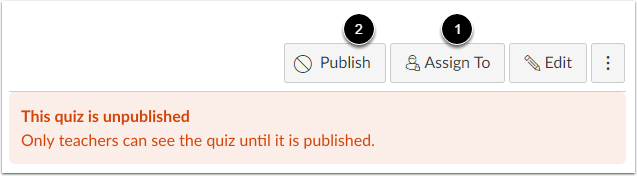
01:19: Para publicar o questionário, clique no botão Publicar.
01:23: Este guia abordou como criar um questionário encontrando perguntas em um banco de questões.
Questionários abertos
Na Navegação do Curso, clique no link Questionários .
Adicionar questionário
Clique no botão Adicionar Questionário .
Selecione o mecanismo de questionário
Se o seu curso tiver a opção "Novos Questionários" ativada, você deverá selecionar um mecanismo de questionário.
Os bancos de questões só podem ser usados em questionários clássicos. Para criar um questionário clássico, clique na opção Questionários Clássicos [1].
Para salvar sua seleção de mecanismo de questionário para este curso, clique na caixa de seleção Lembrar minha escolha para este curso [2].
Em seguida, clique no botão Enviar [3].
Notas:
Editar detalhes do questionário
Na aba Detalhes, insira o nome do seu questionário [1]. No Editor de Conteúdo Avançado [2], apresente seu questionário com texto formatado, imagens, vídeo ou exemplos de equações matemáticas. Você pode até usar a ferramenta de comentários de mídia para gravar uma introdução ao questionário.
Complete o restante dos detalhes do questionário [3].
Encontrar perguntas
Clique na aba Perguntas [1]. Clique no botão Encontrar perguntas [2].
Encontre a pergunta do quiz
Selecione o banco de questões onde deseja escolher as perguntas.
Observação : Quando você encontra perguntas em um banco de questões, as alterações feitas nessas perguntas não serão refletidas no questionário.
Adicionar perguntas
Marque as caixas ao lado das perguntas que deseja adicionar ao seu questionário [1]. Se quiser selecionar todas as perguntas, clique no link Selecionar tudo [2].
Se você quiser adicionar as perguntas selecionadas a um grupo de perguntas, selecione a lista suspensa do grupo de perguntas [3]. Você pode criar um novo grupo ou adicionar a um grupo existente.
Depois de selecionar todas as perguntas que deseja usar, clique no botão Adicionar perguntas [4].
Independentemente do nome da pergunta, os alunos sempre veem as perguntas do teste em ordem numérica (ou seja, Pergunta 1, Pergunta 2).
Notas:
- Ao clicar no link "Selecionar tudo", o Canvas seleciona apenas as perguntas que aparecem na janela. Se você tiver mais de 50 perguntas no seu banco de questões, clique no botão "Mais perguntas" até que todas as perguntas que deseja selecionar apareçam na janela.
- Se você configurar um grupo de perguntas para selecionar perguntas aleatoriamente de um banco de questões, essas perguntas não serão incluídas nos resultados do teste. O arquivo QTI fará o download dos detalhes do teste, mas nenhuma pergunta será incluída.
Salvar questionário
Clique no botão Salvar para salvar seu trabalho e visualizar o questionário.
Observação : Você não deve publicar seu questionário até que ele esteja na versão final. Se estiver pronto para publicar seu questionário e disponibilizá-lo aos alunos, clique no botão Salvar e Publicar .
Publicar questionário
Para publicar o questionário, clique no botão Publicar [1].
Para atribuir o questionário a todos, a uma turma ou a um aluno individual , clique no botão Atribuir a [2].
Observação : Embora seja possível fazer alterações no questionário após a publicação, os alunos que já o abriram ou concluíram não verão nenhuma das alterações, o que pode afetar suas notas.