00:07: Como faço para usar a página Moderar em Novos Questionários?
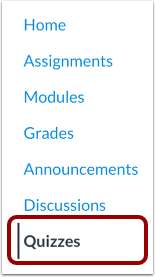
00:10: Na Navegação do Curso, clique no link Questionários.
00:14: Para visualizar os relatórios de um questionário, encontre o questionário.
00:17: você quer abrir. Clique no ícone Opções e depois clique no link Compilar.
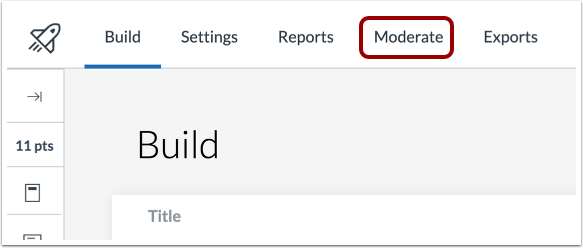
00:22: Clique na aba Moderar.
00:24: A página de Moderação exibe uma lista dos alunos do curso, seus
00:28: tentativas no quiz, pontuação de cada tentativa, tempo de cada tentativa, tentativa
00:33: registros e total de acomodações para o questionário.
00:36: Para exibir as pontuações como porcentagem ou pontuação bruta, clique em Configurar.
00:40: ícone
00:42: Para moderar um questionário para um aluno específico, clique no botão Moderar. Moderação
00:47: As opções incluem gerenciar as configurações do cronômetro e reabrir o histórico mais recente de um aluno.
00:51: tentativa.
00:52: Para gerenciar o questionário geral do curso para os alunos.
00:54: Para informações sobre acomodações, clique no link com o nome do aluno.
00:58: Para abrir o SpeedGrader, clique no botão SpeedGrader.
01:02: Para procurar um aluno específico, digite o nome dele no campo de busca.
01:05: Se habilitado pela sua instituição, você também pode pesquisar pelo ID do Canvas.
01:10: ou ID da irmã.
01:12: Para filtrar os resultados exibidos por todas as tentativas.
01:14: Não restam tentativas, tentativas enviadas restantes ou tentativas foram
01:18: A avaliação automática falhou. Clique no menu suspenso "Classificar por".
01:22: Moderar o questionário de um aluno e reduzir as opções de resposta.
01:26: Clique no nome do aluno na lista de moderação e clique em "Reduzido".
01:30: ativar a opção de resposta remove uma resposta incorreta.
01:34: de todas as questões de múltipla escolha com quatro ou mais opções.
01:38: Para aplicar as alterações, clique no botão Aplicar.
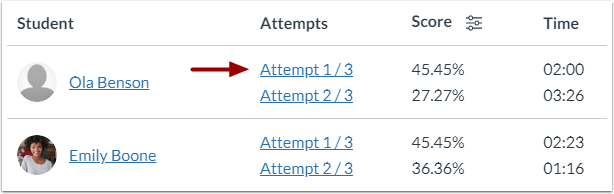
01:42: Para visualizar os detalhes da tentativa de um aluno,
01:44: clique no link da tentativa.
01:47: A página de resultados do aluno inclui as respostas e notas do aluno para
01:51: cada pergunta. Nesta página, você pode revisar as respostas dos alunos. Dependendo
01:55: Em relação ao tipo de questão, você poderá solicitar a revisão das questões do questionário.
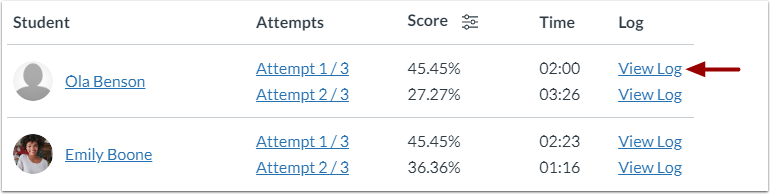
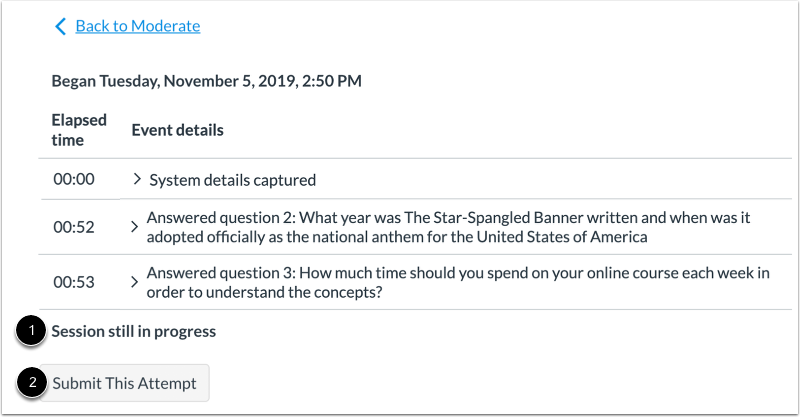
02:00: Para visualizar detalhes sobre a tentativa de um aluno no questionário, clique no link "Ver registro".
02:05: No registro, você pode ver a hora e a data em que um aluno iniciou o questionário e
02:10: questionário concluído. Você também pode visualizar cada evento que ocorreu.
02:13: enquanto o aluno fazia o teste. Você pode ver o tempo decorrido.
02:17: durante o evento, bem como detalhes básicos do evento.
02:21: Para ver mais detalhes sobre um evento de quiz, clique no ícone Expandir.
02:25: Você poderá visualizar detalhes sobre o computador do aluno ou uma resposta que ele(a) tenha dado.
02:29: selecionado. O registro também inclui momentos de parada e retomada.
02:33: o teste.
02:35: O registro de tentativas indica se uma tentativa ainda está em andamento.
02:39: Para submeter manualmente a tentativa do aluno, clique no botão "Enviar esta tentativa".
02:44: Se os alunos estiverem fazendo um teste, a página de moderação será exibida.
02:48: o número de tentativas em andamento para submeter manualmente as tentativas em andamento.
02:53: clique, o link de tentativas
02:55: Em alguns casos, novos questionários podem não ser corrigidos automaticamente.
02:59: O questionário do aluno falhou. Tentativas de correção automática do questionário, clique em automático.
03:04: opção de classificação manual falhou no menu suspenso de classificação.
03:08: Questionário para alunos, clique no link da tentativa
03:11: Este guia abordou como usar a página Moderar em Novos Questionários.