Você pode inserir um feed de podcast para seus tópicos de discussão. Um podcast é uma forma de distribuir conteúdo digital para download na internet. Um feed de podcast é o arquivo que você usa para distribuir sua discussão para usuários que desejam se inscrever por meio de canais de podcast externos.
Observação: a ferramenta Gravar/Carregar Comentário de Mídia no Editor de Conteúdo Avançado deve ser usada para que as atualizações sejam adicionadas ao feed do podcast. Postagens de discussão somente em texto não são incluídas no feed.
00:07: Como faço para ativar um feed de podcast para uma discussão em um curso?
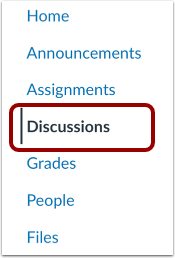
00:11: Na Navegação do Curso, clique no link Discussões.
00:15: Clique no botão Adicionar discussão.
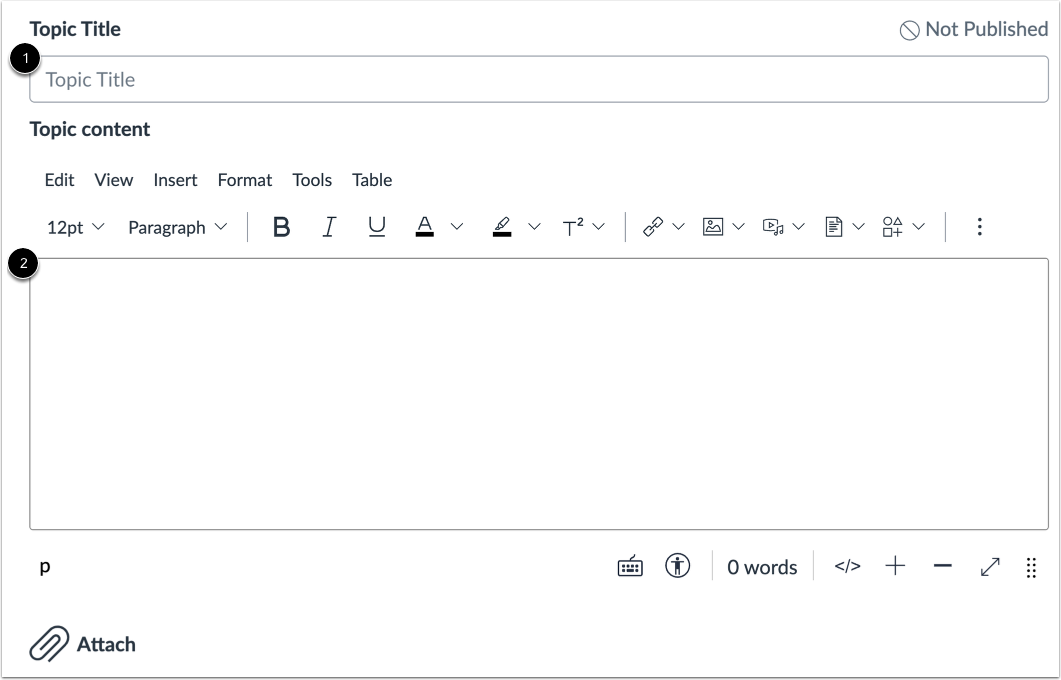
00:18: Insira um título para o tópico e detalhes da discussão.
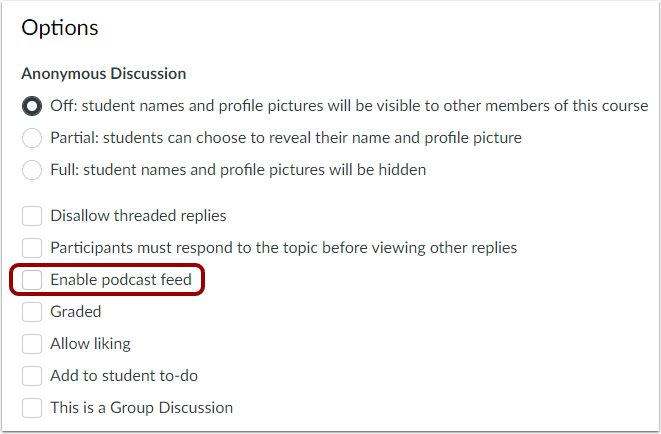
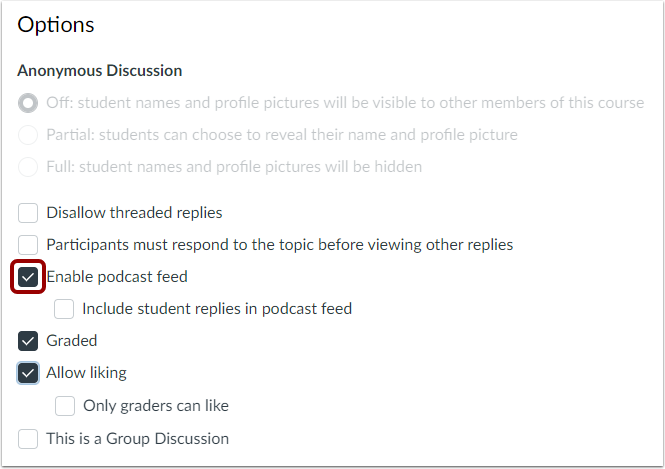
00:22: Para ativar o feed de podcast para a discussão, clique em Ativar feed de podcast.
00:27: caixa de seleção.
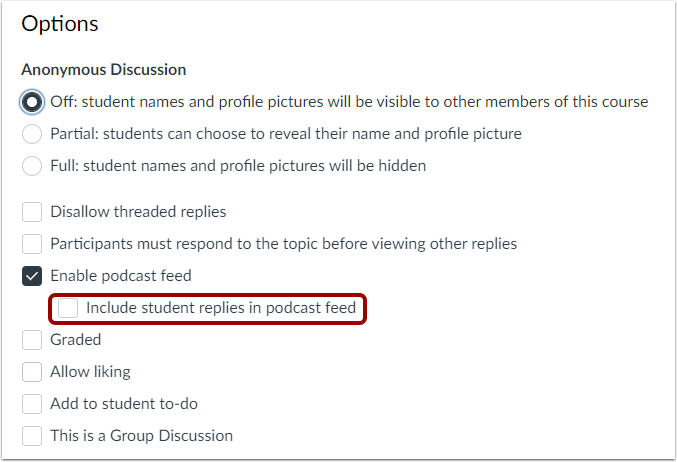
00:29: Clique na caixa de seleção Incluir respostas dos alunos no feed do podcast para
00:33: incluir as respostas dos alunos no feed do podcast.
00:37: Se você estiver pronto para publicar sua discussão, clique no botão Salvar e Publicar.
00:42: Se você quiser criar um rascunho da sua discussão e publicá-lo mais tarde, clique em
00:46: Botão Salvar.
00:48: Quando sua discussão for salva como rascunho, você poderá retornar à página.
00:53: e publique-o a qualquer momento clicando no ícone Publicar.
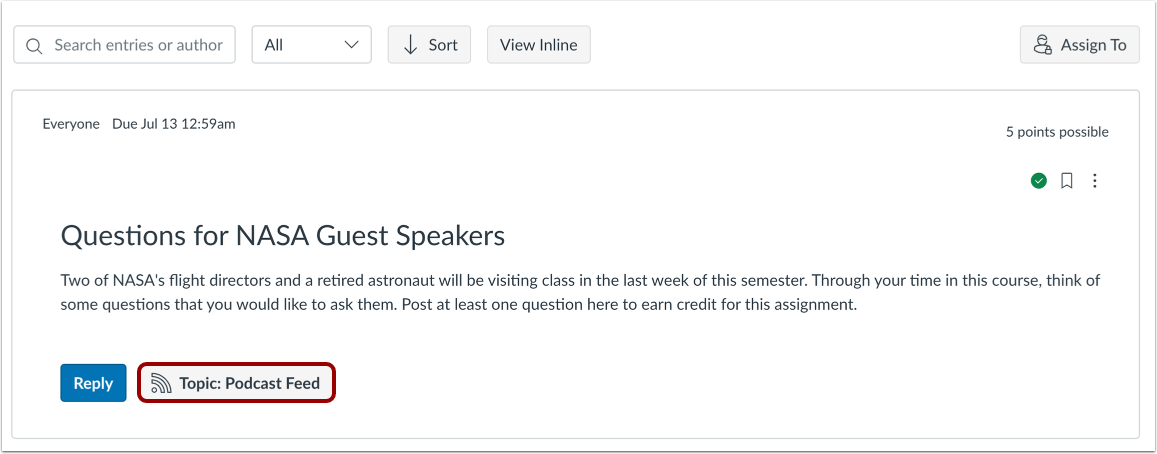
00:57: Veja o feed do podcast sobre o tópico.
01:00: Se precisar remover o feed do podcast da sua discussão, edite a discussão e
01:05: desmarque a caixa de seleção "Ativar feed de podcast".
01:08: Este guia explicou como ativar um feed de podcast para uma discussão em um curso?
Debates abertos
Na Navegação do Curso, clique no link Discussões .
Adicionar discussão
Clique no botão Adicionar discussão .
Insira os detalhes da discussão
Insira um título de tópico [1] e detalhes da discussão [2].
Selecione as opções de discussão
Para ativar o feed de podcast para a discussão, clique na caixa de seleção Ativar feed de podcast .
Incluir respostas no podcast
Marque a caixa de seleção "Incluir respostas dos alunos no feed do podcast" para incluir as respostas dos alunos no feed do podcast.
Salvar e publicar
Se você estiver pronto para publicar sua discussão, clique no botão Salvar e Publicar [1]. Se você quiser criar um rascunho de sua discussão e publicá-lo mais tarde, clique no botão Salvar [2].
Publicar discussão
Quando sua discussão for salva como rascunho, você poderá retornar à página e publicá-la a qualquer momento clicando no ícone Publicar .
Ver o feed do podcast
Veja o feed do podcast sobre o tema.
Remover o feed do podcast
Se precisar remover o feed do podcast da sua discussão, edite a discussão e desmarque a caixa de seleção "Ativar feed do podcast" .