Se você deseja baixar todas as submissões de alunos para uma tarefa, pode fazê-lo em lote a partir do Livro de Notas. Todas as submissões são baixadas em um único arquivo ZIP, que você pode usar para corrigir as submissões offline no seu computador. Se um aluno tiver reenviado uma tarefa, apenas a submissão mais recente será incluída no arquivo ZIP. Você também pode baixar tarefas diretamente da página da tarefa.
Os downloads em massa podem ser usados para os seguintes tipos de envio: uploads de arquivos, entradas de texto (exibidas como arquivos HTML), URLs de sites (exibidas como arquivos HTML) e envios do Google Docs.
Em downloads em massa, o Canvas altera automaticamente o nome do arquivo para cada tipo de envio:
- Para trabalhos em grupo, o nome do arquivo incluirá o nome do grupo atribuído.
- Para trabalhos individuais de alunos, o nome do arquivo incluirá o nome do aluno (sobrenome primeiro).
- Quando a avaliação anônima está ativada, os nomes dos alunos não são incluídos nos nomes dos arquivos baixados.
Notas:
- Após baixar os arquivos dos alunos, você pode reenviar todas as atividades dos alunos no Livro de Notas. No entanto, você não pode alterar os nomes dos arquivos enviados. Caso contrário, o Canvas não conseguirá reconhecer os arquivos que devem ser substituídos.
- Alunos com matrículas concluídas não estão incluídos no download das inscrições.
Categorias Abertas
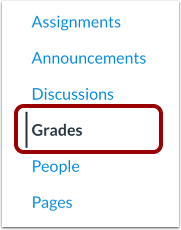
Na Navegação do Curso, clique no link Notas .
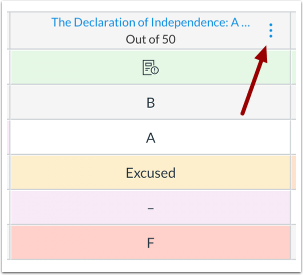
Abrir menu de tarefas
Passe o cursor sobre o cabeçalho da coluna de tarefas e clique no ícone Opções .
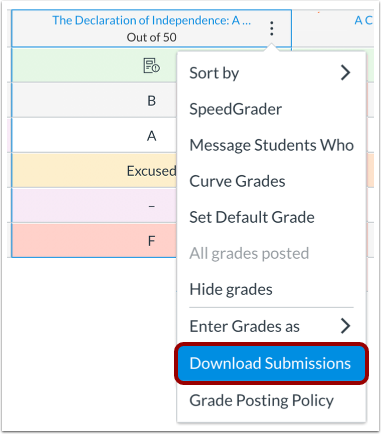
Baixar Submissões
Clique no link " Baixar Submissões" .
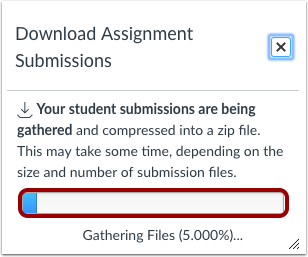
Ver progresso
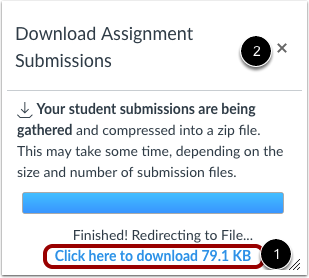
Acompanhe o progresso da compressão do arquivo seguindo a barra de progresso.
Baixar arquivo
Quando o processamento do arquivo for concluído, faça o download clicando no link Clique aqui para baixar [1]. O Canvas também incluirá o tamanho do arquivo de download como parte do link para sua referência.
Para fechar a janela de download, clique no ícone Fechar [2].
Abrir arquivo ZIP
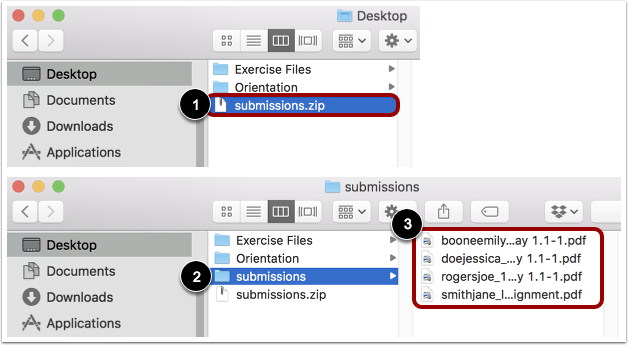
Após o download do arquivo, localize o arquivo ZIP no seu computador [1]. Para abrir o arquivo, clique duas vezes para abri-lo (usuários de Mac) ou clique com o botão direito do mouse no arquivo e selecione Extrair tudo (usuários de PC).
Quando o arquivo se expandir, clique na pasta de envios [2] para visualizar os envios da tarefa [3].