Como instrutor, você pode compartilhar questionários individuais do seu curso com outros instrutores da sua instituição. Você também pode copiar um questionário individual para outro curso . Ao compartilhar um novo questionário, todos os recursos presentes nele (imagens, arquivos etc.) serão incluídos no arquivo compartilhado.
Notas:
- Para compartilhar o conteúdo do curso, você precisa ter a permissão "Conteúdo do curso - adicionar/editar/excluir" ativada.
- O conteúdo compartilhado não é contabilizado nas cotas do curso ou do usuário.
- Você pode usar a função "Enviar para" para enviar o conteúdo do curso para você mesmo.
00:07: Como faço para enviar um questionário para outro instrutor em Novos Questionários?
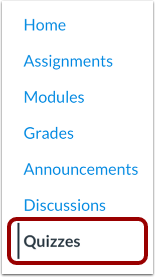
00:11: Na Navegação do Curso, clique no link Questionários.
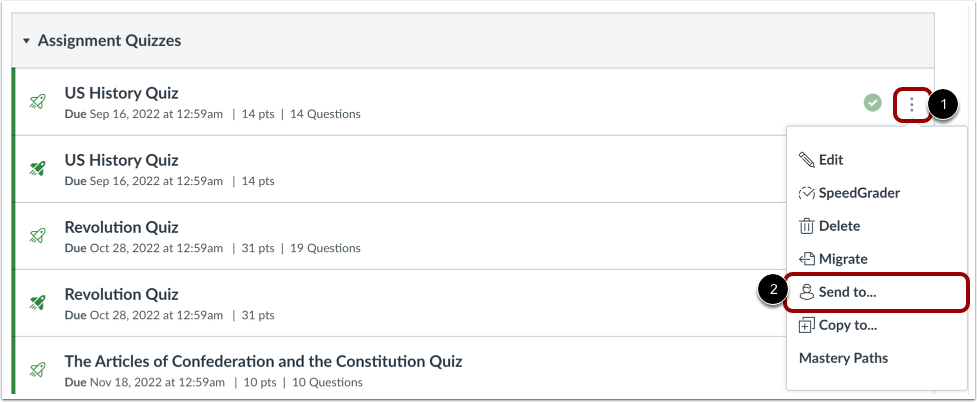
00:15: Localize o questionário que deseja enviar e clique no ícone Opções do questionário. Selecione
00:19: a opção Enviar para...
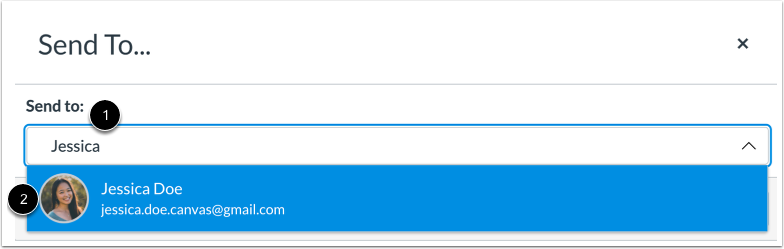
00:22: Para enviar seu questionário para outro instrutor, clique ou digite no campo "Enviar para".
00:26: Em seguida, clique no nome do instrutor para receber seu novo questionário.
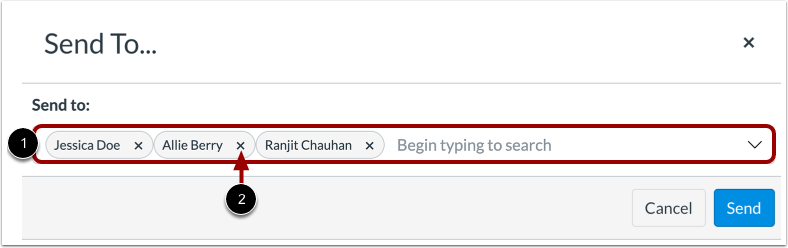
00:31: Você pode visualizar todos os destinatários selecionados no campo "Enviar para".
00:36: Para remover um destinatário, clique no ícone Remover.
00:39: Clique no botão Enviar.
00:42: O Canvas exibe uma notificação quando o conteúdo é enviado com sucesso.
00:47: Quando um instrutor recebe conteúdo compartilhado, um distintivo é exibido na tela.
00:51: ícone da conta do usuário e no link Conteúdo Compartilhado.
00:55: Este guia abordou como enviar um questionário para outro instrutor em Novos Questionários.
Questionários abertos
Na Navegação do Curso, clique no link Questionários .
Observação: você também pode acessar os questionários na página de Tarefas.
Abrir novas opções de questionário
Localize o questionário que deseja enviar e clique no ícone Opções do questionário [1]. Selecione a opção Enviar para... [2].
Selecionar destinatário
Para enviar seu questionário para outro instrutor, clique ou digite no campo Enviar para [1]. Em seguida, clique no nome do instrutor para receber seu novo questionário [2].
Observação: você pode enviar o novo questionário para vários instrutores ao mesmo tempo.
Ver destinatários
Você pode visualizar todos os destinatários selecionados no campo Enviar para [1]. Para remover um destinatário, clique no ícone Remover [2].
Observação: Para compartilhar o questionário consigo mesmo, adicione seu nome no campo "Enviar para".
Enviar questionário
Clique no botão Enviar .
Visualizar notificação enviada
O Canvas exibe uma notificação quando o conteúdo é enviado com sucesso.
Ver conteúdo compartilhado
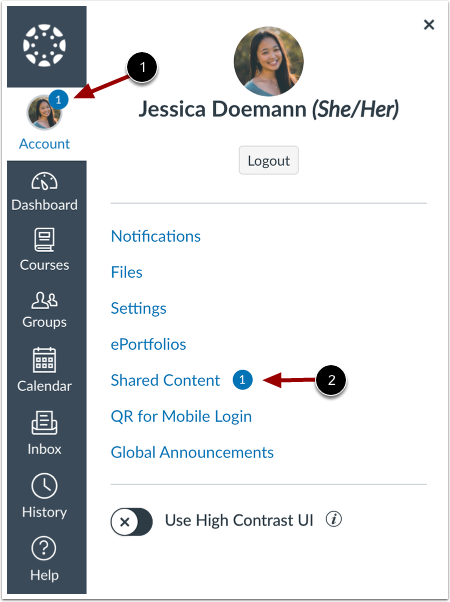
Quando um instrutor recebe conteúdo compartilhado, um selo é exibido no ícone da conta do usuário [1] e no link Conteúdo Compartilhado [2].
Aprenda a gerenciar o conteúdo recebido .
Observação: o conteúdo do novo questionário compartilhado só pode ser visualizado após ser importado para um curso.