Depois de criar um conjunto de grupos , você pode editá-lo a qualquer momento. Editar um conjunto de grupos permite que você altere o nome do conjunto, crie grupos de auto-inscrição e atribua um líder de grupo de alunos .
Se o cadastro individual for permitido, você também poderá definir ou alterar o número de membros permitidos em um grupo, mas a alteração do limite de membros será aplicada a todos os grupos do seu conjunto. Você pode modificar as limitações dentro de um grupo específico, como permitir um número um pouco maior de membros em um grupo do que nos outros. No entanto, se posteriormente você decidir editar todo o conjunto de grupos e alterar as limitações, o Canvas substituirá todas as limitações de membros criadas dentro dos grupos individuais.
Você pode excluir um conjunto de grupos do seu curso, se necessário. A exclusão de um conjunto de grupos também exclui todos os grupos dentro desse conjunto.
Notas:
- Se você excluir um conjunto de grupos que foi usado para uma atividade em grupo avaliada, os nomes dos alunos, em vez dos nomes dos grupos, serão exibidos no SpeedGrader. No entanto, os alunos que receberam notas antes da exclusão do conjunto de grupos ainda exibirão a mesma submissão, nota e comentários da atividade.
- Se o conjunto de dados excluído tiver sido atribuído a uma futura tarefa em grupo e não for substituído por outro conjunto, os alunos poderão ver um aviso de que sua submissão está sendo usada para um grupo. No entanto, a submissão, a nota e os comentários da tarefa serão exibidos apenas para eles.
00:07: Como faço para editar ou excluir um conjunto de grupos em um curso?
00:10: Na Navegação do Curso, clique no link Pessoas.
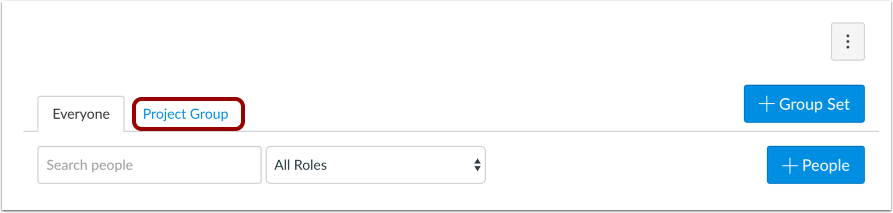
00:14: Clique no nome do conjunto de grupos.
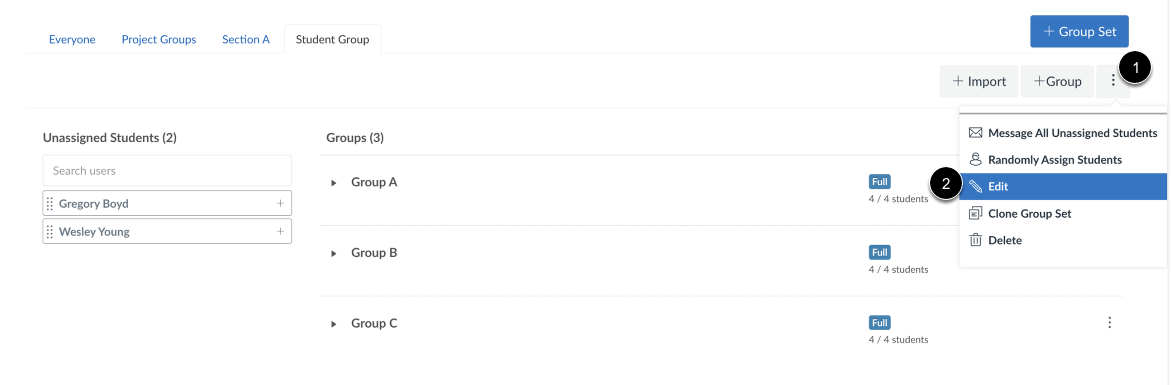
00:17: No conjunto de grupos, clique no menu Opções e, em seguida, clique no link Editar.
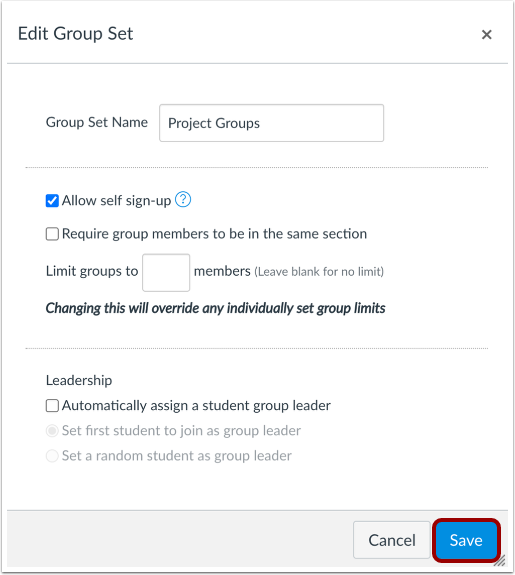
00:21: Faça as edições necessárias no conjunto do grupo. Quando terminar,
00:25: Clique no botão Salvar.
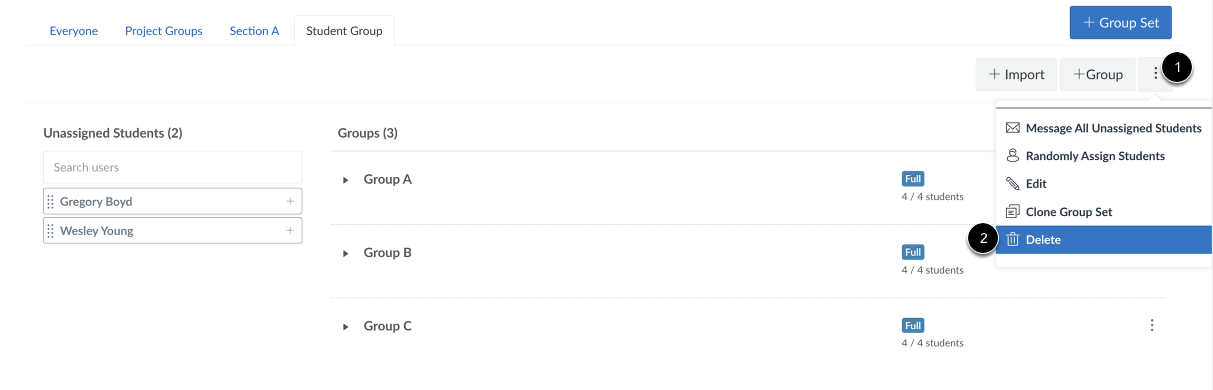
00:28: No conjunto de grupos, clique no menu Opções e, em seguida, clique no link Excluir.
00:33: Clique no botão OK.
00:35: Este guia abordou como editar ou excluir um conjunto de grupos em um curso.
Pessoas Abertas
Na Navegação do Curso, clique no link Pessoas .
Conjunto de grupo aberto
Clique no nome do conjunto de grupos.
Editar Conjunto de Grupos
No conjunto de grupos, clique no menu Opções [1] e, em seguida, clique no link Editar. [2].
Salvar conjunto de grupos
Faça as edições necessárias no conjunto de grupos . Quando terminar, clique no botão Salvar .
Excluir conjunto de grupo
No conjunto de grupos, clique no menu Opções [1] e, em seguida, clique no link Excluir. [2].
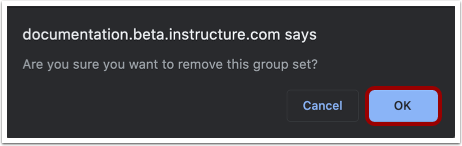
Confirmar exclusão
Clique no botão OK .