00:07: Como faço para visualizar os relatórios de um questionário em Novos Questionários?
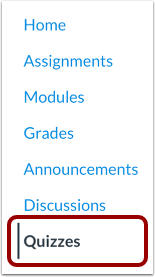
00:11: Na Navegação do Curso, clique no link Questionários.
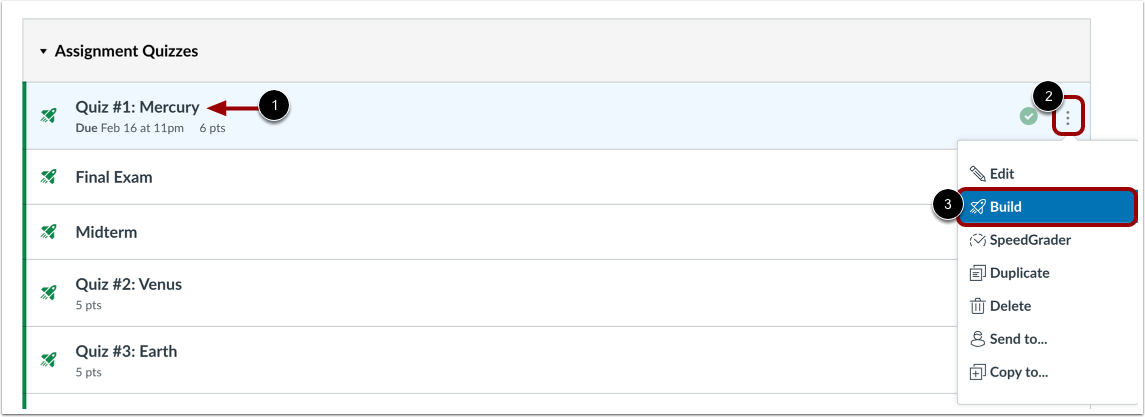
00:14: Para visualizar os relatórios de um questionário, encontre o questionário.
00:17: Para abrir, clique no ícone de opções e depois em "Compilar".
00:21: Link.
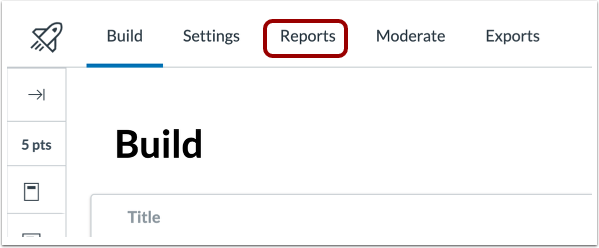
00:22: Clique na aba Relatórios.
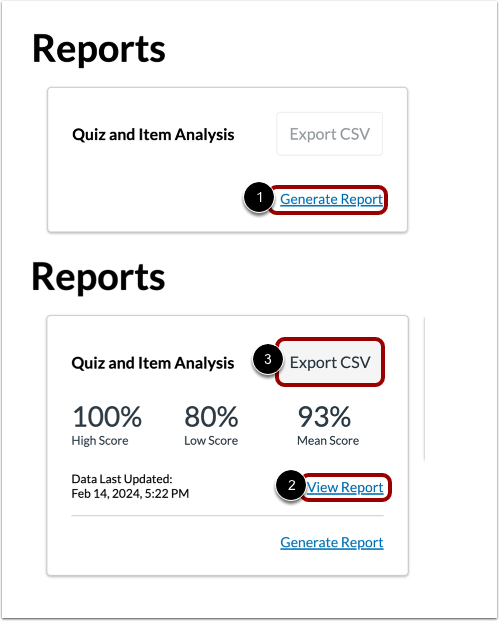
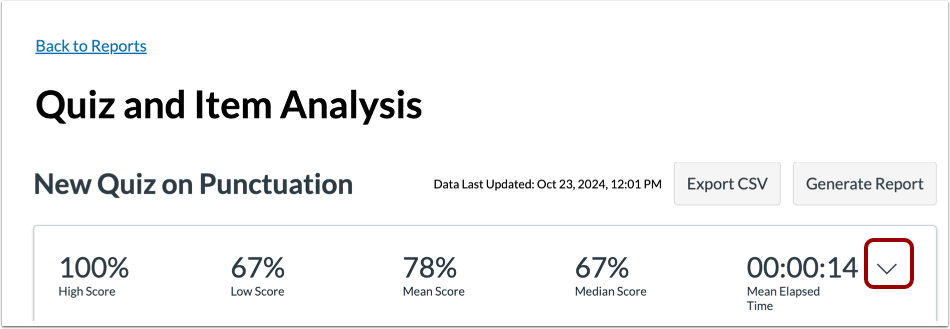
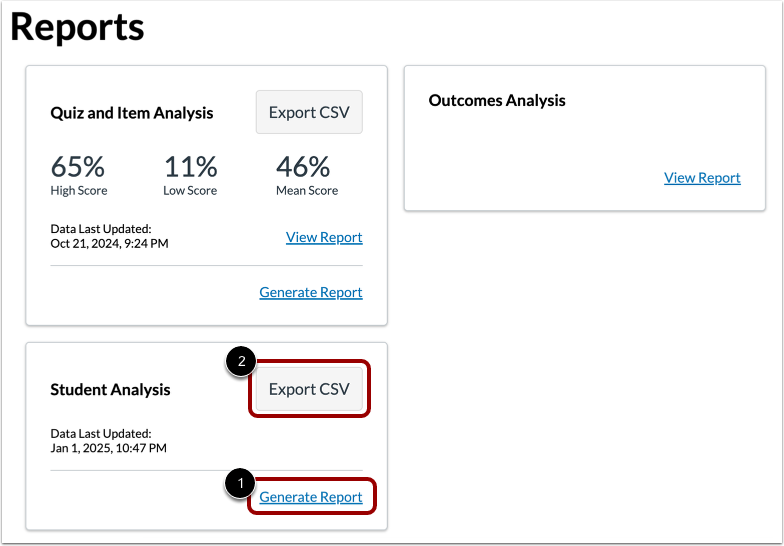
00:24: Para gerar o relatório aprimorado de Análise de Questionário e Itens para o questionário,
00:28: Clique no link Gerar relatório.
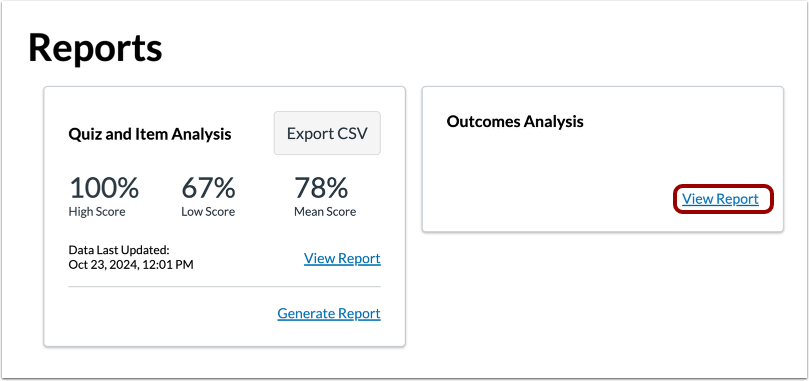
00:31: Para abrir o relatório gerado, clique no link "Visualizar relatório".
00:36: Para baixar o relatório de Análise de Questionários e Itens como um arquivo CSV, clique aqui.
00:40: o botão Exportar CSV.
00:43: O relatório de Análise de Questionários e Itens inclui duas seções: Análise de Questionários e
00:47: Análise do Item. A Análise do Questionário inclui estatísticas gerais.
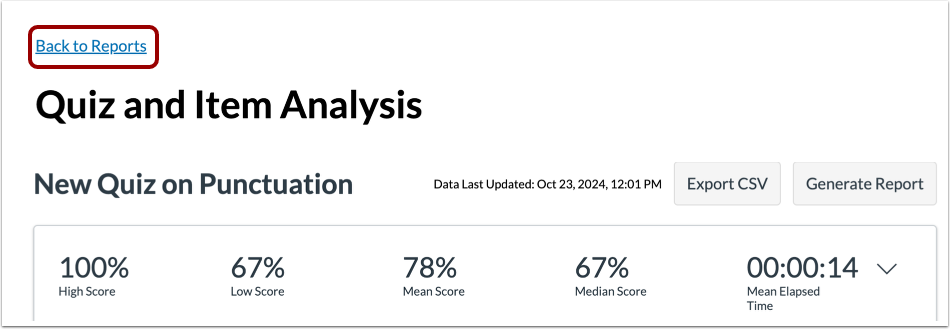
00:51: Resultados do questionário. Para visualizar todos os detalhes da Análise do Questionário, clique em Expandir.
00:56: ícone.
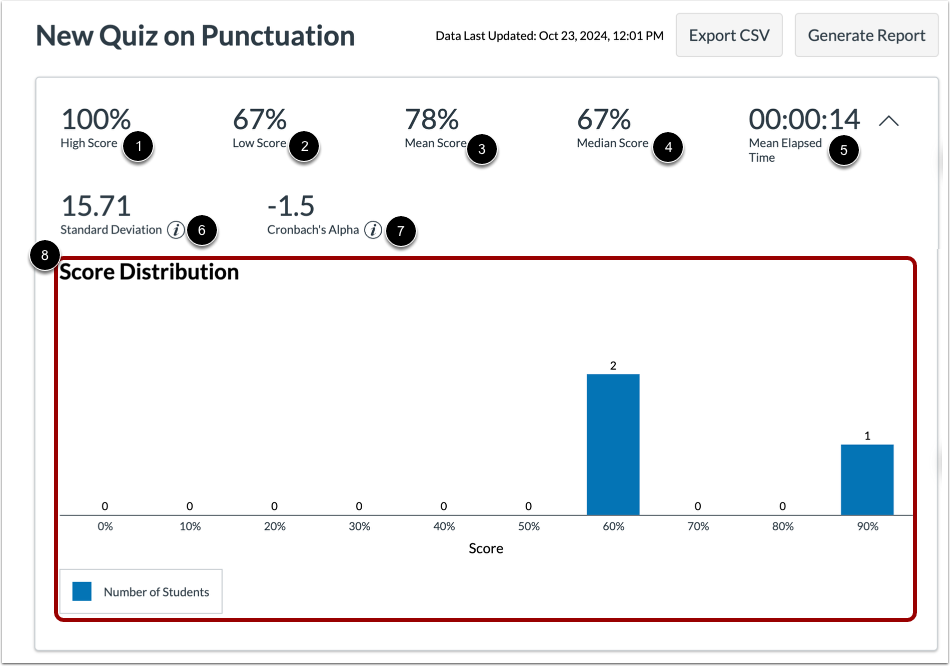
00:57: As seguintes estatísticas estão disponíveis: Pontuação Máxima: exibe a porcentagem mais alta
01:02: pontuação. Pontuação baixa: exibe a porcentagem mais baixa
01:05: pontuação. Pontuação média: exibe a pontuação percentual média. Mediana
01:10: Pontuação: exibe a pontuação percentual mediana. Tempo médio decorrido: exibe
01:14: tempo médio para concluir o questionário. Desvio padrão: representa
01:18: a quantidade de variação em relação à pontuação média, em porcentagem. Alfa de Cronbach:
01:23: é uma medida de consistência interna que estima
01:26: a confiabilidade de um teste. Gráfico de Distribuição de Pontuação: representa a
01:30: Distribuição das notas obtidas no teste
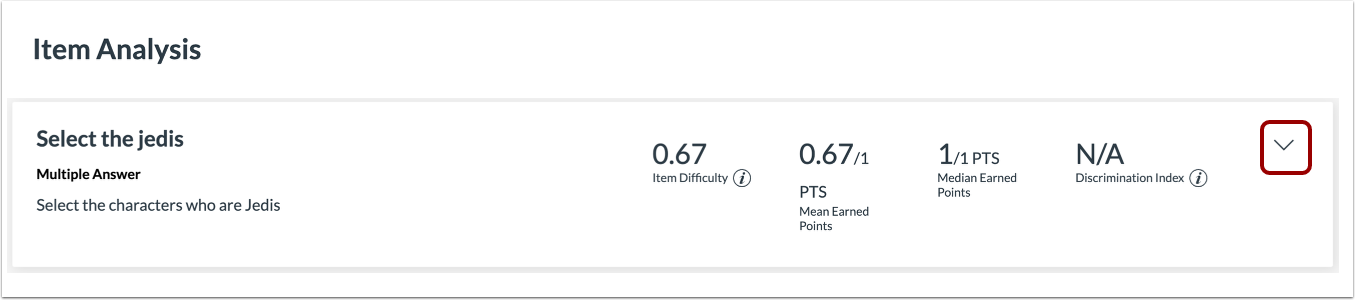
01:33: A Análise de Itens inclui estatísticas para os itens de um questionário e sua correlação.
01:38: para a pontuação geral do teste. Para visualizar os detalhes da Análise de Itens,
01:42: Clique no ícone Expandir.
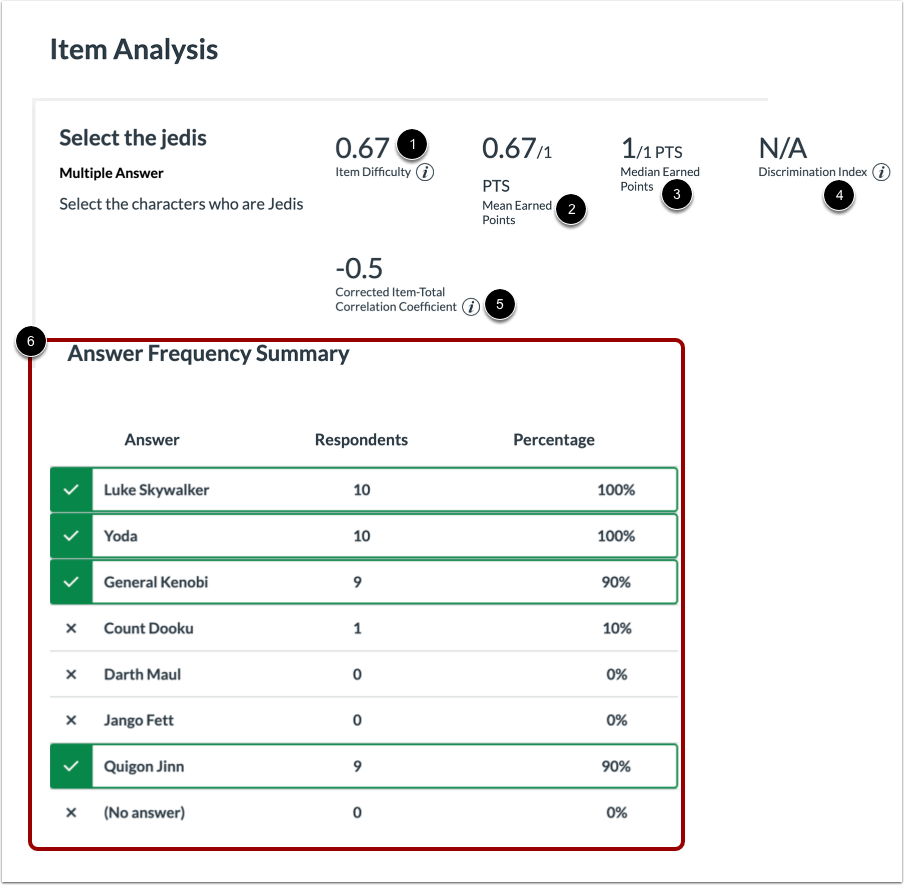
01:45: As seguintes estatísticas estão disponíveis: a dificuldade do item mede a proporção
01:49: de alunos. Quem respondeu à pergunta corretamente, média de pontos obtidos é exibida.
01:53: pontuação média em relação à pontuação máxima possível.
01:56: A mediana, pontuação obtida, exibe a pontuação média em relação a
02:00: a pontuação máxima possível, avalia o índice de discriminação,
02:04: a capacidade de um item diferenciar entre a pontuação mais alta e a pontuação mais baixa.
02:09: item corrigido pelos alunos, coeficiente de correlação total
02:13: mede a correlação entre um determinado item e a pontuação total.
02:17: frequência de respostas, o gráfico de resumo exibe o número e a porcentagem
02:21: dos alunos que selecionaram cada opção de resposta,
02:25: Para retornar à página de Relatórios, clique no link Voltar aos Relatórios.
02:29: Para abrir a Análise de Resultados, clique no link Visualizar Relatório.
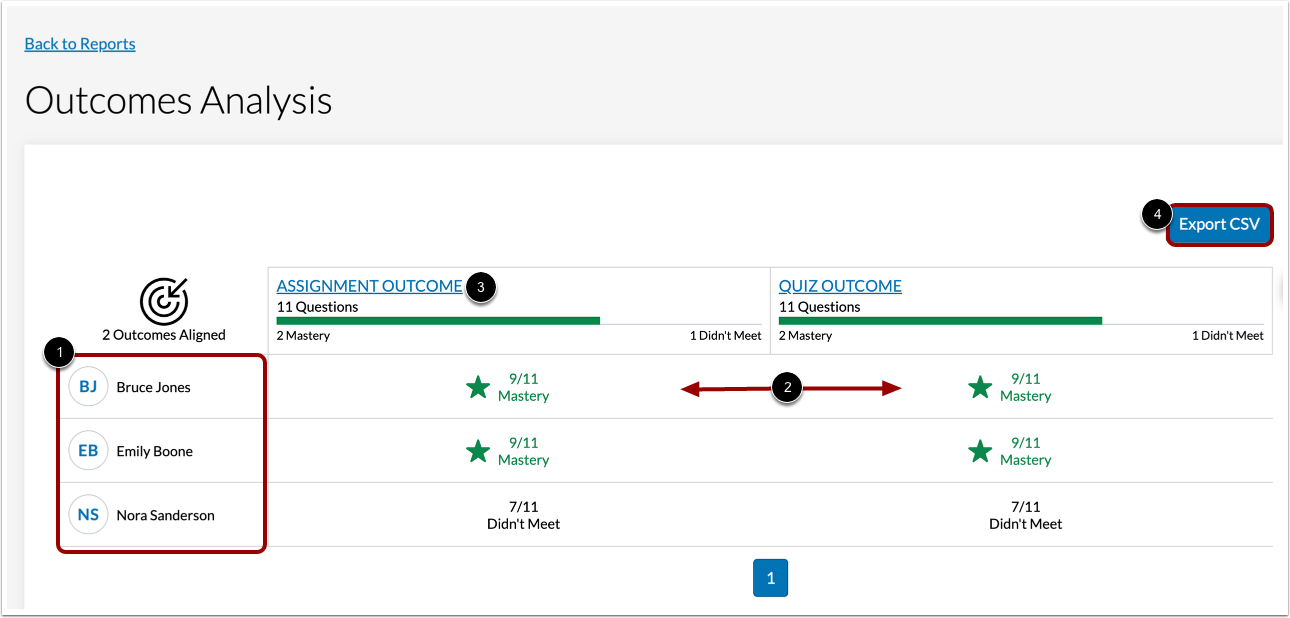
02:34: A Análise de Resultados inclui cada aluno que concluiu um questionário e
02:38: seus resultados de domínio para cada resultado.
02:41: Para ver mais detalhes sobre um resultado, clique no nome do resultado.
02:46: Para baixar o arquivo CSV da Análise de Resultados
02:49: relatório, clique no botão Exportar CSV
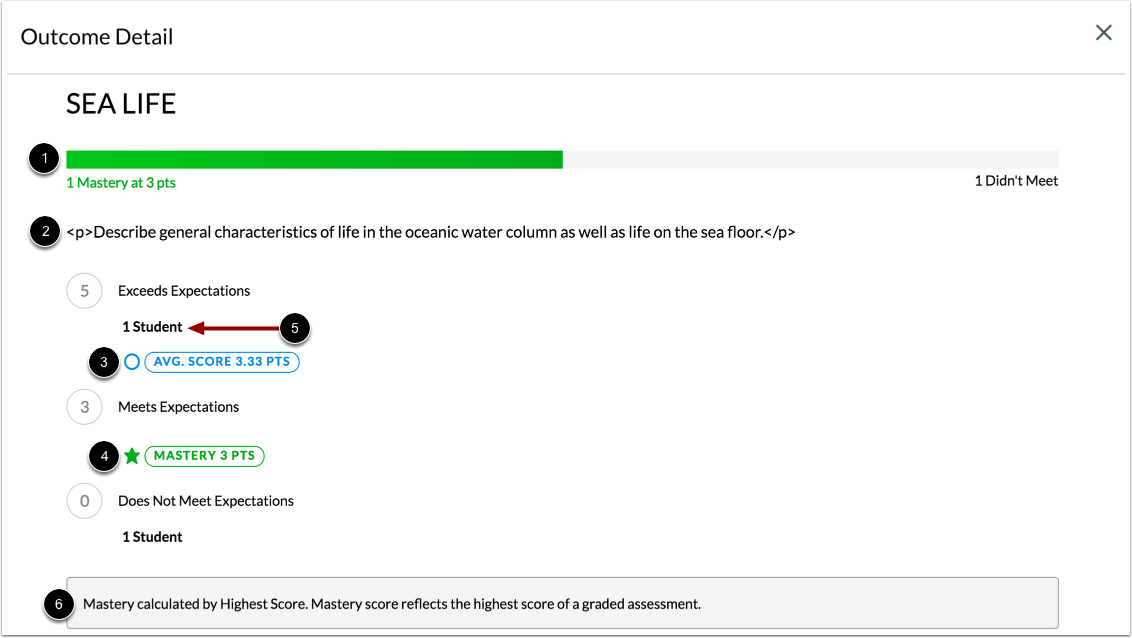
02:53: A página Detalhes do Resultado contém informações de desempenho para um resultado específico.
02:58: incluindo o número de alunos que atingiram a proficiência, descrição, pontuação média,
03:02: e pontuação necessária para obter domínio.
03:05: Você também pode visualizar o número de alunos que obtiveram pontuação em cada nível de critério.
03:10: e como o domínio é calculado.
03:13: Para gerar um relatório de Análise do Aluno, clique no link Gerar Relatório e, em seguida,
03:17: Clique no botão Exportar CSV.
03:20: O relatório inclui o ID do sistema de informações quando a permissão está habilitada.
03:25: ID da SIS. Quando a permissão é ativada, ocorre um tempo decorrido.
03:29: tentativas de envio, tipo de item, Resposta do aluno, pontos
03:33: Número de acertos. Número de erros.
03:36: Sem resposta. Status da pontuação geral.
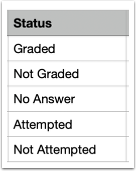
03:40: A coluna de status inclui os seguintes valores de estado do item.
03:43: Corrigido. O aluno respondeu à pergunta corretamente ou incorretamente.
03:48: Não avaliado. A questão permanece como "aguardando avaliação".
03:52: somente para perguntas relacionadas a redação ou envio de arquivos.
03:54: Não foi respondida. A questão não estava incluída no questionário dos alunos.
03:58: Sem resposta. O aluno não respondeu à pergunta, mas fazia parte dela.
04:02: do teste. Não suportado. O tipo de questão não é, digamos, A's.
04:07: Ace. Não mencione que faltam dados importantes no modal.
04:11: Este guia abordou como visualizar relatórios de um questionário em Novos Questionários.