A opção de adesivos para envio permite que os instrutores adicionem adesivos aos envios de tarefas individuais e em grupo por tentativa, oferecendo uma maneira envolvente de fornecer feedback.
Uma vez ativada no nível da conta ou do curso, os instrutores podem aplicar adesivos através da bandeja do Livro de Notas Tradicional, do Livro de Notas Individual e do SpeedGrader .
Os stickers também são compatíveis com tarefas anônimas, garantindo a privacidade. Para tarefas moderadas, os stickers podem ser adicionados após a publicação. Os stickers seguem as políticas de publicação, o que significa que as notas precisam ser publicadas para que os alunos possam visualizá-las.
Notas:
- Os adesivos de envio só funcionam em cursos que também habilitaram a opção de aprimoramento de tarefas.
- Por padrão, a opção de recurso Adesivos de Envio está desativada.
Abrir Diário de Notas
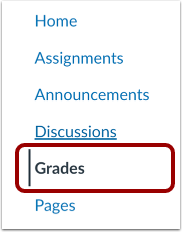
Na Navegação do Curso, clique no link Notas .
Aplicar etiquetas de submissão no diário de classe tradicional
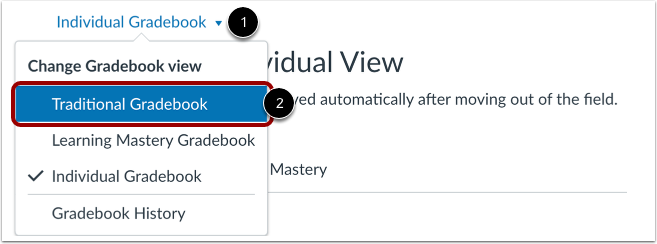
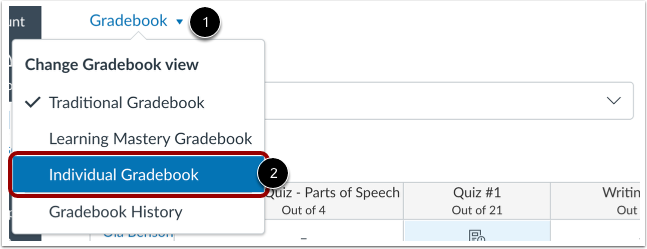
Se você estiver em uma visualização diferente do Livro de Notas, poderá alternar para o Livro de Notas Tradicional clicando no menu suspenso Livro de Notas [1]. Em seguida, selecione a opção Livro de Notas Tradicional [2].
Veja a bandeja de detalhes da classificação
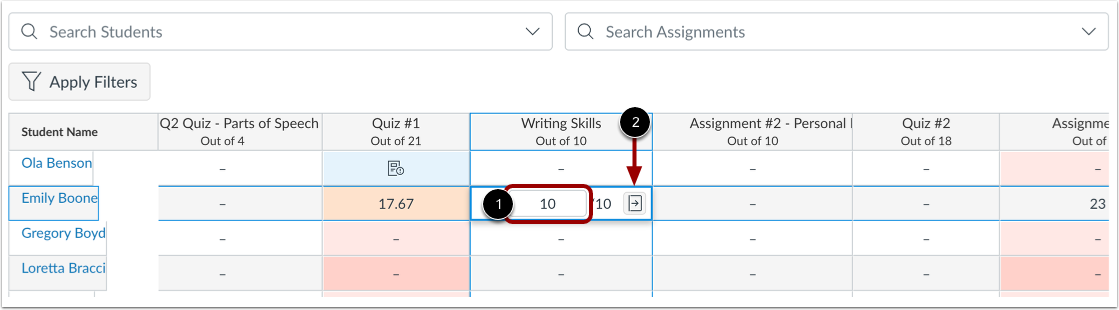
Clique na célula do Livro de Notas [1] e, em seguida, clique no ícone da Bandeja de Detalhes da Nota [2].
Adicionar adesivo de envio
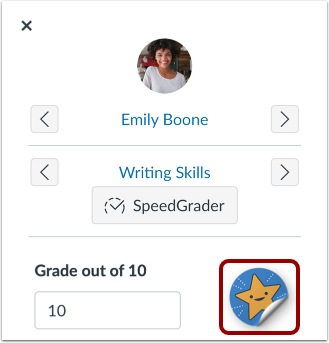
Para adicionar um adesivo, clique no ícone "Enviar adesivo" .
Escolha o adesivo
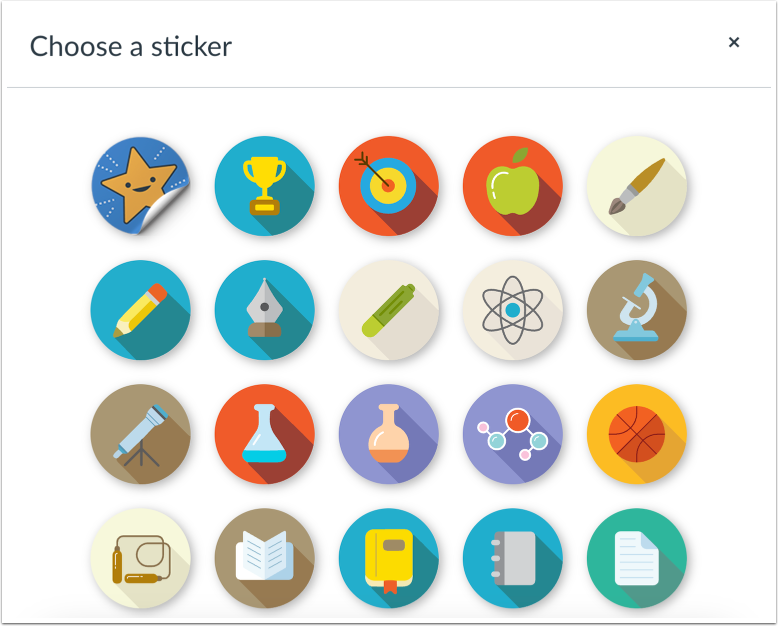
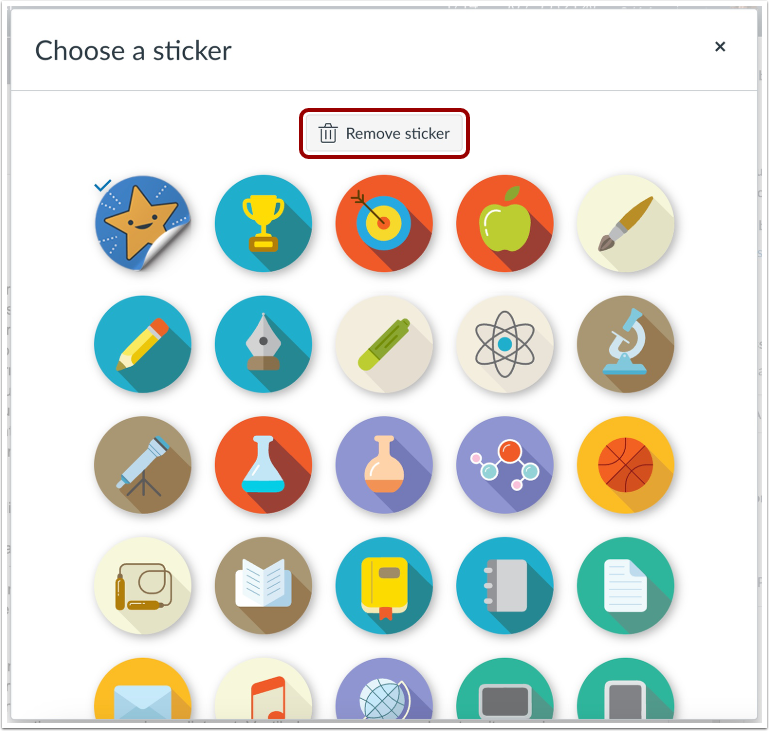
Selecione um adesivo na janela pop-up "Escolher um adesivo" .
Remover adesivo de envio
Para remover o adesivo de envio, clique no adesivo.
Na janela pop-up "Escolher um adesivo", clique no botão "Remover adesivo" .
Aplique os adesivos de envio no boletim de notas individual.
Para alternar para a visualização Individual, clique no menu Boletim de Notas [1] e, em seguida, clique na opção Boletim de Notas Individual [2].
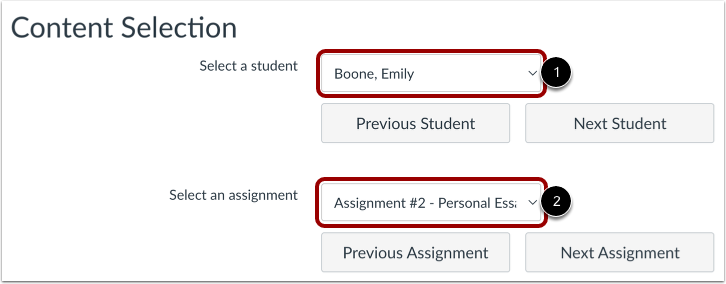
Selecione o aluno e a tarefa.
No menu suspenso "Selecionar um aluno" , selecione o nome do aluno ao qual deseja aplicar o adesivo de envio.
No menu suspenso Selecionar uma tarefa , selecione a tarefa do aluno .
Adicionar adesivo de envio
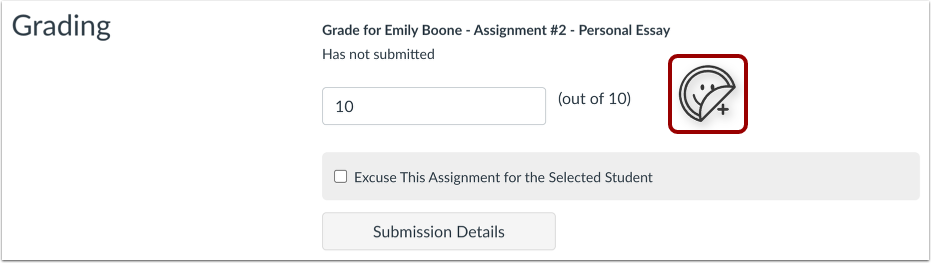
Após selecionar um aluno e uma tarefa, as seções Avaliação , Informações do Aluno e Informações da Tarefa exibirão todo o conteúdo correspondente. Na seção Avaliação, clique no ícone de adesivo de envio .
Escolha o adesivo
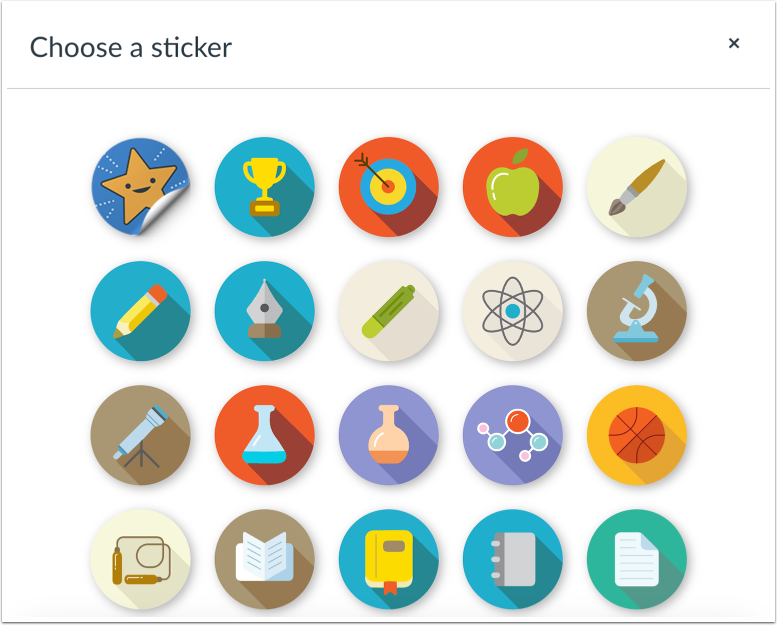
Selecione um adesivo na janela pop-up "Escolher um adesivo" .
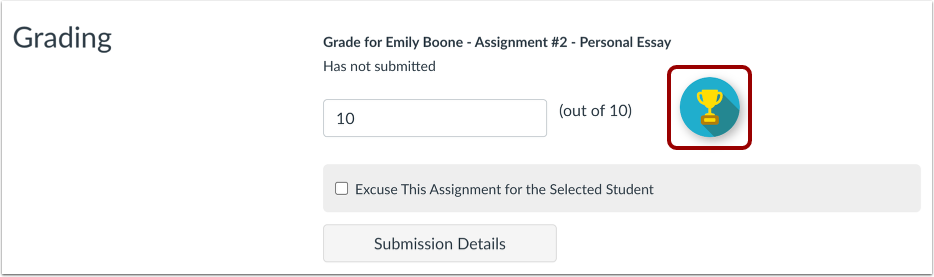
Visualizar adesivo de envio
Para remover o adesivo de envio, clique no adesivo.
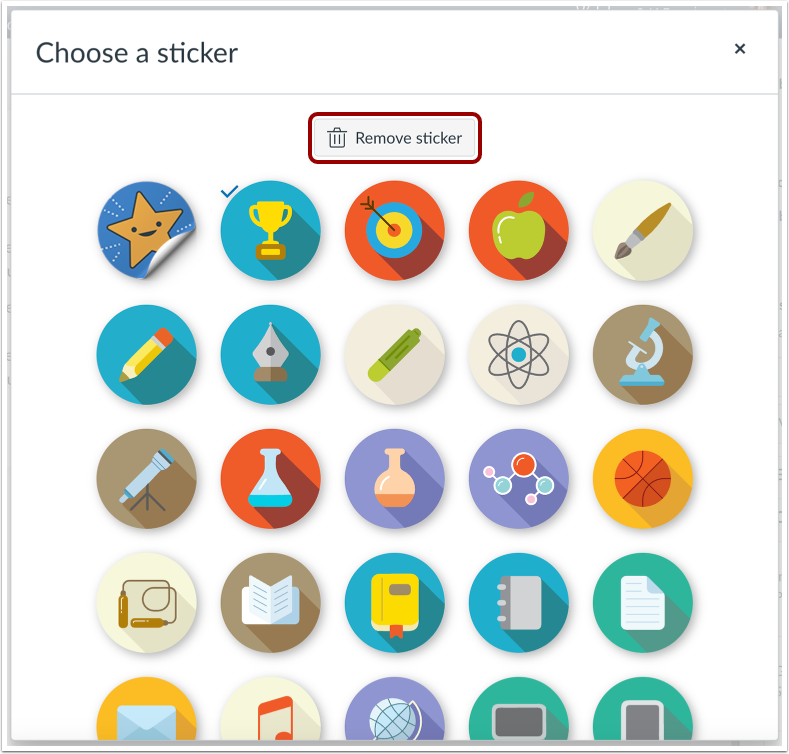
Na janela pop-up "Escolher um adesivo", clique no botão "Remover adesivo" .