Se a sua instituição configurou uma integração entre o sistema de informações acadêmicas (SIS) e o Canvas, os itens avaliados do seu curso podem ser sincronizados com o livro de notas do SIS por padrão. No entanto, você também pode configurar uma discussão avaliada para ser sincronizada com o livro de notas do SIS na página de detalhes da discussão.
As discussões avaliadas configuradas para sincronizar com o seu SIS exibem um ícone "Sincronizar com o SIS" na página de índice da tarefa . Você pode clicar no ícone para ativar ou desativar a sincronização com o SIS para uma discussão específica.
Observação: você poderá encontrar guias específicos para usar seu SIS no Canvas nos Guias do SIS da Comunidade Instructure .
00:07: Como faço para configurar uma discussão avaliada para ser enviada à minha instituição?
00:11: Sistema de Informação Estudantil (SIS)?
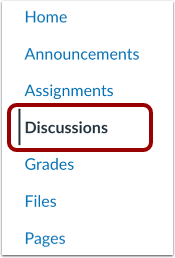
00:14: Na Navegação do Curso, clique no link Discussões.
00:17: Clique no botão Adicionar discussão.
00:20: Para iniciar uma discussão avaliada que já foi criada,
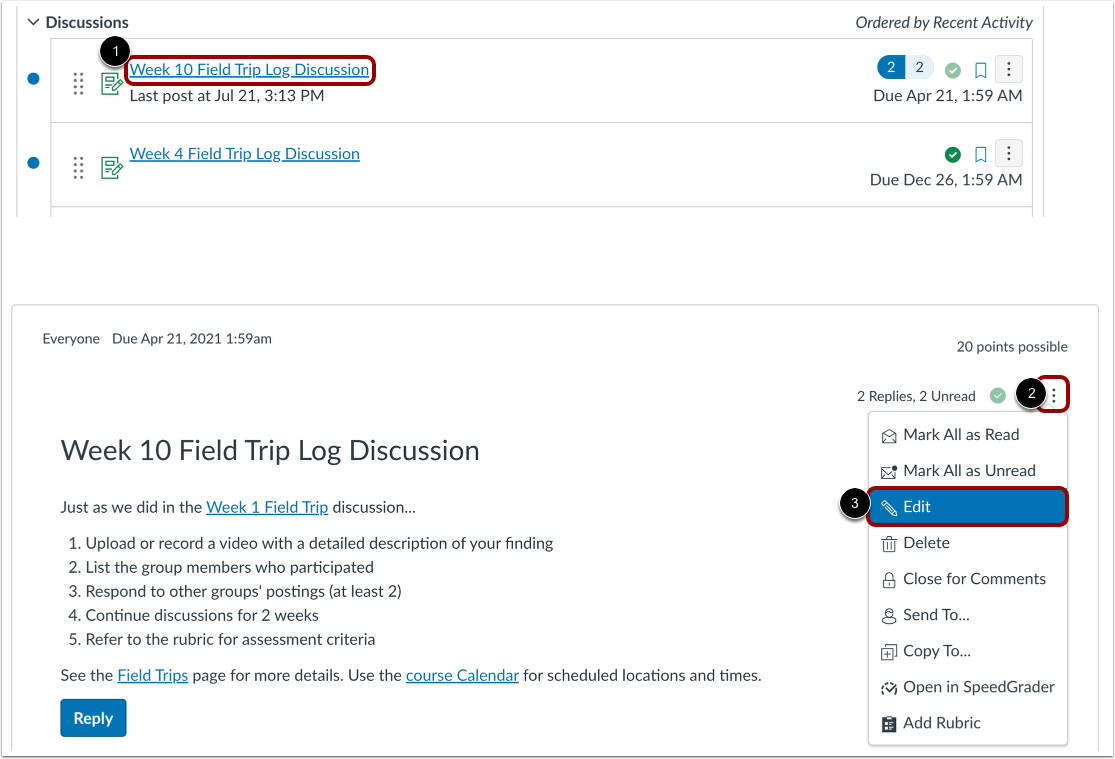
00:23: Clique no nome da discussão.
00:26: Clique no ícone Opções e, em seguida, clique no link Editar.
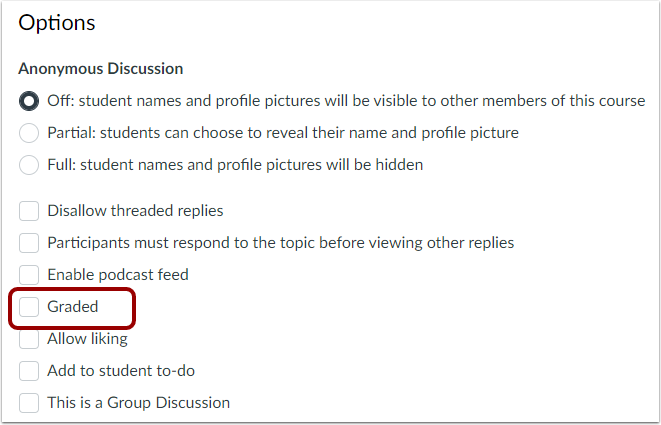
00:30: Nos detalhes da discussão, marque a caixa de seleção "Avaliado".
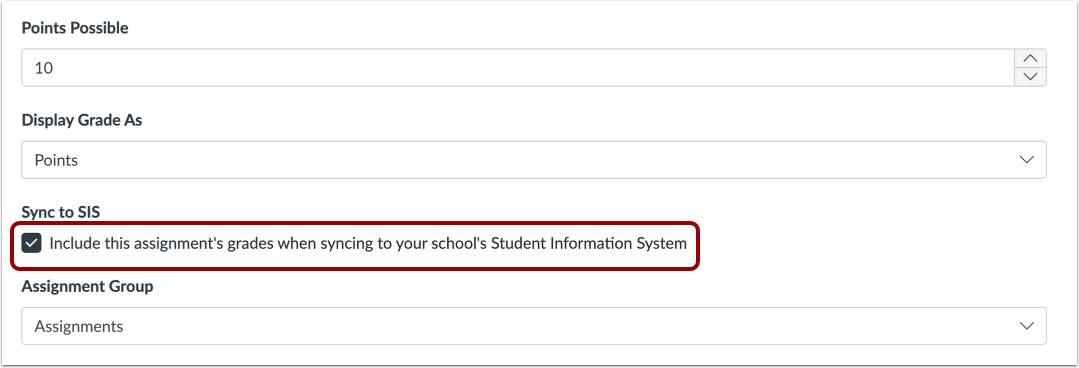
00:34: Marque a caixa de seleção "Sincronizar com o SIS".
00:38: A etiqueta [SIS] pode exibir o nome da sua instituição.
00:42: SIS.
00:45: Clique no botão Salvar. Para novas discussões, você pode clicar em Salvar e
00:49: Botão Publicar.
00:51: Este guia abordou como configurar uma discussão avaliada para ser enviada a uma instituição.
00:55: Sistema de Informação Estudantil (SIS).
Debates abertos
Na Navegação do Curso, clique no link Discussões .
Adicionar discussão
Clique no botão Adicionar discussão .
Editar Discussão
Para configurar uma discussão avaliada que já foi criada, clique no nome da discussão [1]. Clique no ícone Opções [2] e, em seguida, clique no link Editar [3].
Selecione Discussão Avaliada
Nos detalhes da discussão, marque a caixa de seleção "Avaliado" .
Sincronizar com o SIS
Marque a caixa de seleção Sincronizar com [SIS] .
A etiqueta [SIS] pode exibir o nome do SIS da sua instituição.
Salvar discussão
Clique no botão Salvar [1]. Para novas discussões, você pode clicar no botão Salvar e Publicar [2].
Observação: Se você não conseguir salvar sua discussão avaliada e receber uma mensagem de erro, sua instituição pode limitar os nomes das tarefas e/ou exigir datas de entrega. O erro indicará qual requisito precisa ser resolvido antes que a discussão avaliada possa ser sincronizada com seu sistema de gestão acadêmica (SIS). Corrija o erro e salve a discussão avaliada novamente.