Se a sua instituição tiver habilitado o SCORM LTI, você poderá carregar arquivos ZIP SCORM como tarefas e como páginas em seu curso (de acordo com o conteúdo do pacote aplicável). O SCORM é um padrão técnico para muitos produtos de e-learning e é frequentemente usado para criar conteúdo de cursos. Uma vez habilitado, o link SCORM aparecerá no menu de navegação do curso. Os pacotes SCORM são importados como envios de tarefas de ferramentas externas.
Para habilitar seu conteúdo SCORM como um site HTML independente, talvez seja necessário reexportar seu conteúdo SCORM.
Notas:
- O SCORM LTI precisa ser habilitado em Aplicativos Externos no nível da conta antes de poder ser usado nos cursos. Se você for um administrador, entre em contato com seu Gerente de Sucesso do Cliente para obter ajuda.
- Se você excluir uma página SCORM no Pages, ainda poderá visualizá-la navegando até SCORM na Navegação do Curso. No entanto, se você excluir a página SCORM, ela também será excluída de todos os outros locais aplicáveis no Canvas.
- O Canvas é compatível com as seguintes versões do SCORM: SCORM 1.2 e SCORM 2004 (2ª, 3ª e 4ª edições).
- O SCORM não está disponível em ambientes beta ou de teste do Canvas.
- Se um pacote SCORM não for atualizado para exigir links de inicialização assinados, os usuários verão a mensagem "ApiUseSignedLaunchLinks é verdadeiro, mas o link não foi assinado" ao tentar carregar o conteúdo, em vez de um reprodutor de mídia.
- Se os pacotes SCORM não forem atualizados para exigir links de inicialização assinados, os links de inicialização criptografados podem ser copiados; no entanto, eles são válidos apenas por alguns segundos após a solicitação inicial, e os usuários veem uma mensagem como "O token expirou" ou "Não foi possível carregar o player".
- Antes de importar arquivos SCORM do Commons, certifique-se de que o SCORM esteja configurado corretamente no curso de destino. A configuração correta garante que as referências SCORM permaneçam válidas e funcionais após a importação.
00:07: Como faço para importar arquivos SCORM como uma página?
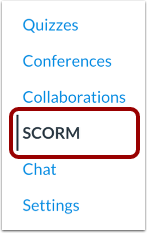
00:10: Na Navegação do Curso, clique no link SCORM.
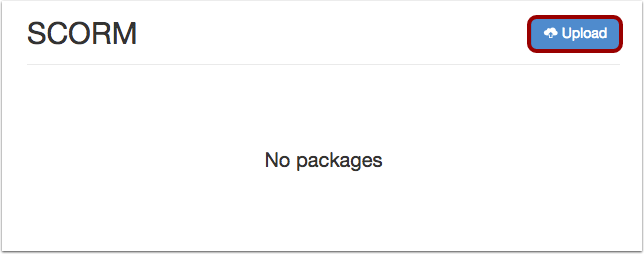
00:14: Clique no botão Carregar.
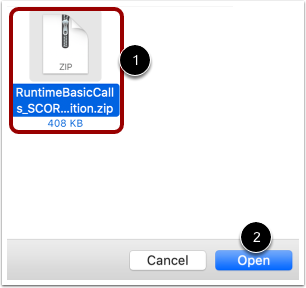
00:16: Selecione o arquivo no seu computador e clique no botão Abrir.
00:21: Após o upload do arquivo, selecione o tipo de importação do objeto. Clique em Escolher.
00:25: Menu Tipo de Importação.
00:27: E selecione a opção Importar como página.
00:31: Clique no botão Ir.
00:33: Para visualizar a página no Canvas ou para editá-la, clique no ícone da Tarefa.
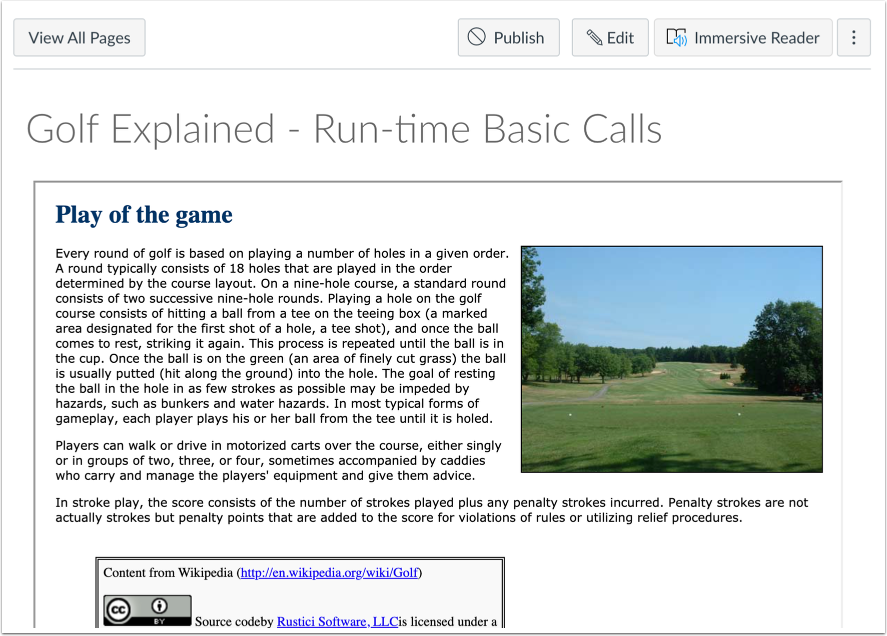
00:38: Visualize a página carregada como uma página do curso.
00:42: As páginas SCORM importadas também são exibidas na página Índice de Páginas. Após a importação, você pode atribuir uma data limite à página e adicioná-la como um item de módulo.
00:52: Para pré-visualizar o conteúdo carregado, clique no ícone de pré-visualização.
00:57: As pré-visualizações das páginas SCORM exibem os arquivos da mesma forma que aparecem para os alunos do seu curso.
01:01: Para redefinir o conteúdo do teste, clique no botão Redefinir.
01:06: Para fechar a janela de pré-visualização, clique no botão Concluído.
01:09: Para excluir um arquivo SCORM, clique no ícone Excluir.
01:14: Este guia abordou como importar arquivos SCORM como uma página.
SCORM aberto
Na Navegação do Curso, clique no link SCORM .
Carregar arquivo
Clique no botão Carregar .
Abrir arquivo
Selecione o arquivo do seu computador [1] e clique no botão Abrir [2].
Selecione o tipo de importação
Após o carregamento do arquivo, selecione o tipo de importação do objeto. Clique no menu Escolher tipo de importação [1] e selecione a opção Importar como página [2].
Notas:
Arquivo de importação
Clique no botão Ir .
Observação: Se o conteúdo não carregar imediatamente, talvez seja necessário reconfigurar sua ferramenta LTI. Entre em contato com o administrador para obter ajuda.
Ver arquivo
Para visualizar a página no Canvas ou para editá-la , clique no ícone da Tarefa .
Ver página
Visualize a página carregada como uma página do curso.
Visualizar em Páginas
As páginas SCORM importadas também são exibidas na página Índice de Páginas. Após a importação, você pode atribuir uma data de conclusão à página e adicioná-la como um item de módulo .
Arquivo de pré-visualização
Para pré-visualizar o conteúdo carregado, clique no ícone de pré-visualização .
Página de pré-visualização
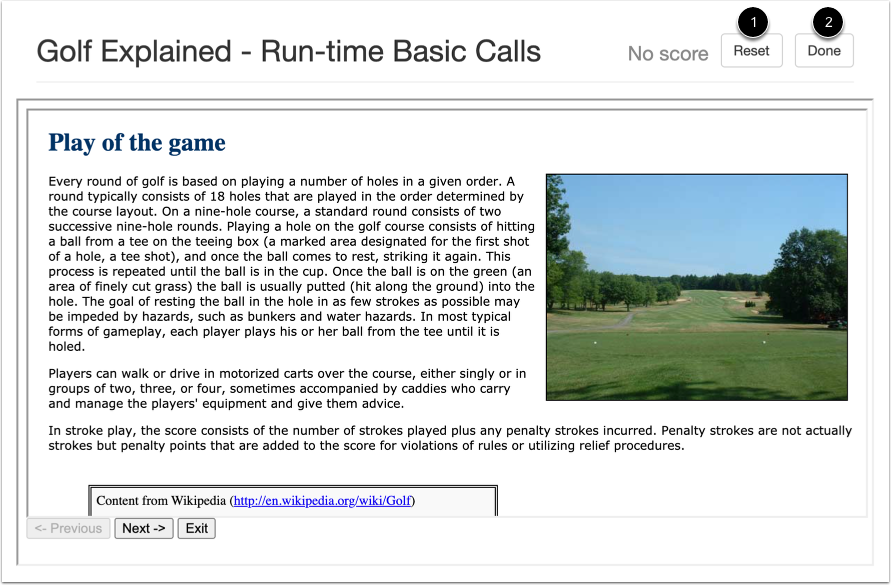
As pré-visualizações de páginas SCORM exibem os arquivos da mesma forma que aparecem para os alunos do seu curso.
Para redefinir o conteúdo do teste, clique no botão Redefinir [1].
Para fechar a janela de pré-visualização, clique no botão Concluído [2].
Excluir arquivo
Para excluir um arquivo SCORM, clique no ícone Excluir .
Observação: Se você excluir um arquivo SCORM carregado no Pages, ainda poderá visualizá-lo na página SCORM. Clicar no ícone da Tarefa gerará um erro. No entanto, se você excluir o arquivo carregado na página SCORM, a página também será excluída de todos os outros locais do Canvas aplicáveis.