Você pode disponibilizar um questionário para todos os seus alunos antes ou depois da data de entrega, definindo datas de disponibilidade. Você pode usar datas de disponibilidade tanto para questionários novos quanto para questionários clássicos.
Observação: Se você deseja alterar as datas dos questionários para alunos específicos, pode atribuir um questionário a um aluno individualmente ou a uma turma do curso . Além disso, você poderá editar as datas de entrega e disponibilidade de vários questionários simultaneamente na página Índice de Tarefas.
Os questionários possuem um recurso de envio automático vinculado à data de bloqueio, o que pode afetar os envios dos alunos. Somente as tentativas de questionário que já foram iniciadas são enviadas automaticamente. Os cenários comuns de questionários e seus respectivos resultados por data incluem os seguintes:
- Sem datas : o questionário nunca é considerado atrasado e é enviado automaticamente ao término do curso (consulte as configurações do curso).
- Apenas a data de entrega : o questionário é considerado atrasado na data de entrega e enviado automaticamente ao término do curso (consulte as configurações do curso).
- Data de entrega com data limite : o questionário é marcado como atrasado na data de entrega e enviado automaticamente na data limite.
- Limite de tempo : o questionário é enviado automaticamente quando o tempo expira. O limite de tempo ainda expirará se o aluno sair da página do questionário. O questionário será enviado automaticamente quando o aluno acessar a página do questionário novamente.
- Tempo limite com data "Até" : o questionário é enviado automaticamente quando o tempo expira, a menos que a data "Até" expire primeiro.
Visão do aluno
Quando os alunos visualizam um questionário, eles podem ver os detalhes do questionário. Os detalhes do questionário não mostram as datas de entrega e disponibilidade em relação ao momento atual . No entanto, dentro do questionário, o Canvas notifica os alunos sobre quaisquer prazos futuros do questionário:
- Para questionários com data de entrega, o navegador exibe um banner de notificação para informar os alunos quando o questionário será considerado atrasado (30 minutos antes, 5 minutos antes e 1 minuto antes).
- Para questionários que estão próximos do envio automático (usando uma data limite ou a data de conclusão natural), o navegador exibe um banner de notificação para informar os alunos quando o questionário será enviado automaticamente (30 minutos antes, 5 minutos antes, 1 minuto antes e 10 segundos antes).
- Em questionários com tempo limitado, o navegador exibe um banner de notificação caso os alunos não consigam concluir o questionário dentro do período estipulado. A barra lateral do questionário também exibe um cronômetro indicando quantos minutos restam para a conclusão. Por exemplo, se um questionário de 60 minutos tiver uma data de término às 23h59 e um aluno iniciar o questionário às 23h30, ele terá apenas 30 minutos para concluí-lo.
Questionários abertos
Na Navegação do Curso, clique no link Questionários .
Adicionar questionário
Para adicionar um novo questionário, clique no botão Adicionar Questionário .
Selecione o mecanismo de questionário
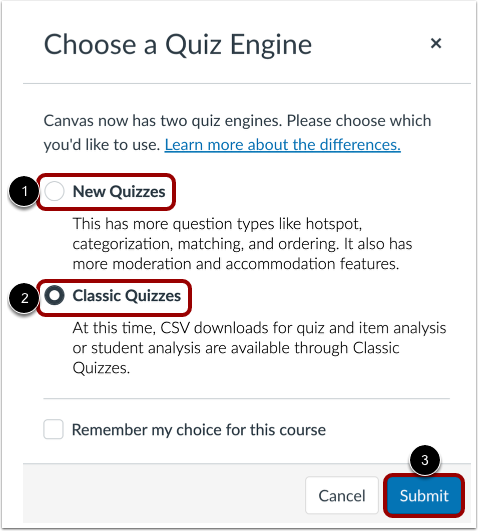
Se o seu curso tiver a opção "Novos Questionários" ativada, você deverá selecionar um mecanismo de questionário.
Para selecionar Novos Questionários, clique na opção Novos Questionários [1].
Para criar um questionário clássico, clique na opção Questionários Clássicos [2].
Em seguida, clique no botão Enviar [3].
Observação: Saiba mais sobre como criar um questionário usando os Novos Questionários ou os Questionários Clássicos .
Editar questionário
Para editar as configurações de um questionário existente, localize o questionário [1]. Os questionários clássicos exibem um ícone de questionário vazio [2]. Os novos questionários exibem um ícone de questionário preenchido [3].
Para editar o questionário, clique no ícone Opções [4] e selecione a opção Editar [5].
Ver datas de disponibilidade
Veja as opções de datas disponíveis para o seu teste:
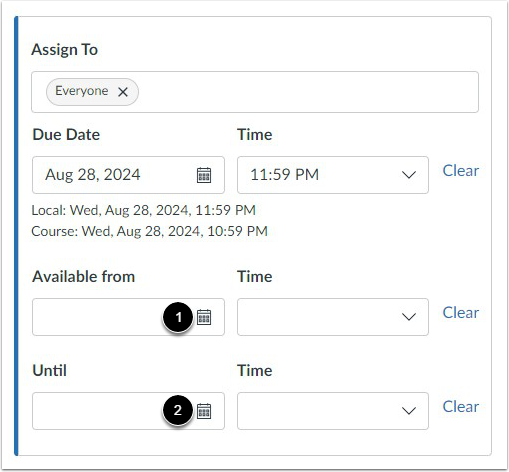
Para selecionar a data e a hora em que as tarefas ficarão disponíveis para os alunos, clique no ícone de calendário em Disponível a partir de [1]. Se nenhum horário for definido, essa data será definida como 00:00 para o fuso horário do curso.
Para selecionar a data e hora em que os alunos não poderão mais enviar a tarefa, clique no calendário em Até [2]. Se uma data não incluir uma hora, a data listada será automaticamente definida como o horário de entrega padrão do curso .
Quando a tarefa é publicada, os campos de data de disponibilidade em branco permitem que a tarefa seja visualizada durante todo o curso.
Observação: Se você definiu datas de sobreposição de turma no seu curso, talvez seja necessário selecionar uma turma e definir datas de disponibilidade que estejam dentro do período definido nas datas de sobreposição de turma.
Disponível a partir de [data]
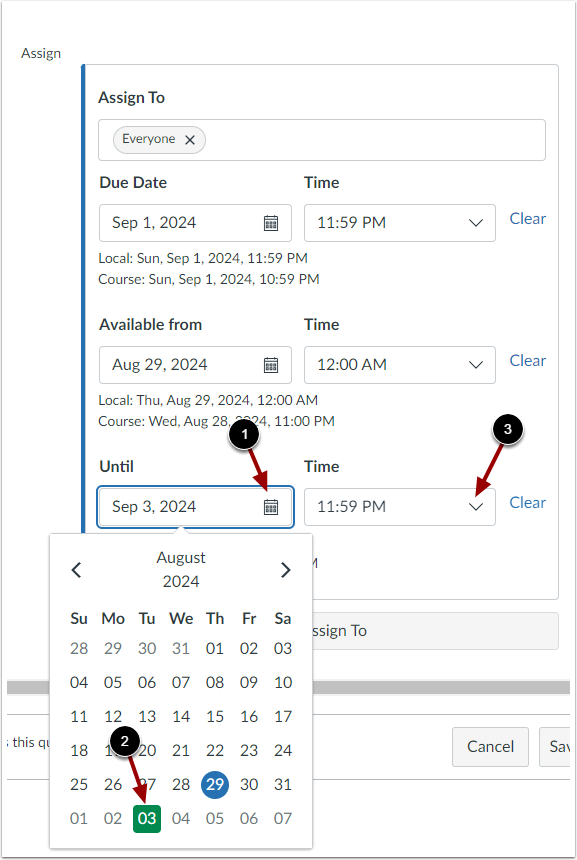
Para definir uma data de disponibilidade, clique no ícone do calendário [1] e selecione a data [2] e a hora [3].
Data limite definida
Para definir uma data "Até", clique no ícone do calendário [1] e selecione a data [2] e a hora [3]. Clique no botão Concluído [4].
Salvar questionário
Clique no botão Salvar .
Observação : Se você editou um questionário existente, todas as alterações salvas serão atualizadas automaticamente.
Ver questionário
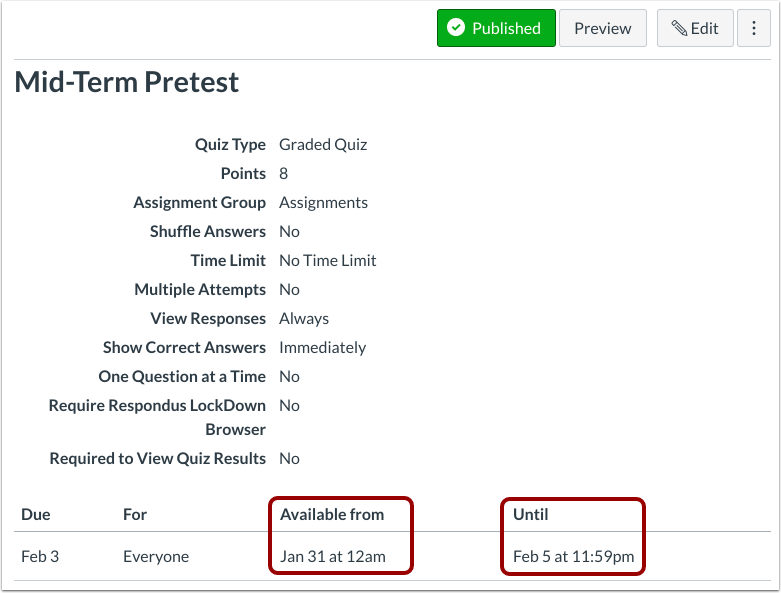
Veja as datas em que você disponibilizou o questionário para os alunos.


![Disponível a partir de [data]](https://us.v-cdn.net/6038536/uploads/migrated/UV4PTC85LWTJ/77d710a9-4012-4ce4-ade6-1e92bb2ae01f.png)