Você pode usar o Google Drive para criar uma colaboração com um Documento, Planilha ou Apresentação do Google. É possível selecionar usuários individuais, grupos ou ambos como parte de uma colaboração.
O Google Docs permite adicionar até 50 usuários por colaboração, e todos eles podem visualizar e editar um documento simultaneamente. No entanto, um arquivo do Google pode ser compartilhado com até 200 endereços de e-mail, incluindo visualizadores, comentaristas e editores.
Notas :
- As colaborações no Google Drive são independentes das colaborações no Google Docs . Se você não conseguir criar uma colaboração no Google Drive, significa que esse recurso não foi habilitado para o curso.
- Depois de convidar um usuário para uma colaboração, a colaboração fica disponível para ele no Google Drive. Remover o convite ou excluir a colaboração não elimina o acesso a ela depois que o usuário já foi adicionado.
- Ao criar uma colaboração, você não pode vinculá-la a uma colaboração criada anteriormente.
- Depois de criar uma colaboração no Google Drive, somente os usuários convidados a participar poderão acessar e editar o documento. As configurações de compartilhamento do documento não podem ser modificadas diretamente no documento do Drive. A única maneira de adicionar um colaborador é adicioná-lo à colaboração no Canvas.
Colaborações abertas
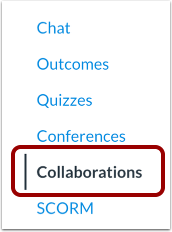
Na Navegação do Curso, clique no link Colaborações .
Iniciar uma nova colaboração
Clique no botão Iniciar uma nova colaboração .
Autorizar o Google
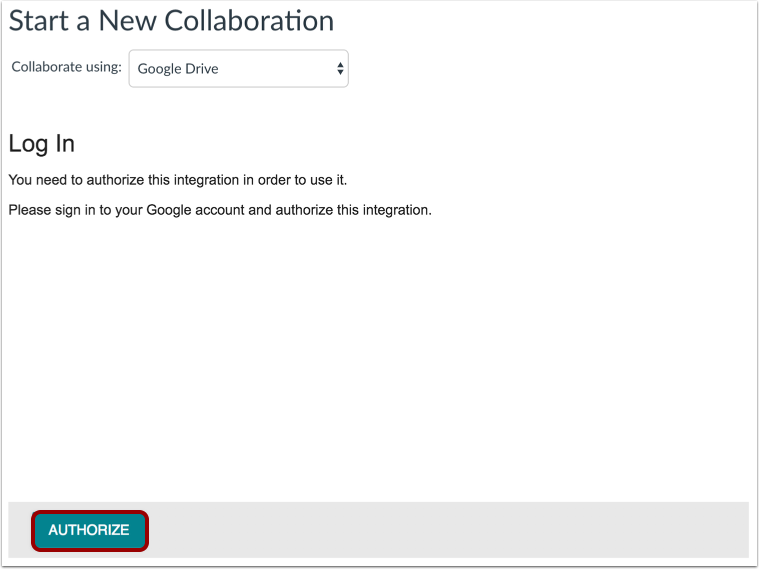
Se você ainda não autorizou o acesso ao Google Drive no Canvas, poderá ser solicitado a autorizar o acesso. Clique no botão Autorizar .
Selecione o tipo
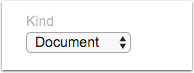
No menu suspenso Tipo, selecione o tipo de colaboração que deseja criar. Você pode criar um Documento, uma Planilha ou uma Apresentação.
Adicionar detalhes
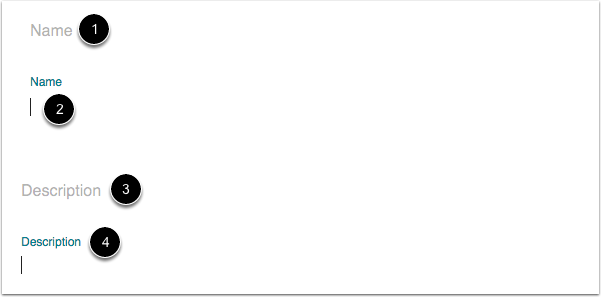
Para criar um nome para a colaboração, clique no cabeçalho Nome [1]. A página criará um campo de texto para você inserir o nome [2].
Para criar uma descrição para a colaboração, clique no cabeçalho Descrição [3]. A página criará um campo de texto para você inserir a descrição [4].
Adicionar pessoas
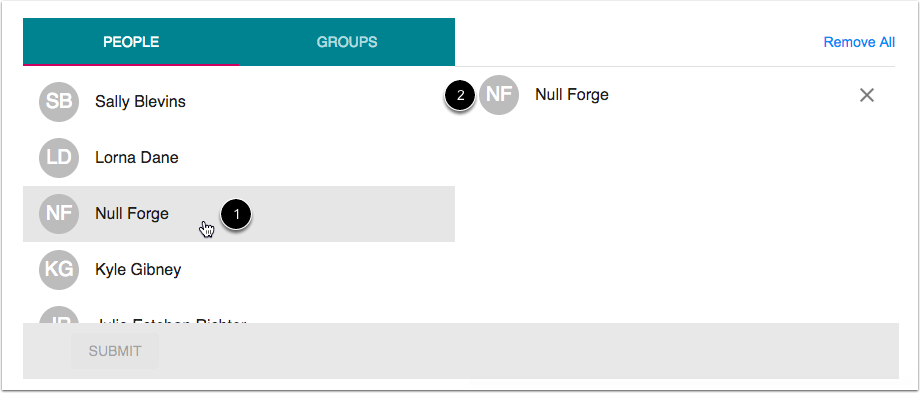
A colaboração é definida por padrão na aba Pessoas. Se você quiser colaborar com pessoas individuais em seu curso, clique no nome do usuário que deseja adicionar à colaboração [1]. O nome do usuário será movido para o lado direito da janela [2].
Adicione quantos usuários forem necessários.
Observação: os colaboradores precisam ter uma conta do Google e autorizar o Canvas antes de poderem visualizar a colaboração.
Remover colaboradores
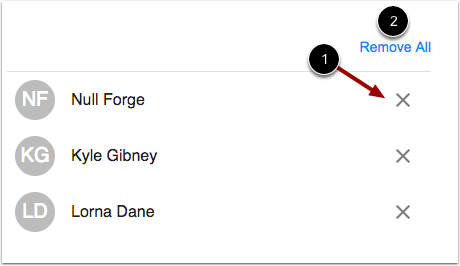
Para remover um colaborador, clique no ícone Remover [1]. Para remover todos os usuários, clique no link Remover tudo [2].
Adicionar grupos
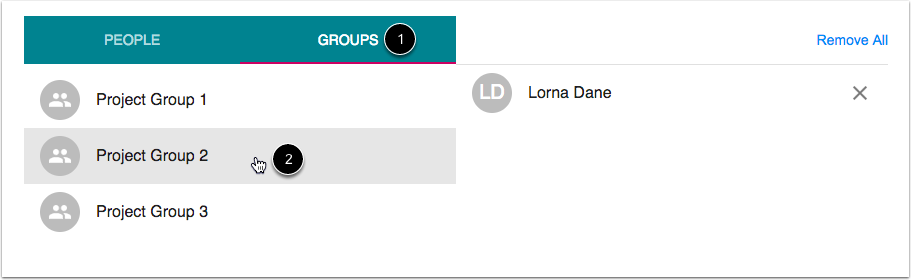
Você também pode criar colaborações com grupos. Para selecionar um grupo inteiro, clique na guia Grupos [1]. Selecione o(s) grupo(s) que deseja adicionar à colaboração [2].
Notas:
- Você pode selecionar usuários individuais, bem como um grupo em uma colaboração.
- Os colaboradores precisam ter uma conta do Google e autorizar o Canvas antes de poderem visualizar a colaboração.
- Você pode adicionar vários grupos a uma colaboração, mas todos os grupos colaborarão no mesmo documento. Para colaborações específicas de grupo, considere criar uma nova colaboração para cada grupo ou criar uma colaboração de grupo dentro do grupo .
Enviar Colaboração
Clique no botão Enviar .
Ver Colaboração
Veja sua colaboração. Para editar a colaboração, clique no ícone Editar [1]. Para excluir a colaboração, clique no ícone Excluir [2].