Ao editar as páginas do curso, você pode visualizar o histórico da página e ver a data, a hora e o autor de quaisquer alterações feitas. Os editores de página também podem reverter o conteúdo da página para uma versão anterior.
As imagens mostradas nesta lição são para a visualização do instrutor, mas os mesmos passos se aplicam aos alunos que têm acesso para editar as páginas do curso.
Notas:
- Mesmo com acesso de edição nas configurações da página, os alunos não podem reverter uma versão anterior de uma página dentro de um curso. Eles só podem reverter o conteúdo de páginas dentro de grupos de alunos.
- As alterações nos trechos de código HTML e CSS não são armazenadas no histórico da página.
00:07: Como faço para visualizar o histórico de uma página em um curso?
00:10: Na Navegação do Curso, clique no link Páginas.
00:14: O Pages foi projetado para abrir na página inicial do curso, caso haja uma página inicial selecionada.
00:20: Para selecionar uma página do Índice de Páginas, clique no botão Exibir Todas as Páginas.
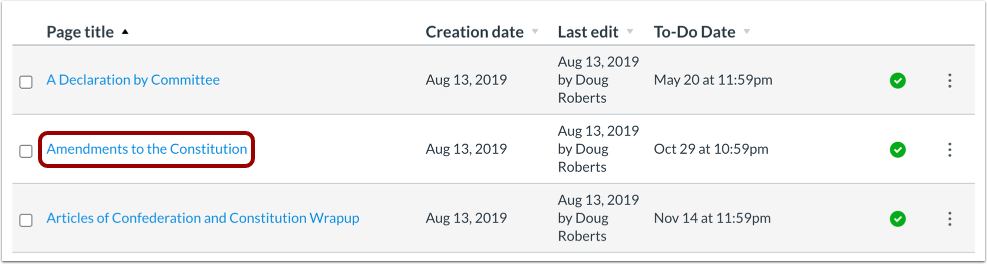
00:26: Clique na página que deseja visualizar.
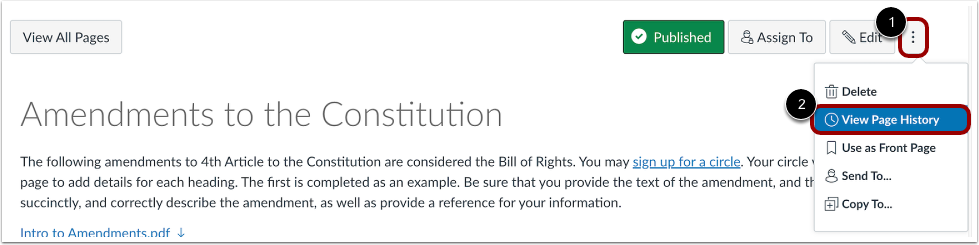
00:28: Clique no ícone Opções e selecione o link Exibir histórico da página.
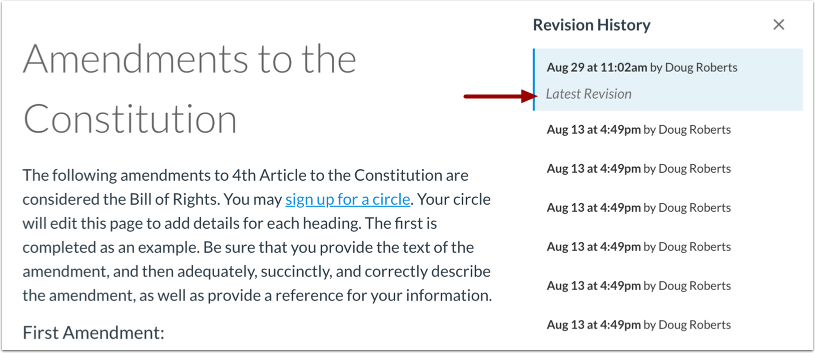
00:34: Por padrão, o histórico da página mostra a revisão mais recente.
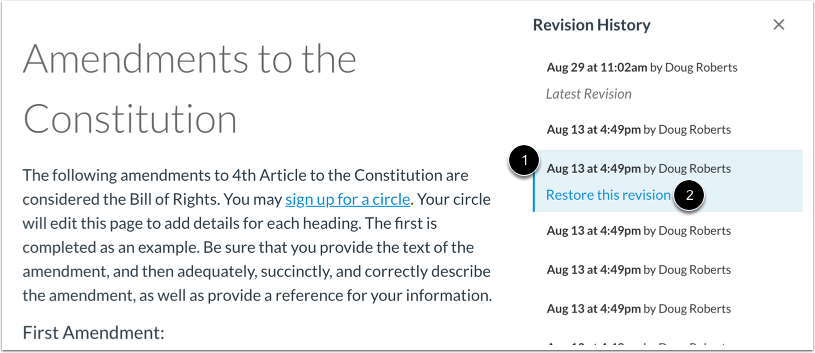
00:38: Para abrir uma versão anterior da sua página, clique na data que deseja acessar.
00:43: Em seguida, clique no link Restaurar esta revisão.
00:47: Para confirmar a restauração da versão selecionada, clique no botão Restaurar.
00:52: O Canvas restaurará a versão anterior para a revisão mais recente. Se você quiser substituir a página atual por um conteúdo diferente, clique em uma data e revisão de página diferentes. Restaurar uma revisão de página também associa seu nome ao histórico da página.
01:06: Para retornar à revisão atual da página, clique no ícone Fechar.
01:11: Você também pode usar a navegação por trilha de navegação para retornar à página atual ou ao índice de páginas.
01:17: Este guia abordou como visualizar o histórico de uma página em um curso.
Páginas abertas
Na Navegação do Curso, clique no link Páginas .
Ver páginas
O Pages foi projetado para abrir na página inicial do curso, caso haja uma página inicial selecionada. Para selecionar uma página no Índice de Páginas, clique no botão "Ver todas as páginas" .
Abrir página
Clique na página que deseja visualizar.
Ver histórico da página
Clique no ícone Opções [1] e selecione o link Exibir histórico da página [2].
Ver a versão mais recente
Por padrão, o histórico da página mostra a revisão mais recente.
Visualizar ou restaurar versão anterior
Para abrir uma versão anterior da sua página, clique na data que deseja acessar [1] e, em seguida, clique no link Restaurar esta revisão [2].
Observação: Os alunos não podem restaurar uma versão anterior de uma página dentro de um curso.
Confirmar restauração
Para confirmar a restauração da versão selecionada, clique no botão Restaurar .
Ver versão restaurada
O Canvas restaurará a versão anterior para a revisão mais recente [1]. Se você quiser substituir sua página atual por conteúdo diferente, clique em uma data e revisão de página diferentes.
Observação: Restaurar uma revisão de página também associa seu nome ao histórico da página.
Para retornar à revisão atual da página, clique no ícone Fechar [2]. Você também pode usar a navegação de trilha [3] para retornar à página atual ou ao índice de páginas.