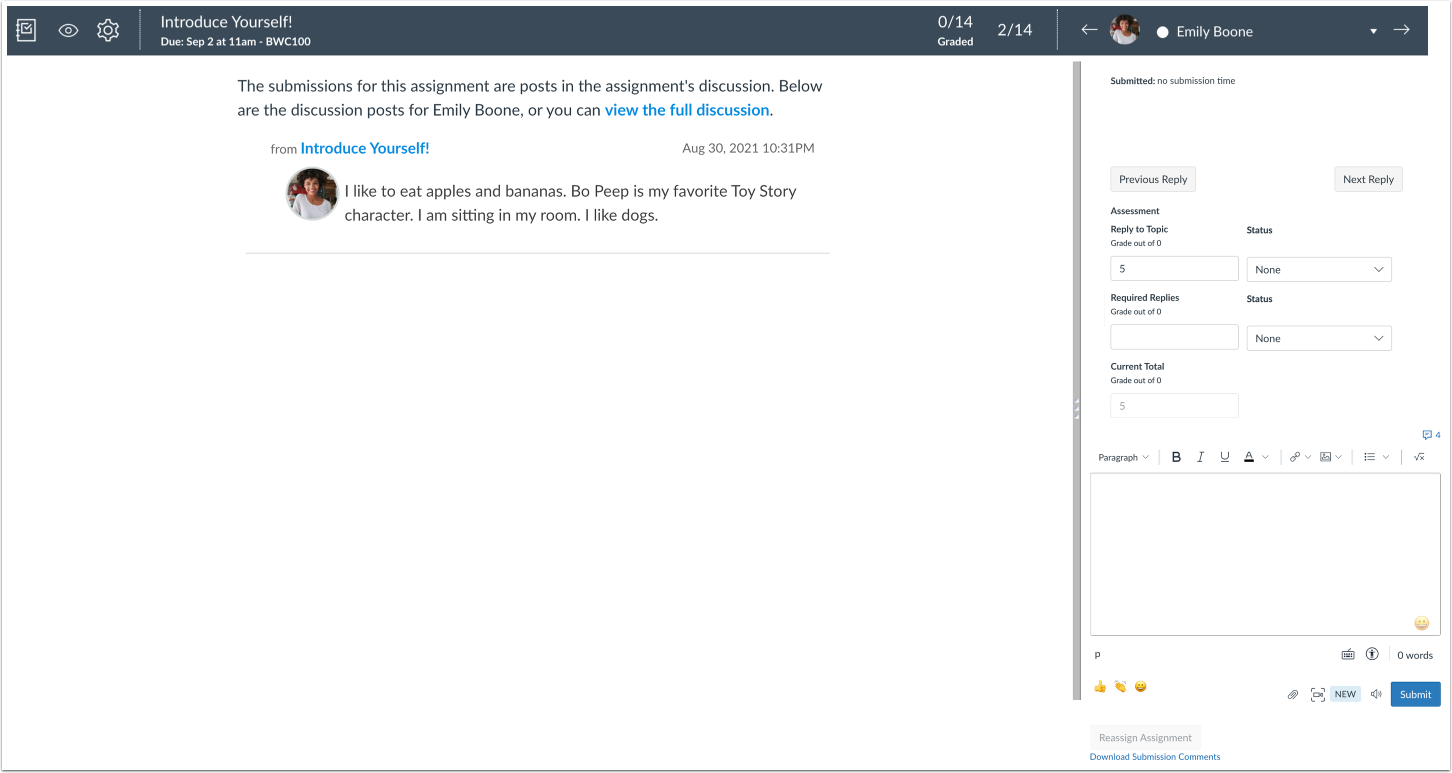
Na barra lateral do SpeedGrader, você pode editar o status de envio de uma tarefa, discussão ou questionário de um aluno ou grupo. Os status disponíveis incluem Atrasado, Ausente, Justificado e Nenhum.
Se o status de uma entrega for definido como atrasado ou ausente, esse status será exibido na página de notas do aluno. Se você não quiser que os rótulos de status sejam exibidos na página de notas do aluno, defina o status da tarefa como Nenhum.
As tarefas consideradas dispensadas não são computadas na nota final do aluno. Quando uma tarefa é dispensada, a página de Detalhes da Tarefa e a página de Notas do aluno exibem o status de dispensada. Os alunos não podem enviar tarefas dispensadas.
Notas:
Ver SpeedGrader
O SpeedGrader inclui diversas áreas para ajudar você a localizar e visualizar os trabalhos dos alunos, atribuir notas a esses trabalhos e adicionar comentários.
Ver estado da submissão
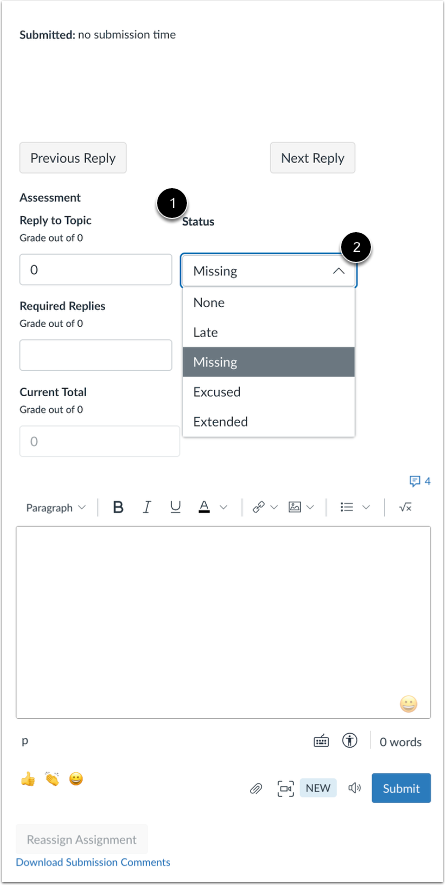
Veja o status da tarefa [1]. Para alterar o status da submissão, clique no botão suspenso [2].
Selecione o status de atraso
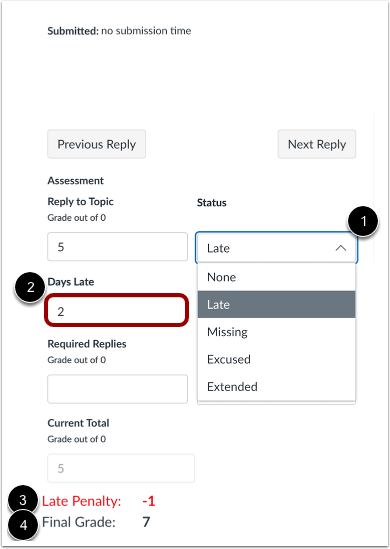
Para selecionar um status Atrasado, clique na opção Atrasado [1].
O status Atrasado indica uma tarefa que foi entregue após a data de vencimento. Você pode inserir o atraso na entrega da tarefa pelo aluno no campo Dia(s) ou Hora(s) [2]. O nome do campo é determinado pelas configurações da política de atraso no Livro de Notas.
O SpeedGrader exibe a penalidade por atraso aplicada [3] e a nota final da tarefa [4].
Observação: O campo Dia(s)/Hora(s) aceita até duas casas decimais.
Selecione o status ausente
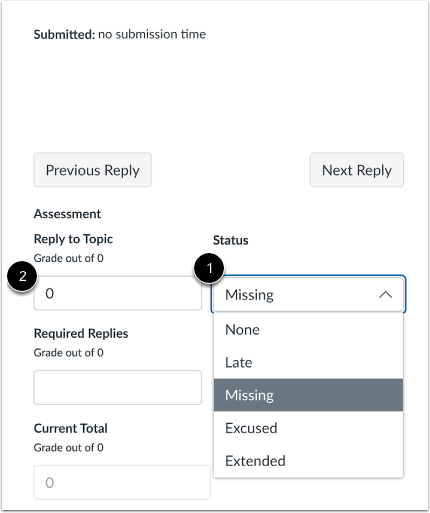
Para selecionar um status Ausente [1], clique na opção Ausente .
O status "Ausente" indica uma tarefa online que não foi enviada e já passou do prazo de entrega.
Nota: Quando você habilita uma política de envios ausentes no Livro de Notas, inserir MI ou mi na célula da tarefa [2] aplica o status de ausente a uma tarefa.
Selecione o status de justificativa
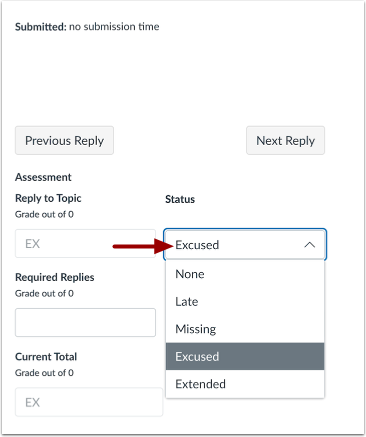
Para selecionar o status "Dispensado", clique na opção "Dispensado" .
O status "Dispensado" indica que o aluno foi dispensado de enviar a tarefa. Alunos dispensados não podem enviar tarefas dispensadas, e essas tarefas não são consideradas no cálculo da nota final. Você também pode dispensar uma tarefa digitando "EX" no campo da tarefa.
Selecione o status personalizado
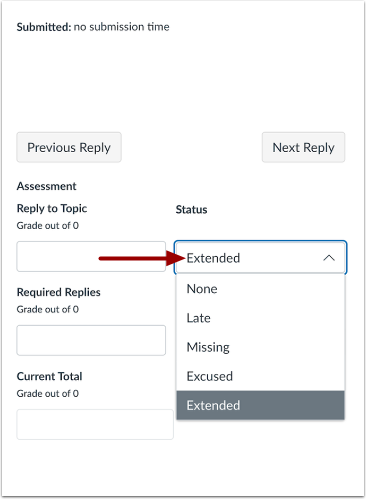
Dependendo da sua instituição, você poderá visualizar e selecionar um status personalizado.
Para selecionar um status personalizado, clique na opção de status personalizado. Não é possível alterar os status personalizados.
Selecione Sem Status
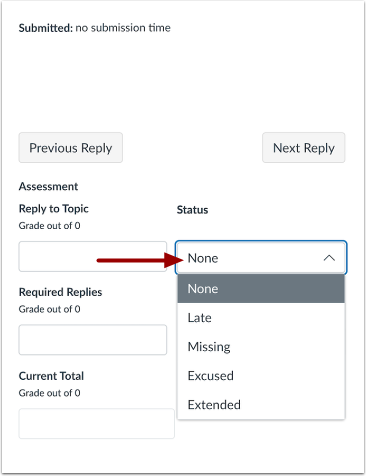
Para não selecionar nenhum status, clique na opção Nenhum .
O status "Nenhum" indica que não há status ou que a tarefa foi entregue antes do prazo.
Você também pode atualizar qualquer tarefa atrasada ou não entregue para "sem status", caso não queira que um rótulo seja exibido na página de notas do aluno.
Status da tarefa visualizada pelo aluno
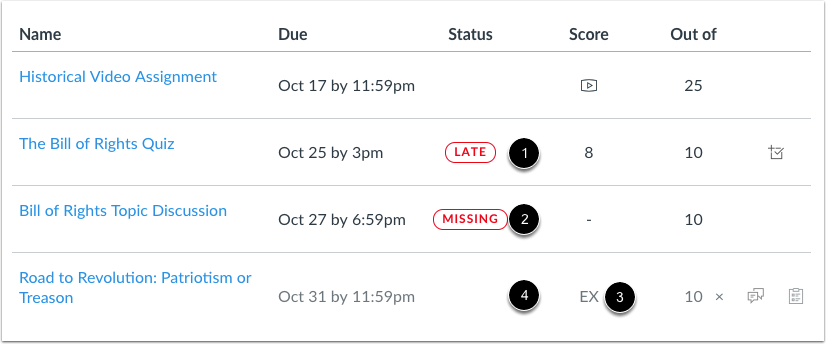
Os alunos podem ver uma etiqueta para o status da entrega na página de Notas. As etiquetas são exibidas para entregas atrasadas [1] e entregas ausentes [2]. As tarefas dispensadas exibem EX no campo Nota da tarefa [3].
As atribuições sem um status ou com status Nenhum não exibem um rótulo [4].