Esta lição se aplica a usuários de instituições que habilitaram a interface de usuário do Canvas para o Ensino Fundamental.
Esta lição mostra como criar um anúncio de disciplina como instrutor usando o Canvas para Ensino Fundamental. Se o seu curso for diferente do mostrado nesta lição, siga o guia sobre como adicionar um anúncio em um curso no Canvas Clássico.
Os avisos da disciplina são exibidos para todos os usuários na página inicial da disciplina. Um ícone de aviso também é exibido no cartão da disciplina na sala de aula. Um aviso da disciplina fica visível por duas semanas ou até ser substituído por um novo aviso. Você pode navegar entre os avisos da disciplina usando os botões Anterior e Próximo.
Notas:
- Para que os alunos recebam notificações de anúncios, sua disciplina precisa estar publicada. Se você importar um anúncio de outro curso do Canvas, as notificações de novos anúncios não serão enviadas aos usuários do curso.
- Se um anúncio for criado antes da data de início da disciplina e a configuração "Os alunos só podem participar do curso entre essas datas" estiver ativada, os alunos não receberão notificações sobre o anúncio.
00:07: Como faço para criar um anúncio de disciplina no Canvas para o Ensino Fundamental como instrutor?
00:11: Clique no link "Assuntos" na Navegação Global.
00:15: Em seguida, selecione o nome do assunto.
00:18: Se a disciplina não aparecer na lista de disciplinas, você pode visualizar todas as suas disciplinas clicando no link "Todas as disciplinas".
00:25: Se um ou mais anúncios sobre um determinado assunto tiverem sido publicados nas últimas duas semanas, o anúncio mais recente será exibido na guia Início.
00:34: Se a guia Início não estiver exibindo nenhum anúncio, você pode adicionar um novo clicando no botão Adicionar anúncio.
00:42: Para substituir o anúncio atual por um novo, clique no botão Gerenciar Assunto.
00:48: Para substituir o anúncio atual por um novo, clique no link Anúncios na Navegação por Assunto e clique no botão Adicionar Anúncio.
00:58: Digite um título para o anúncio no campo Título do Tópico e adicione conteúdo no Editor de Conteúdo Avançado.
01:05: Por padrão, o Canvas enviará seu anúncio para todas as turmas da sua disciplina. Para selecionar turmas específicas para o seu anúncio, clique no menu suspenso "Publicar em" e selecione as turmas na lista fornecida.
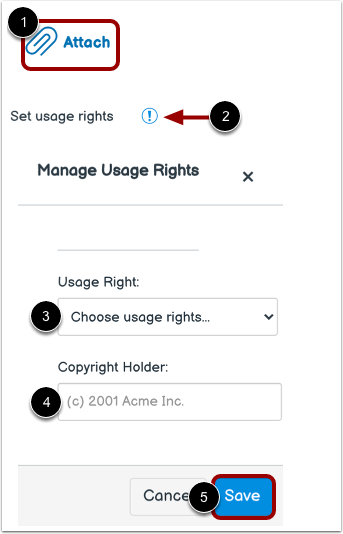
01:17: Para adicionar um anexo ao seu anúncio, clique no link Anexar.
01:21: Se exigido pela sua instituição, você precisará selecionar as configurações de direitos de uso para o seu anexo. Para gerenciar as configurações de direitos de uso, clique no ícone "Definir direitos de uso".
01:31: No menu suspenso "Direitos de Uso", selecione um dos cinco direitos de uso.
01:36: Eu detenho os direitos autorais se o conteúdo original foi criado por você; obtive permissão para usar o arquivo se você tiver autorizado o autor; o material está em domínio público se explicitamente atribuído a domínio público, não puder ser protegido por direitos autorais ou não estiver mais protegido por direitos autorais; o material está sujeito a uma exceção - por exemplo, uso justo, direito de citação ou outras sob as leis de direitos autorais aplicáveis (trecho ou resumo usado para comentários, reportagens, pesquisas ou análises na área da educação); ou o material está licenciado sob a licença Creative Commons. Esta opção também requer a configuração de uma licença Creative Commons específica.
02:14: Se souber, insira as informações do detentor dos direitos autorais no campo Detentor dos Direitos Autorais.
02:20: Para salvar suas configurações de direitos de uso, clique no botão Salvar. Você pode editar as configurações de direitos de uso clicando no ícone Definir direitos de uso.
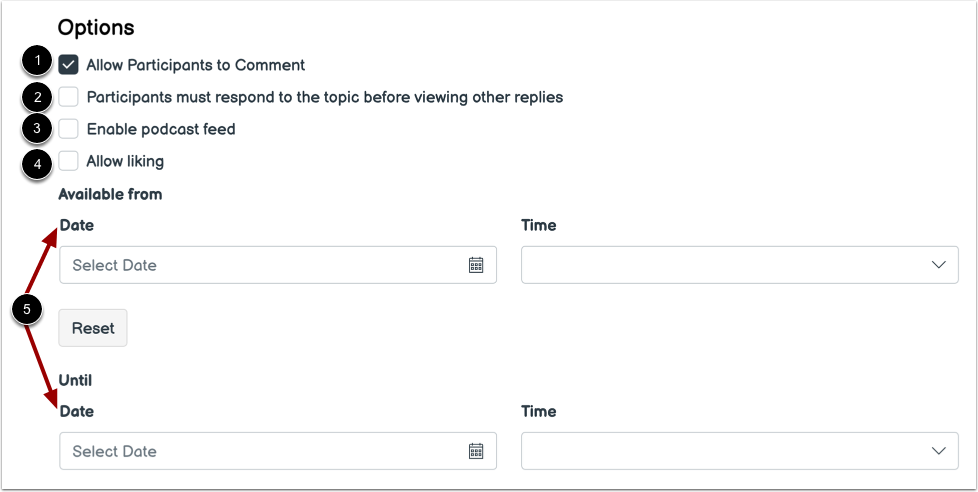
02:29: Na seção Opções, você pode selecionar várias opções para o seu anúncio.
02:34: Além disso, você pode permitir que os usuários comentem no anúncio e exigir que os alunos respondam a uma publicação antes de verem outras respostas.
02:43: Você também pode ativar um feed de podcast de anúncios e permitir que os alunos curtam as respostas aos anúncios.
02:49: Você pode adiar a publicação do seu anúncio, o que permite agendá-lo para uma data futura.
02:55: Clique no botão Publicar.
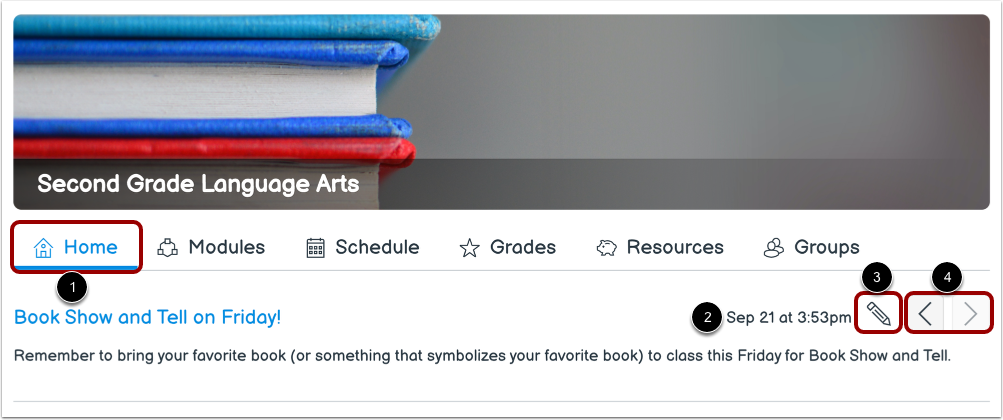
02:57: Veja o anúncio na página inicial do assunto, juntamente com a data e hora da publicação. Por padrão, a aba "Página Inicial" exibe o anúncio mais recente do assunto por duas semanas ou até que seja substituído por um novo anúncio.
03:11: Para editar o anúncio, clique no ícone Editar.
03:15: Para navegar entre os anúncios por assunto, use os botões Anterior e Próximo.
03:21: Este guia abordou como criar um anúncio de disciplina no Canvas para o Ensino Fundamental como instrutor.
Assunto aberto
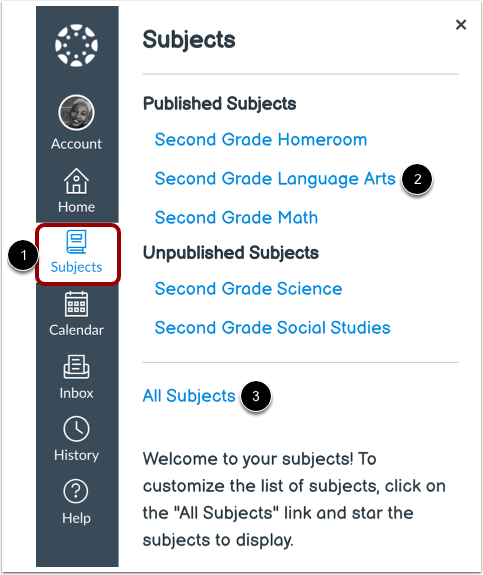
Clique no link Assuntos na Navegação Global [1]. Em seguida, selecione o nome do assunto [2].
Se a disciplina não aparecer na lista de disciplinas, você pode visualizar todas as suas disciplinas clicando no link Todas as disciplinas [3].
Adicionar anúncio de assunto
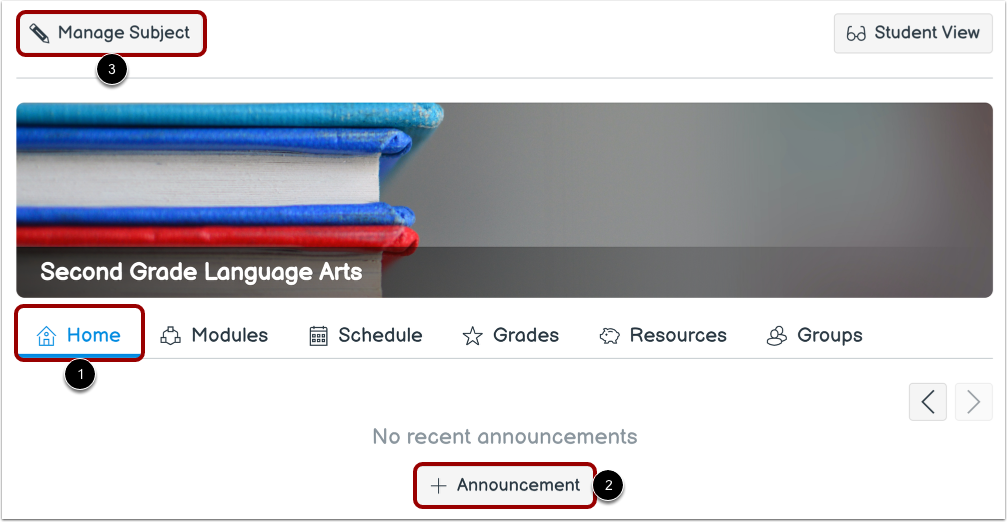
Se um ou mais anúncios de assunto foram publicados nas últimas 2 semanas, o anúncio mais recente é exibido na guia Início [1].
Se a guia Início não estiver exibindo um anúncio, você pode adicionar um novo anúncio clicando no botão Adicionar anúncio [2].
Para substituir o anúncio atual por um novo anúncio, clique no botão Gerenciar Assunto [3].
Substituir anúncio do assunto
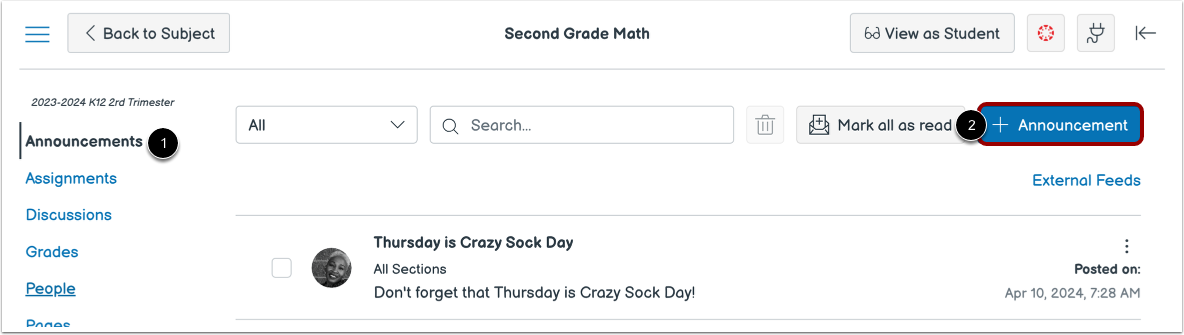
Para substituir o anúncio atual do assunto por um novo anúncio, clique no link Anúncios na Navegação por Assunto [1] e clique no botão Adicionar Anúncio [2].
Criar anúncio
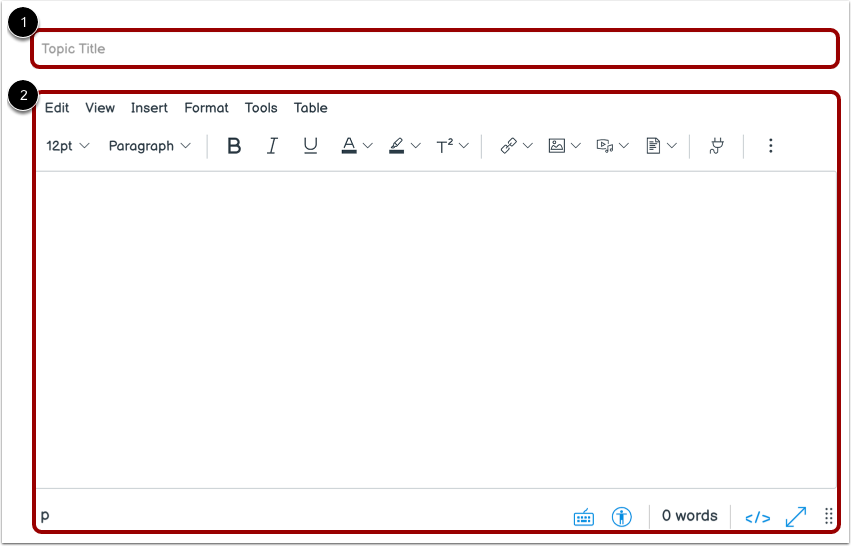
Digite um título para o anúncio no campo Título do tópico [1] e adicione conteúdo no Editor de conteúdo avançado [2].
Selecionar seções
Por padrão, o Canvas enviará seu anúncio para todas as turmas da sua disciplina. Para selecionar turmas específicas para o seu anúncio, clique no menu suspenso " Publicar em" e selecione as turmas na lista fornecida.
Observação: mesmo que sua disciplina não tenha turmas, o Canvas ainda exibirá a opção "Todas as Turmas", e todos os usuários da disciplina poderão visualizar o anúncio.
Adicionar anexo
Para adicionar um anexo ao seu anúncio, clique no link Anexar [1].
Se exigido pela sua instituição, você precisará selecionar as configurações de direitos de uso para o seu anexo. Para gerenciar as configurações de direitos de uso, clique no ícone Definir direitos de uso [2].
No menu suspenso Direito de Utilização [3], selecione um dos cinco direitos de utilização:
- Eu detenho os direitos autorais (conteúdo original criado por você).
- Obtive permissão para usar o arquivo (permissão autorizada pelo autor).
- O material é de domínio público (explicitamente atribuído ao domínio público, não pode ser protegido por direitos autorais ou não está mais protegido por direitos autorais).
- O material está sujeito a uma exceção – por exemplo, uso justo, direito de citação ou outras exceções previstas nas leis de direitos autorais aplicáveis (trecho ou resumo usado para comentários, reportagens, pesquisas ou análises na área da educação).
- O material está licenciado sob a licença Creative Commons ; esta opção também requer a definição de uma licença Creative Commons específica.
Se souber, insira as informações do detentor dos direitos autorais no campo Detentor dos Direitos Autorais [4].
Para salvar suas configurações de direitos de uso, clique no botão Salvar [5]. Você pode editar as configurações de direitos de uso clicando no ícone Definir direitos de uso.
Selecione as opções
Na seção Opções, você pode selecionar várias opções para o seu anúncio.
Além disso, você pode permitir que os usuários comentem no anúncio [1] e exigir que os alunos respondam a uma postagem antes de verem outras respostas [2].
Você também pode ativar um feed de podcast de anúncios [3] e permitir que os alunos curtam as respostas aos anúncios [4].
Você pode adiar a publicação do seu anúncio [5], o que permite agendar o anúncio para uma data futura.
Publicar anúncio
Clique no botão Publicar .
Observação: a menos que você esteja usando a opção de publicação com atraso em Anúncios, assim que clicar em Publicar, seu anúncio será publicado imediatamente no tópico.
Ver anúncio da disciplina
Veja o anúncio na página inicial do assunto [1], juntamente com a data e hora de publicação do anúncio [2].
Por padrão, a guia Início exibe o anúncio mais recente sobre o assunto por duas semanas ou até que seja substituído por um novo anúncio.
Para editar o anúncio, clique no ícone Editar [3].
Para navegar pelos anúncios de assunto, use os botões Anterior e Próximo [4].
Observação: Se o ícone "Anterior" não for exibido, não há anúncios anteriores sobre o assunto.