A opção "Substituir Nota Final" permite que você insira uma nota final diferente da nota calculada automaticamente no Livro de Notas. Você pode inserir uma nota em letra ou uma porcentagem. Uma nota em letra resulta no limite inferior do sistema de notas. Uma porcentagem é mantida como a nota de substituição.
É possível aplicar uma alteração às notas finais nos períodos de avaliação, mas as notas alteradas desse período não afetarão a nota final total do aluno na disciplina.
Os alunos podem visualizar a nota alterada na página de notas. No entanto, eles não saberão que a nota foi alterada.
Notas:
- A opção de alterar a nota final é atualmente um recurso opcional do curso. Para habilitar essa opção, você pode gerenciar os recursos do curso .
- Quando um avaliador, como um instrutor ou monitor, habilita a opção "Substituir nota final", a coluna "Substituir" é exibida para todos os avaliadores do curso. Da mesma forma, a coluna "Substituir" ficará oculta se for desabilitada por outro avaliador do curso.
- A coluna de sobreposição está incluída nas exportações do Diário de Classe e pode ser alterada durante a importação do Diário de Classe.
- Se o seu sistema de gestão acadêmica (SIS) aceitar notas finais por meio da transferência automática de notas, quaisquer notas de substituição inseridas serão incluídas nas sincronizações do SIS em vez da nota final calculada.
- Depois que a opção de substituição da nota final for ativada em um curso, as opções Livro de Notas e Substituição da Nota Final não poderão ser desativadas.
- Seu administrador do Canvas pode precisar configurar as definições de sincronização do SIS para que as notas finais sejam sincronizadas corretamente com o seu SIS.
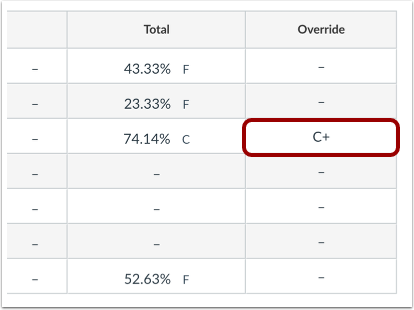
- Quando uma nota final alternativa é inserida como uma nota em letra, a porcentagem da atividade corresponde ao limite inferior do intervalo atribuído àquela nota no sistema de avaliação. Por exemplo, o sistema de avaliação do seu curso pode designar um intervalo de 86% a 89% para uma nota B+. Inserir um B+ como nota final alternativa atribui uma porcentagem de 86%. Para garantir que os alunos recebam uma porcentagem específica para sua nota final, insira a nota alternativa como uma porcentagem.
Categorias Abertas
Na Navegação do Curso, clique no link Notas .
Configurações do Open Gradebook
Clique no ícone de Configurações .
Selecione a opção para substituir a nota final.
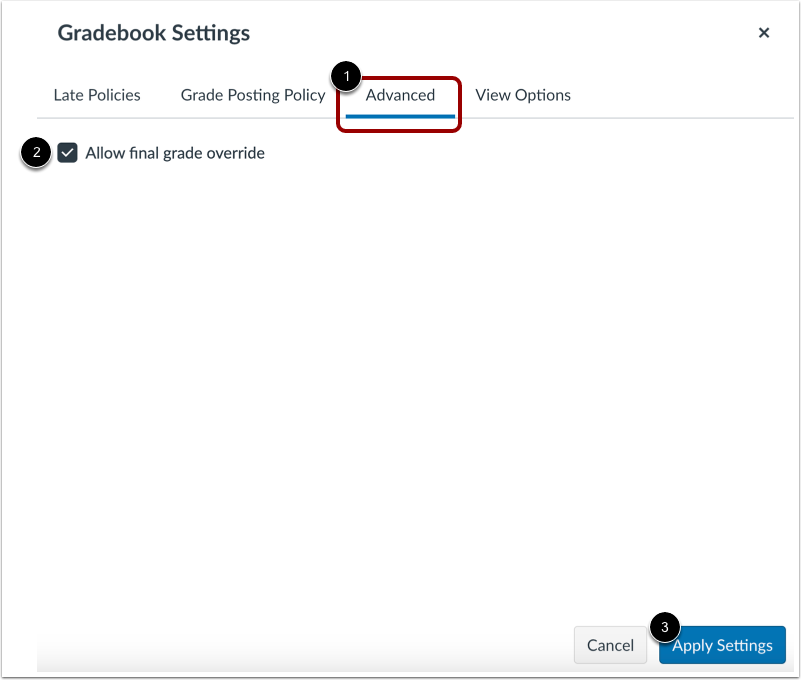
Nas Configurações do Livro de Notas, abra a guia Avançado [1] e clique na caixa de seleção Permitir substituição da nota final [2]. Clique no botão Aplicar Configurações [3].
Insira a nota de substituição
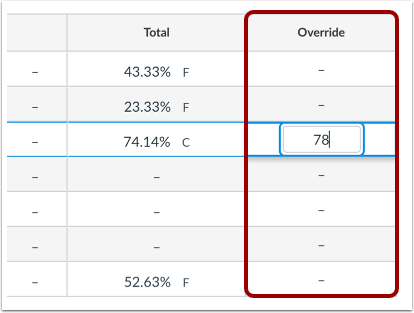
A coluna "Substituir" é exibida no canto direito do Livro de Notas. Localize o aluno cuja nota você deseja substituir e insira uma porcentagem ou uma nota em letra na coluna "Substituir".
Para excluir uma nota alterada, clique na célula da nota e pressione a tecla Delete .
Nota de Substituição de Visualização
Veja a nota alterada.
Mostrar ou ocultar as colunas de totais e substituições
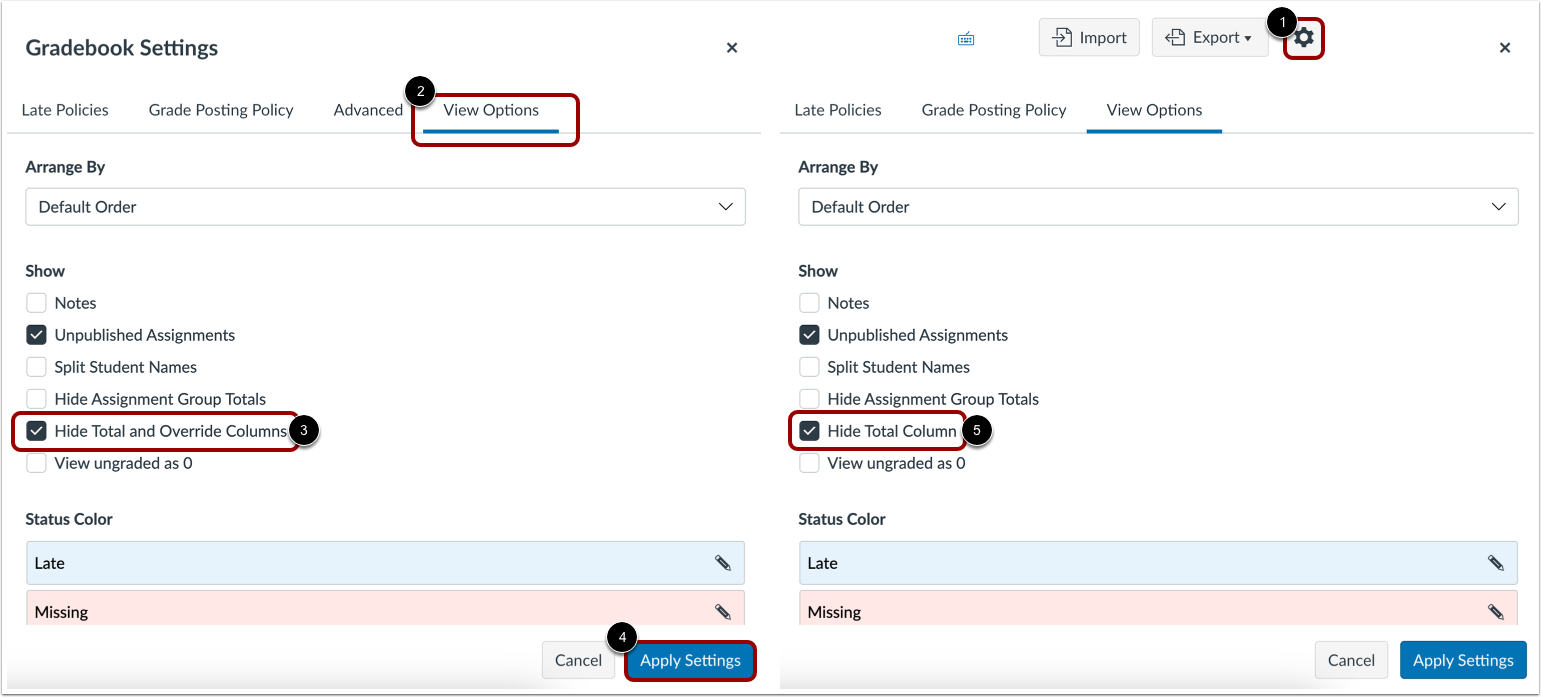
Para mostrar ou ocultar as colunas de total e de substituição, clique no ícone de Configurações [1] e clique na guia Opções de visualização [2].
Quando a opção de recurso Substituição da nota final estiver ativada, clique na caixa de seleção Ocultar colunas de total e substituição [3]. Clique no botão Aplicar configurações [4].
Nota: Se a opção de recurso Substituição da nota final estiver desativada, o texto na seção Mostrar exibirá Ocultar coluna de total [5].