Você pode visualizar as estatísticas dos questionários que foram publicados e que receberam pelo menos uma resposta. Você também pode baixar arquivos CSV (valores separados por vírgula) para visualizar a Análise do Aluno ou a Análise do Item para cada questão do questionário. Para obter informações mais detalhadas sobre as limitações e os cálculos da análise do item, consulte o documento de recursos de Análise do Item .
Para um desempenho ideal do curso na interface do Canvas, as estatísticas dos questionários serão geradas apenas para questionários com 100 ou menos questões únicas ou 1000 tentativas totais. Por exemplo, um questionário com 200 questões não gerará estatísticas. No entanto, um questionário com 75 questões gerará estatísticas até atingir 1000 tentativas. Resultados superiores a esses valores máximos podem ser visualizados baixando o relatório de Análise do Aluno e visualizando o arquivo CSV.
Notas:
- A edição de um questionário com respostas de alunos pode afetar as estatísticas do questionário. Se os gráficos de Detalhamento das Questões não exibirem mais as informações esperadas após a edição, o relatório de Análise do Aluno poderá fornecer os dados corretos.
- Os itens de mídia não são exibidos nas estatísticas do questionário.
- As respostas que foram editadas ou criadas no Editor de Conteúdo Avançado para uma pergunta de múltipla escolha não são exibidas nas estatísticas do questionário.
Questionários abertos
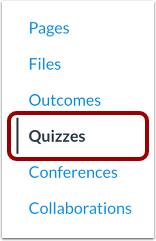
Na Navegação do Curso, clique no link Questionários .
Abrir questionário
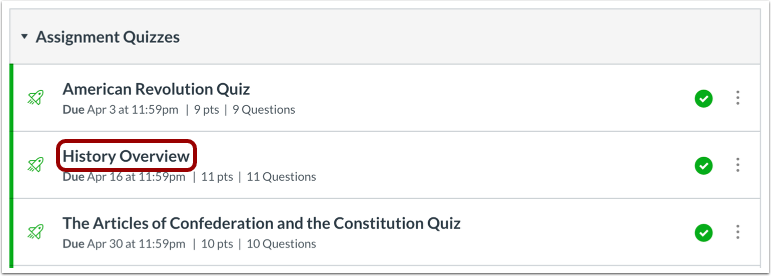
Clique no título do questionário que deseja abrir.
Estatísticas do questionário aberto
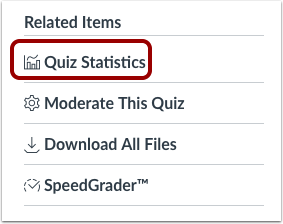
Clique no link Estatísticas do Quiz .
Observação: as estatísticas do questionário só estarão disponíveis depois que pelo menos um aluno o tiver concluído.
Ver estatísticas
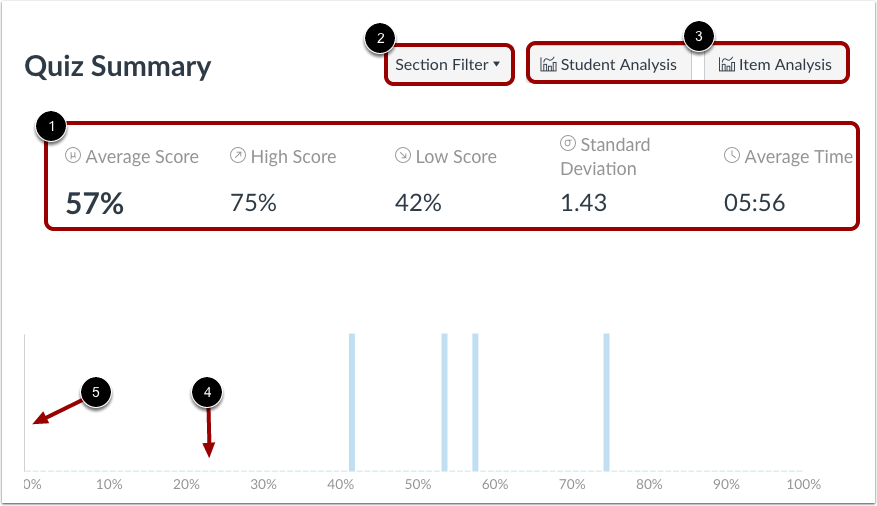
Por padrão, o resumo do questionário mostra estatísticas para todas as seções, incluindo a pontuação média do questionário, a pontuação máxima, a pontuação mínima, o desvio padrão (o quanto os valores estão dispersos em toda a faixa de pontuação) e o tempo médio de conclusão do questionário [1].
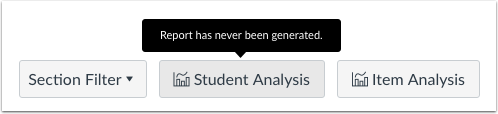
Para visualizar as estatísticas do questionário de uma seção, clique no menu suspenso Filtro de Seção [2]. Para acessar resultados adicionais da pesquisa, gere um relatório de Análise de Aluno/Item [3].
No gráfico de resumo, o eixo x indica as porcentagens de pontuação do questionário [4] e o eixo y indica o número de alunos que receberam cada porcentagem [5].
Se um aluno tiver várias tentativas de realizar a tarefa, você poderá visualizar as tentativas anteriores no SpeedGrader. As estatísticas do questionário exibirão apenas a pontuação registrada para o aluno (a maior pontuação ou a pontuação mais recente). Para visualizar a configuração de pontuação para múltiplas tentativas, edite o questionário e acesse a opção de configurações de múltiplas tentativas. Se necessário, você pode conceder aos seus alunos uma tentativa extra .
Visualizar relatórios de análise
Baixe os arquivos CSV para visualizar a Análise do Aluno ou a Análise do Item para cada questão do questionário e contabilizar todas as tentativas dos alunos nas estatísticas. Para obter informações mais detalhadas sobre as limitações e os cálculos da análise do item, consulte o documento de recursos Análise do Item do Questionário .
Ao gerar um relatório de análise, o Canvas exibe a última vez que o relatório foi gerado. Se houver algum erro no relatório, você pode tentar novamente ou cancelar a análise completamente.
O relatório de Análise do Aluno inclui uma representação tabular das respostas de cada aluno e a nota atribuída a cada resposta.
Notas:
- Por padrão, o horário enviado no relatório de Análise do Aluno é exibido em UTC, e não no seu fuso horário definido.
- O relatório de Análise de Itens exibe estatísticas apenas para questões de múltipla escolha e verdadeiro/falso.
- Se você tiver permissão para ler os dados do SIS no curso, a coluna sis_id estará incluída no arquivo CSV baixado.
Veja a análise da pergunta.
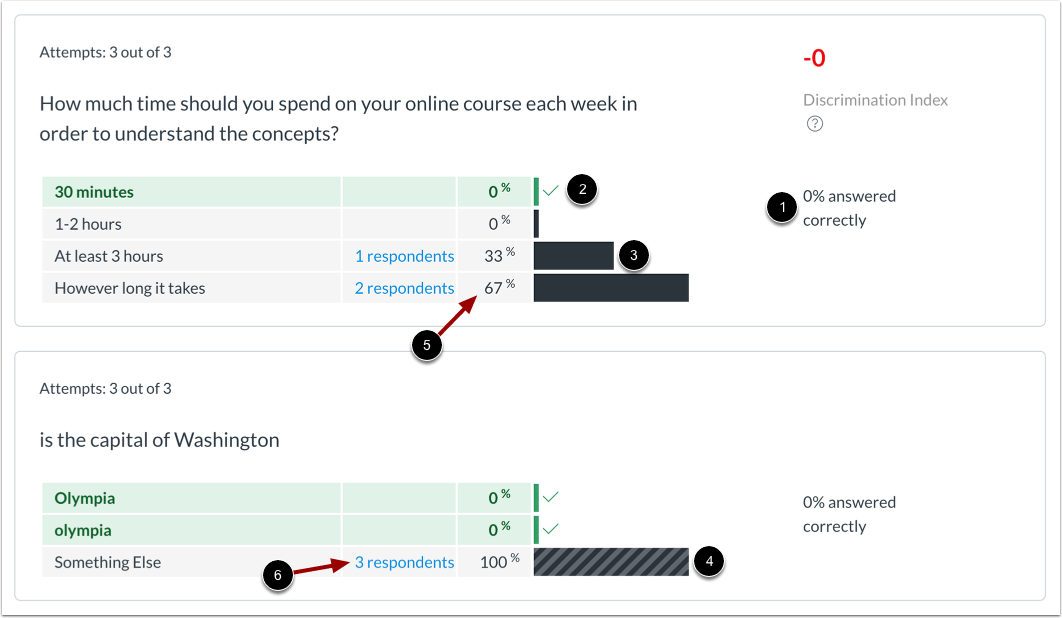
A pergunta do questionário mostra a porcentagem total de alunos que responderam corretamente à pergunta do questionário [1].
Cada questão inclui uma análise detalhada de cada opção de resposta. As respostas corretas são mostradas em uma barra verde com uma marca de seleção [2]; as respostas incorretas são mostradas em uma barra preta [3]. Os tipos de questão que não possuem opções de resposta definidas, como as questões de preenchimento de lacunas, exibem as respostas diferentes da correta em uma barra preta listrada [4]. As barras horizontais são dimensionadas de acordo com a porcentagem de acertos [5].
Cada resposta também exibe o número de respondentes que selecionaram a resposta [6]. Para visualizar os nomes dos alunos que selecionaram uma opção de resposta, clique no link [x respondentes] .
Veja as questões corrigidas manualmente.
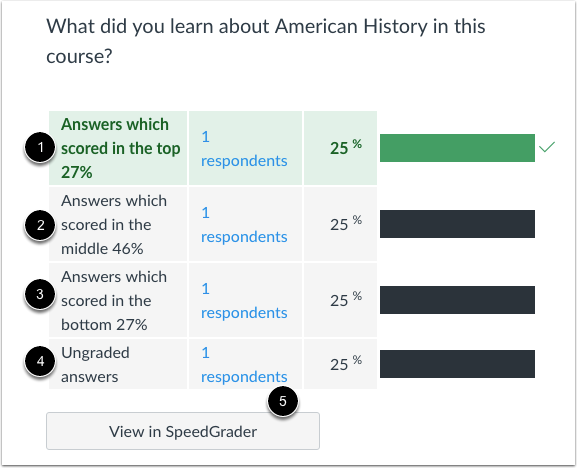
As estatísticas do questionário também mostram o desempenho relativo em relação às notas para os tipos de questões de redação com correção manual e para os tipos de questões com envio de arquivos. Os tipos de questões com correção manual são exibidos no mesmo formato de tabela que os outros tipos de questionário.
Um questionário com correção manual é considerado correto se a pontuação do aluno for igual ou superior à pontuação máxima possível atribuída à questão.
A distribuição das notas é apresentada como os 27% melhores [1], os 46% do meio [2] e os 27% piores [3]. As estatísticas também mostram as respostas que ainda não foram avaliadas [4]. No entanto, se todas as notas forem idênticas, uma categoria de resposta pode mostrar mais do que a porcentagem de alunos (por exemplo, todos os alunos com nota 100%).
As questões corrigidas manualmente também incluem acesso ao SpeedGrader para consulta rápida [5].
Ver Índice de Discriminação
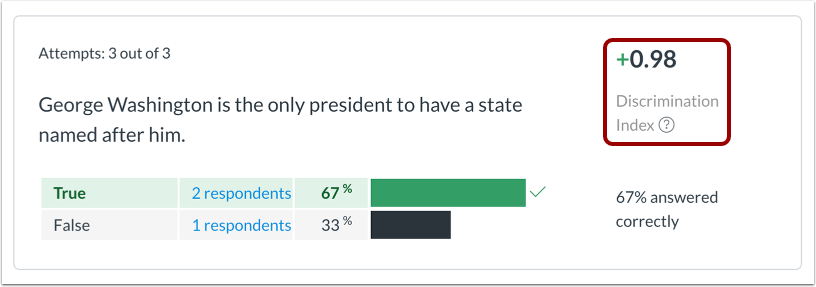
As questões de verdadeiro/falso e de múltipla escolha incluem um índice de discriminação do item, que fornece uma medida de quão bem uma única questão consegue diferenciar os alunos que têm um bom desempenho na prova daqueles que não têm.
O teste divide os alunos em três grupos com base na pontuação total: os 27% melhores, os 46% do meio e os 27% piores. O número de respostas corretas do grupo com pior desempenho é subtraído do número de respostas corretas do grupo com melhor desempenho, e o total é dividido pelo tamanho do grupo.
Índices de discriminação baixos correspondem a +0,24 ou menos; índices bons correspondem a +0,25 ou mais. Um índice de discriminação ideal mostra os alunos que obtiveram pontuação mais alta no teste acertando a questão, os alunos que obtiveram pontuação mais baixa errando a questão e os alunos em uma faixa intermediária, em ambos os lados. Um índice de discriminação igual a zero indica que todos os alunos acertaram ou erraram a questão.
Idealmente, os alunos que se saíram bem na prova deveriam acertar a questão. Se os alunos se saírem bem na prova geral, mas não na questão específica, talvez seja necessário revisar a própria questão.