Depois de criar uma discussão no seu curso, você pode editar os detalhes da discussão. Você pode atualizar o título e o conteúdo da discussão ou modificar as opções da discussão.
Você também pode excluir uma discussão ou discussão avaliada a qualquer momento.
Observação: Quando vários períodos de avaliação estão habilitados em um curso, as discussões avaliadas não são validadas em relação aos períodos de avaliação já concluídos. Excluir uma discussão avaliada pode afetar a nota final dos alunos do seu curso.
00:07: Como faço para editar ou excluir uma discussão em um curso?
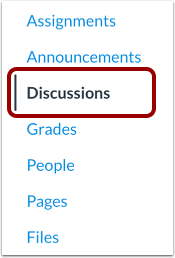
00:11: Na Navegação do Curso, clique no link Discussões.
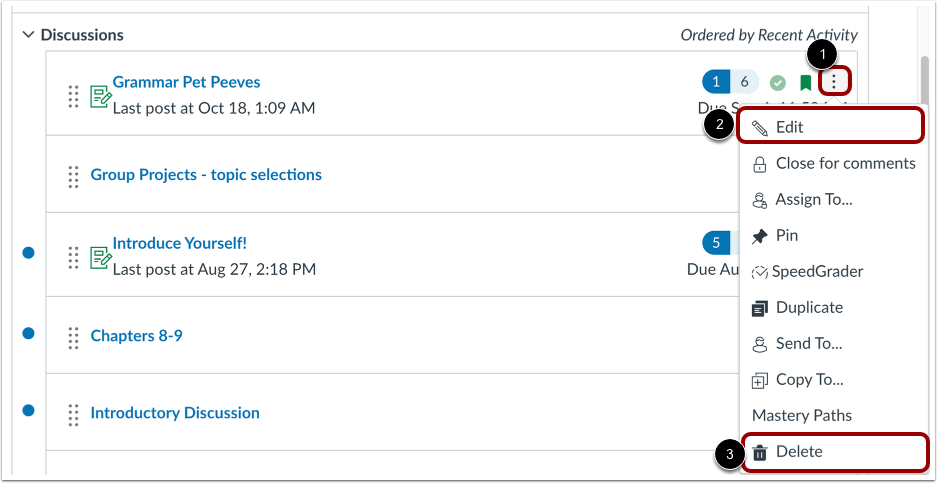
00:14: Para editar ou excluir uma discussão da página Índice de Discussões, clique em
00:19: o ícone Opções. Em seguida, para editar a discussão,
00:22: Clique no link Editar.
00:24: Para excluir a discussão, clique no link Excluir e confirme a exclusão.
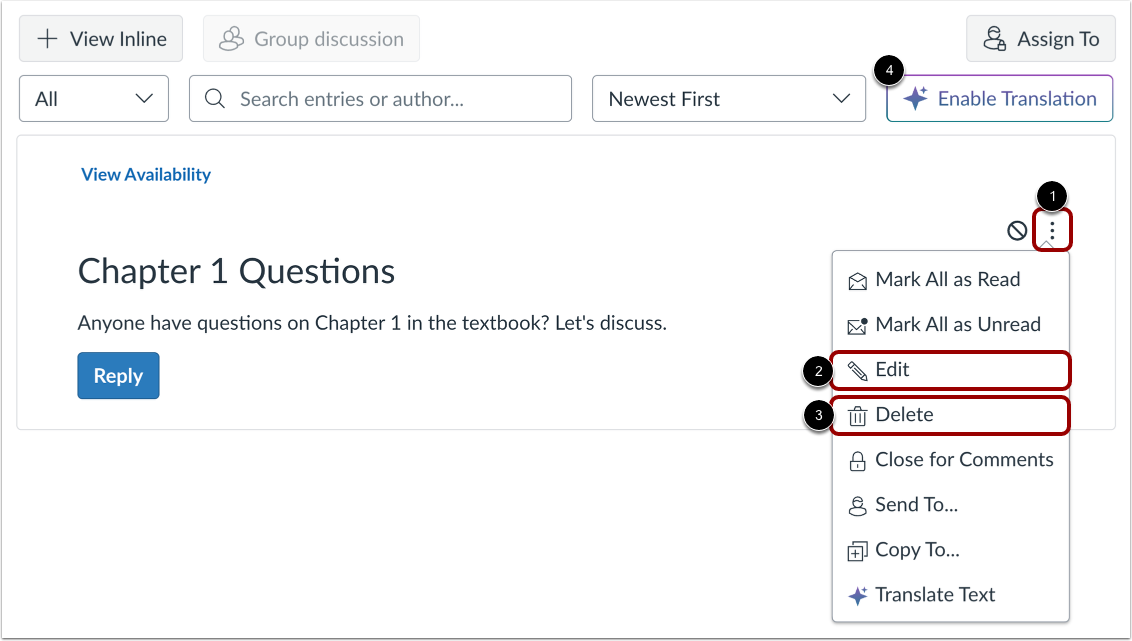
00:29: Se uma discussão já estiver aberta, você pode editá-la ou excluí-la clicando em Opções.
00:34: ícone. Em seguida, para editar a discussão, clique no link Editar.
00:38: Para excluir a discussão, clique no link Excluir. Em seguida, confirme a exclusão.
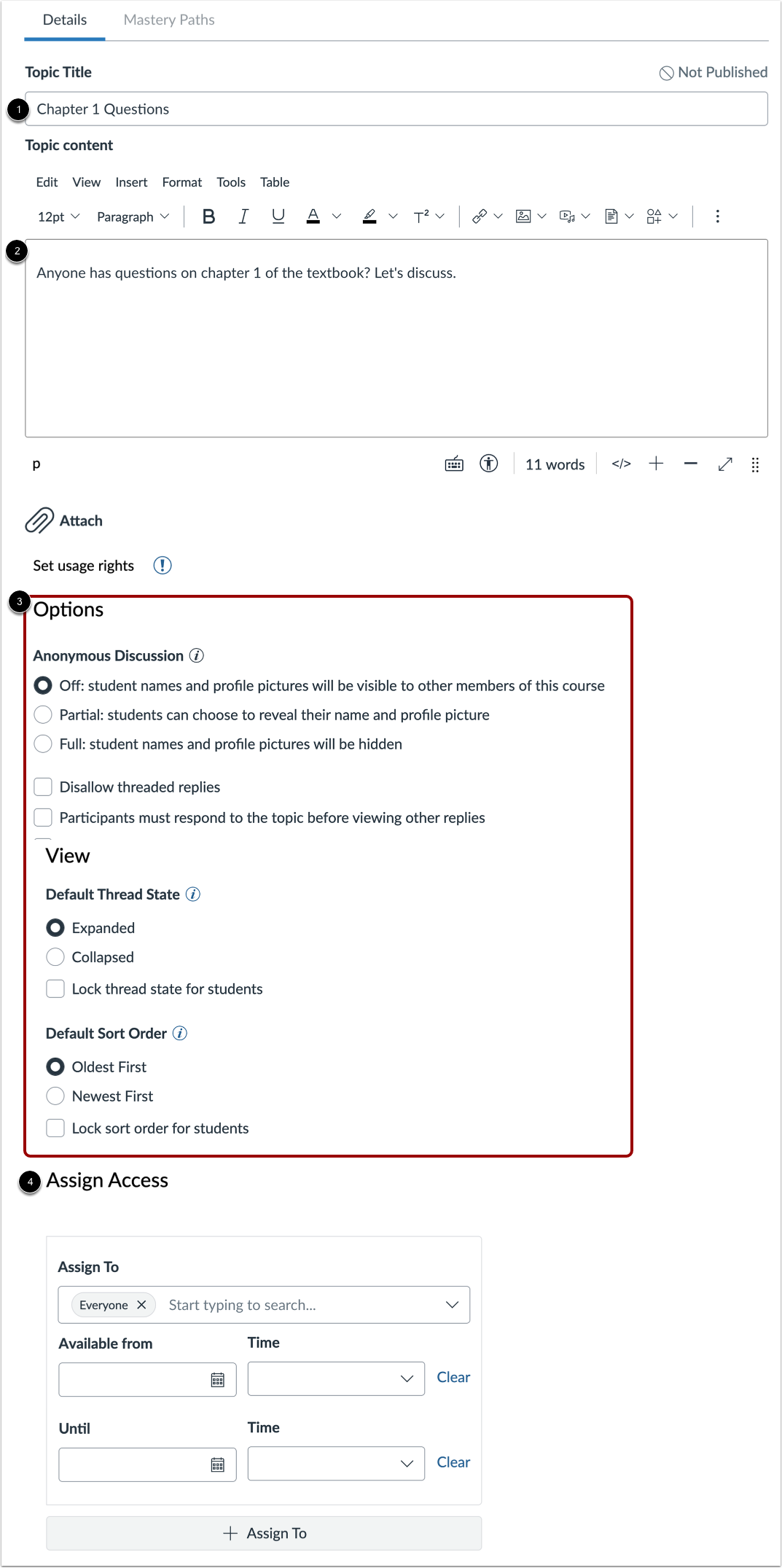
00:44: Você pode editar o título da discussão.
00:46: Você também pode editar o conteúdo da discussão usando o Editor de Conteúdo Avançado.
00:51: Você também pode editar as opções de discussão.
00:55: Ou altere os responsáveis, a data de vencimento ou as datas de disponibilidade.
01:00: Para mais informações, consulte nosso guia sobre como criar uma discussão.
01:05: Para salvar as alterações, clique no botão Salvar.
01:08: Se você estiver editando uma discussão não publicada e quiser publicá-la, clique no
01:13: Botão Salvar e Publicar.
01:15: Este guia abordou como editar ou excluir uma discussão em um curso.
Debates abertos
Na Navegação do Curso, clique no link Discussões .
Editar ou Excluir Discussão
Para editar ou excluir uma discussão da página Índice de Discussões , clique no ícone Opções [1]. Em seguida, para editar a discussão, clique no link Editar [2].
Para excluir a discussão, clique no link Excluir [3] e confirme a exclusão.
Editar ou Excluir Discussão Aberta
Se uma discussão já estiver aberta, você pode editá-la ou excluí-la clicando no ícone Opções [1]. Em seguida, para editar a discussão, clique no link Editar [2].
Para excluir a discussão, clique no link Excluir [3]. Em seguida, confirme a exclusão.
Nota: Quando a opção de recurso Traduções do IgniteAI para Discussões e Anúncios está ativada no nível do curso, o botão Ativar Tradução é exibido [4]. Para obter mais informações, visite nosso guia sobre como traduzir uma discussão .
Editar Discussão
Você pode editar o título da discussão [1]. Você também pode editar o conteúdo da discussão usando o Editor de Conteúdo Avançado [2].
Você também pode editar as opções de discussão [3] ou alterar os responsáveis, a data de vencimento ou as datas de disponibilidade [4].
Para obter mais informações, consulte nosso guia sobre como criar uma discussão .
Salvar discussão
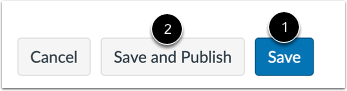
Para aplicar as alterações, clique no botão Salvar [1].
Se você estiver editando uma discussão não publicada e quiser publicá-la, clique no botão Salvar e Publicar [2].