Você pode criar uma colaboração com um arquivo do Microsoft Word, Excel ou PowerPoint e selecionar usuários individuais, grupos ou ambos como colaboradores. Para notificar os convidados sobre as colaborações, você pode criar eventos do curso no Calendário.
Notas:
- Se você não conseguir criar uma colaboração com a Microsoft, esse recurso não foi habilitado para o curso.
- Depois de convidar um usuário para uma colaboração, a colaboração fica disponível para ele no Microsoft OneDrive. Remover o convite ou excluir a colaboração não revoga o acesso a ela após a adição do usuário.
- Ao criar uma colaboração, não é possível vinculá-la a uma colaboração criada anteriormente.
Veja a transcrição do vídeo
00:07: Como faço para criar uma colaboração no Microsoft Office 365?
00:11: um instrutor?
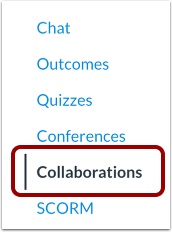
00:13: Na Navegação do Curso, clique no link Colaborações.
00:17: Clique no botão Iniciar uma nova colaboração.
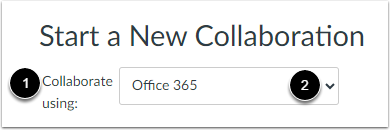
00:20: No menu suspenso "Colaborar usando", selecione o Office 365.
00:24: opção.
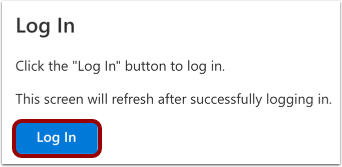
00:26: Você poderá ser solicitado a autenticar sua conta. Clique no botão Entrar.
00:32: Em uma janela externa, insira seu e-mail (ou número de telefone) do Office 365.
00:36: e senha.
00:38: No menu suspenso Tipo, selecione o tipo de colaboração que deseja criar.
00:43: Você pode selecionar Word, Excel ou PowerPoint.
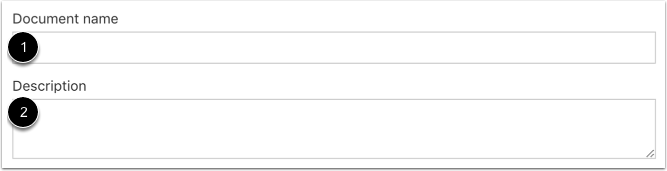
00:47: No campo Nome do Documento, insira o nome do seu documento.
00:52: No campo Descrição, insira uma descrição para a colaboração.
00:57: A colaboração é definida por padrão na aba Pessoas.
00:59: Se você deseja colaborar com pessoas específicas do seu curso, clique no nome.
01:03: de um usuário que você deseja adicionar à colaboração.
01:07: O nome do usuário será movido para o lado direito da janela.
01:11: Adicione quantos usuários forem necessários.
01:14: Para remover um colaborador, clique no nome do usuário. Para remover todos os usuários,
01:19: clique no link Remover tudo.
01:21: Você também pode criar colaborações com grupos. Para selecionar um grupo inteiro,
01:26: Clique na guia Grupos. Selecione os grupos que deseja adicionar ao
01:30: colaboração.
01:32: Clique no botão Salvar.
01:34: Veja sua colaboração. Para editar a colaboração,
01:37: Clique no ícone Editar. Para excluir a colaboração, clique no ícone.
01:41: Excluir ícone.
01:43: Este guia abordou como criar uma colaboração no Microsoft Office 365.
01:47: como instrutor.
Colaborações abertas
Na Navegação do Curso, clique no link Colaborações .
Adicionar Colaboração
Para adicionar uma colaboração, clique no botão Iniciar uma nova colaboração .
Observação: Se você não tiver nenhuma colaboração existente, este botão não será exibido na página Colaborações.
Selecionar ferramenta
No menu suspenso Colaborar usando [1], selecione a ferramenta apropriada [2].
Observação: As ferramentas listadas dependerão das ferramentas habilitadas pela sua instituição. Entre em contato com o administrador para confirmar quais ferramentas estão disponíveis em sua conta ou para solicitar acesso a ferramentas adicionais.
Autenticar conta
Você poderá ser solicitado a autenticar sua conta. Clique no botão Entrar .
Em uma janela externa, insira o e-mail (ou número de telefone) e a senha da sua conta.
Selecione o tipo
No menu suspenso Tipo , selecione o tipo de colaboração que deseja criar. Você pode selecionar Word, Excel ou PowerPoint.
Adicionar detalhes
No campo Nome do documento [1], insira o nome do seu documento.
No campo Descrição [2], insira uma descrição para a colaboração.
Adicionar pessoas
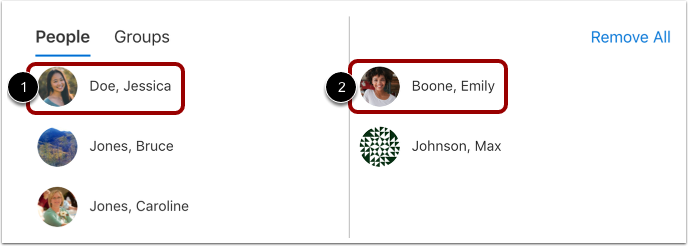
A colaboração é definida por padrão na aba Pessoas. Se você quiser colaborar com pessoas individuais em seu curso, clique no nome do usuário que deseja adicionar à colaboração [1]. O nome do usuário será movido para o lado direito da janela [2].
Adicione quantos usuários forem necessários.
Remover colaboradores
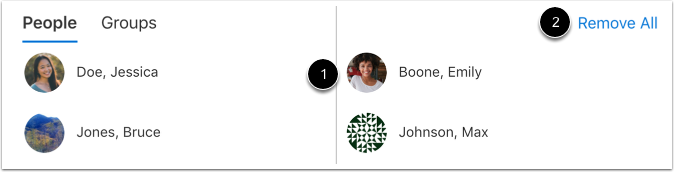
Para remover um colaborador, clique no nome do usuário [1]. Para remover todos os usuários, clique no link Remover tudo [2].
Adicionar grupos
Você também pode criar colaborações com grupos. Para selecionar um grupo inteiro, clique na guia Grupos [1]. Selecione o(s) grupo(s) que deseja adicionar à colaboração [2].
Notas:
- Você pode selecionar usuários individuais, bem como um grupo em uma colaboração.
- Você pode adicionar vários grupos a uma colaboração, mas todos os grupos colaborarão no mesmo documento. Para colaborações específicas de grupo, considere criar uma nova colaboração para cada grupo ou criar uma colaboração de grupo a partir do próprio grupo .
Salvar Colaboração
Clique no botão Salvar .
Ver Colaboração
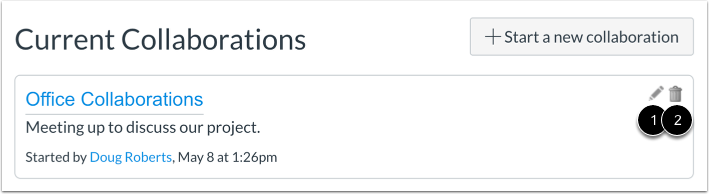
Veja sua colaboração. Para editar a colaboração, clique no ícone Editar [1]. Para excluir a colaboração, clique no ícone Excluir [2].