00:07: Como faço para criar uma pergunta de Ponto de Interesse em Novos Questionários?
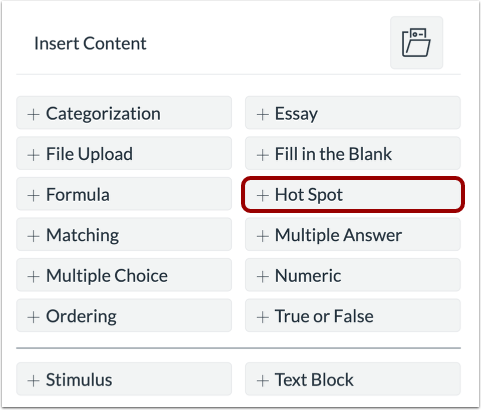
00:10: Para criar uma pergunta, clique no botão Adicionar em qualquer lugar do questionário.
00:15: Adicionar pergunta de ponto de acesso.
00:18: No campo Título da Pergunta, adicione um título para a pergunta. Títulos das perguntas
00:22: são opcionais e não são visíveis para os alunos.
00:26: No campo "Enunciado da Pergunta", adicione o enunciado da pergunta. A pergunta
00:30: o enunciado contém a pergunta e, se necessário, instruções adicionais e
00:34: Informação. Você pode usar o Editor de Conteúdo Avançado ou o HTML.
00:38: veja para formatar e adicionar conteúdo ao enunciado da sua pergunta.
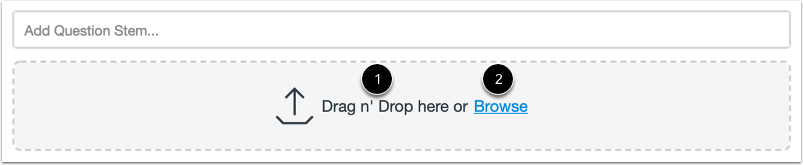
00:42: Para enviar uma imagem para a pergunta de ponto de acesso, arraste e solte a imagem.
00:46: Você também pode selecionar um arquivo clicando no link de navegação ou pressionando
00:50: a tecla b.
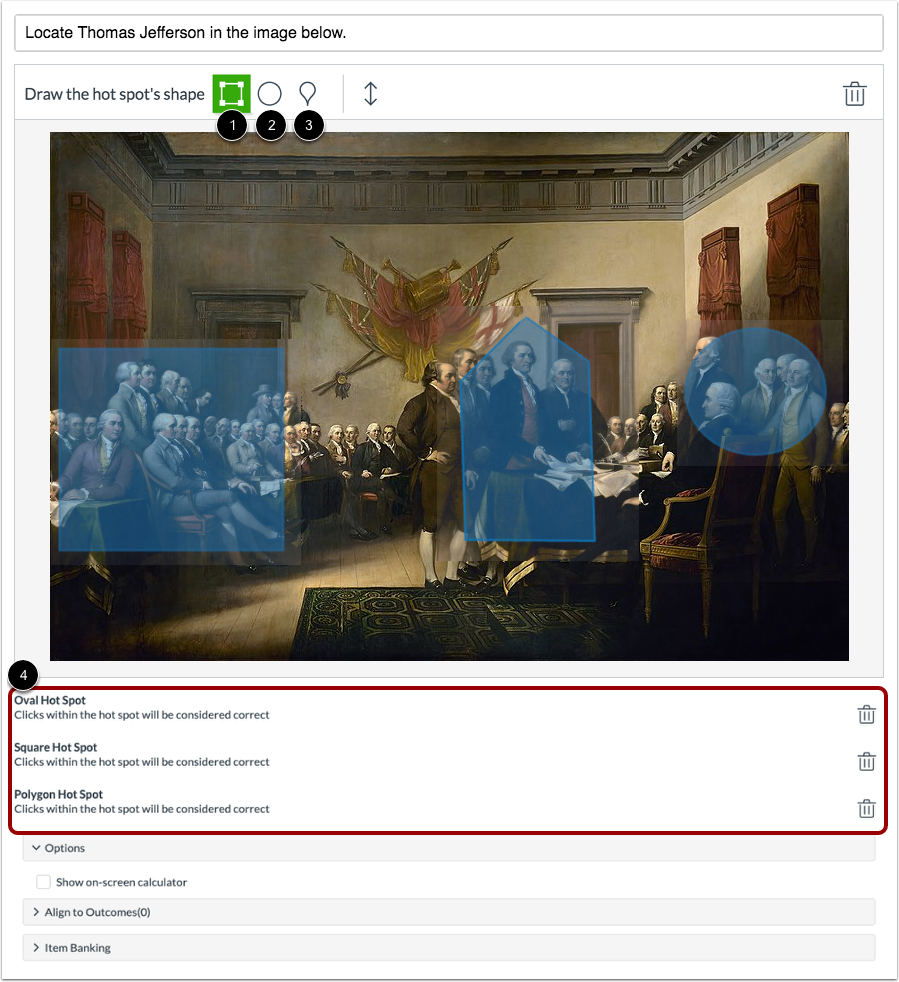
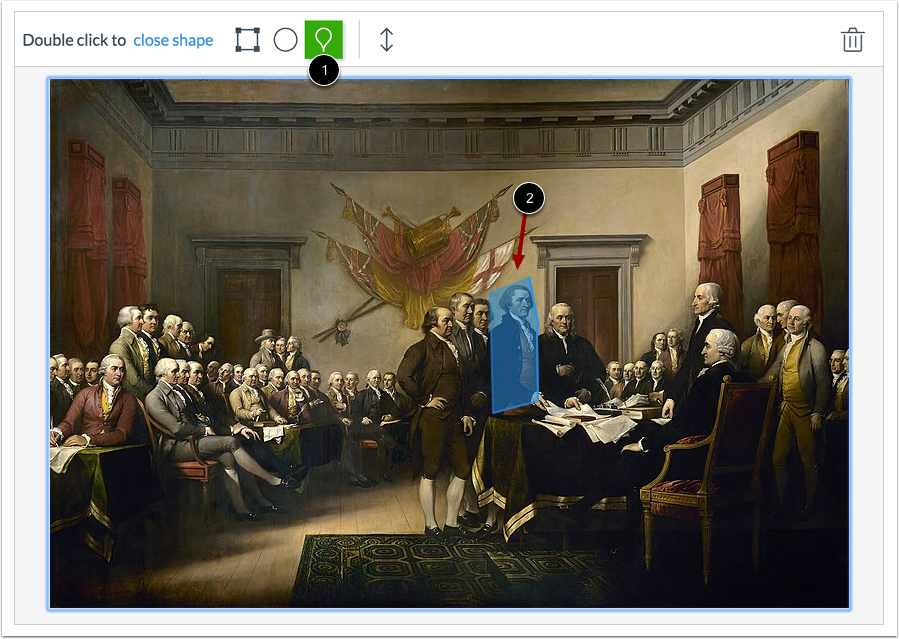
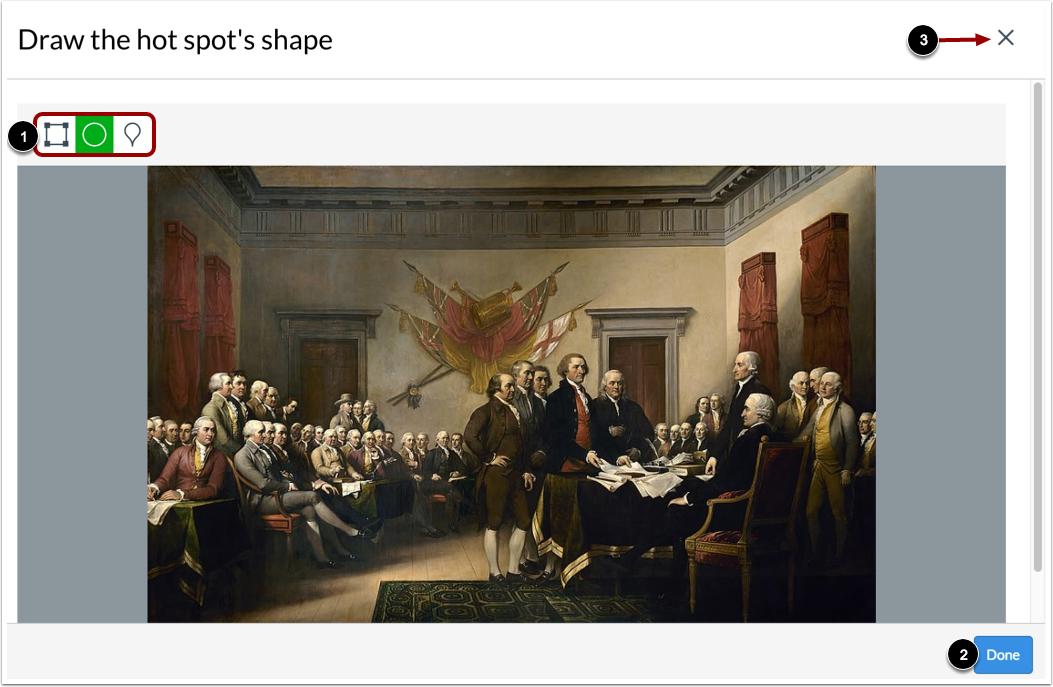
00:52: Você pode usar uma das três formas para desenhar o ponto de acesso: quadrado, círculo e
00:56: polígono.
00:58: Além disso, você pode definir várias áreas de hotspot corretas e selecionar várias.
01:03: áreas para perguntas do quiz Hotspot criadas antes desta alteração,
01:07: também pode ser editado para suportar vários pontos de acesso para excluir um
01:11: Selecione um ponto de acesso e crie um novo. Clique em uma ferramenta de forma ou na imagem, você pode
01:15: pressione também a tecla Backspace ou Delete e, em seguida, crie um novo ponto de acesso.
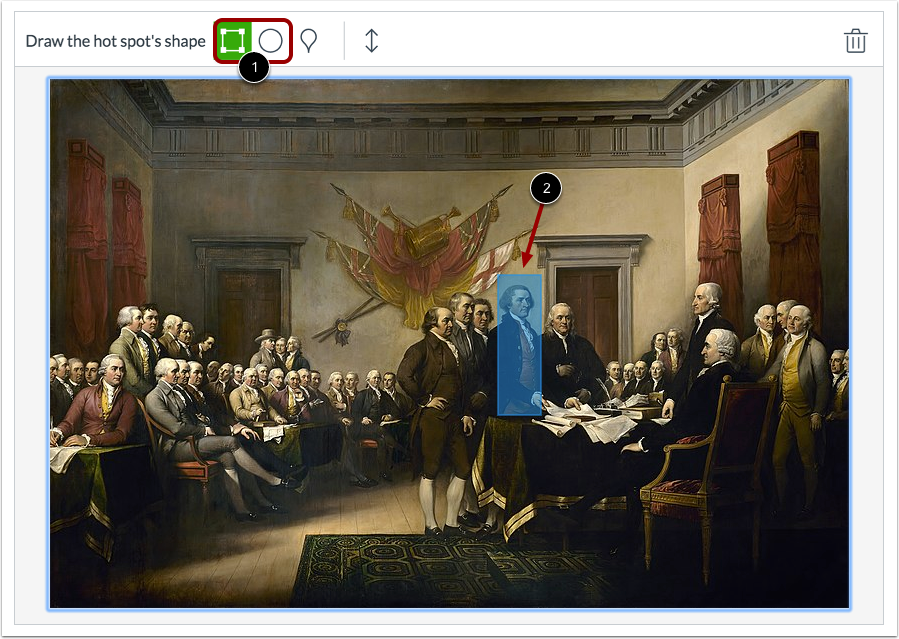
01:20: Para criar um quadrado ou círculo, clique na forma selecionada e arraste-a.
01:25: sobre o ponto de acesso, para completar a forma, clique com o mouse.
01:28: Alternativamente, você pode pressionar a tecla r, quadrado ou o.
01:32: pressione o círculo oval e use os seguintes controles de ponto de acesso para movê-lo.
01:36: Use as teclas de seta para redimensionar.
01:38: Selecione o ponto de acesso pressionando Shift e use as teclas de seta para diminuir o tamanho da área selecionada.
01:43: Pressione shift + alt em um teclado de PC ou alt + option em
01:47: um teclado Mac e use as teclas de seta.
01:49: Para criar um polígono? Ponto de acesso, clique na forma do polígono.
01:53: Clique na imagem e arraste a ferramenta ao redor da imagem para criar cada lado da
01:57: Polígono até o final. Em um dos lados do polígono, clique com o mouse para
02:02: Feche a área de destaque. Clique duas vezes com o mouse.
02:04: A qualquer momento, você também pode usar os seguintes atalhos de teclado para
02:09: Desenhe um polígono. Ponto de acesso, pressione a tecla P para adicionar um polígono.
02:13: Aponte e pressione a tecla Enter para fechar o polígono.
02:16: Ponto de acesso, pressione a tecla E para mover, redimensionar ou reduzir.
02:20: O polígono utiliza os seguintes controles de ponto de acesso para se mover, use as teclas de seta,
02:25: Para redimensionar, pressione Shift e use as teclas de seta.
02:28: Para reduzir, pressione Shift ou Alt em um teclado de PC ou Alt + Option.
02:32: em um teclado Mac e use as teclas de seta.
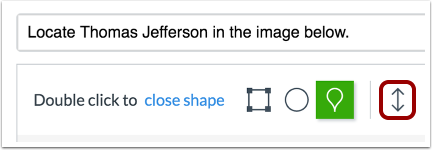
02:36: Para ampliar a imagem. Ao criar um ponto de acesso, clique no ícone de expansão.
02:40: ou pressione a tecla F.
02:43: Na visualização expandida, você pode usar qualquer forma para criar um ponto de acesso para
02:47: Salve o ponto de acesso e clique no botão "Concluído" para retornar ao questionário.
02:51: Pergunta, clique no ícone de fechar.
02:54: Para retornar à pergunta do quiz, clique no ícone Fechar.
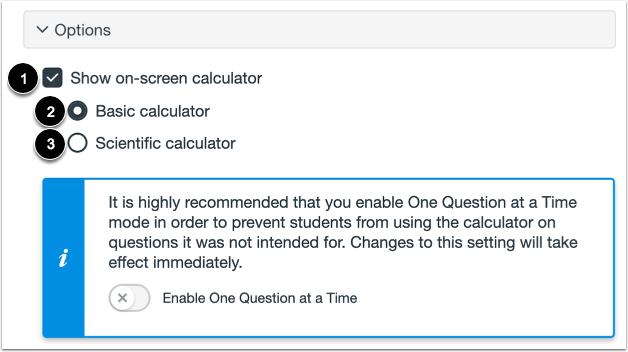
02:58: Para permitir que os alunos usem uma calculadora na tela para esta questão.
03:01: Clique na caixa de seleção "Mostrar calculadora na tela"?
03:05: Se você selecionar esta opção, poderá ativar uma calculadora básica ou científica.
03:10: calculadora. A calculadora básica exibe números e funções básicas.
03:14: funções matemáticas (adição, subtração, multiplicação, divisão). O
03:18: A calculadora científica exibe mais opções para cálculos avançados.
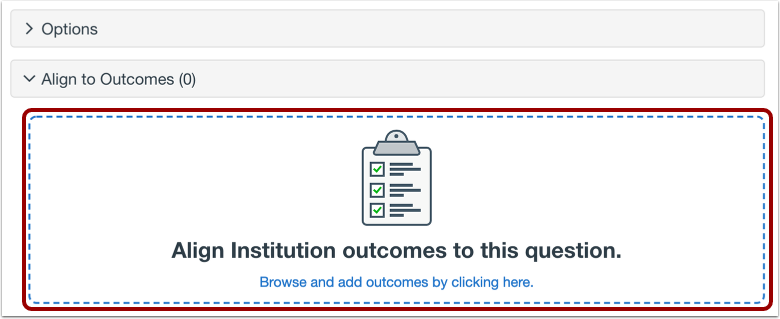
03:24: Para alinhar a pergunta a um resultado, clique em qualquer lugar em "Alinhar aos Resultados".
03:29: seção.
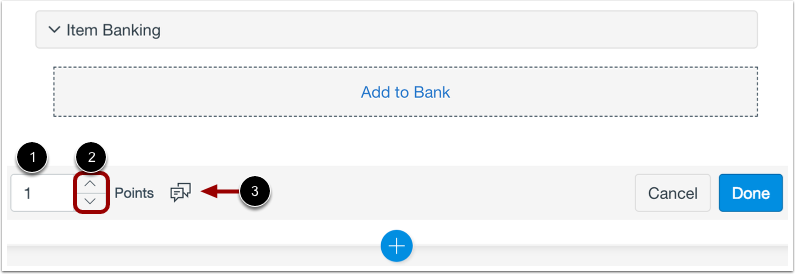
03:30: Se você quiser salvar uma pergunta para usar em outros questionários, pode adicioná-la a um item.
03:35: banco. Para adicionar a pergunta a um banco de itens,
03:38: Clique no link Adicionar ao Banco.
03:41: Para personalizar a pontuação da questão, digite o valor em pontos no campo Pontos.
03:45: ou use as setas para aumentar ou diminuir o valor do ponto.
03:49: Para deixar um comentário para os alunos, clique no ícone de Feedback.
03:54: Para salvar a pergunta, clique no botão Concluído.
03:57: Este guia abordou como criar uma pergunta de Ponto de Interesse em Novos Questionários.