Uma pergunta em escala Likert é uma lista de afirmações com pontos de resposta que indicam concordância. O tipo de pergunta "Múltiplas listas suspensas" do Canvas pode ser usado para perguntas no estilo Likert em pesquisas.
Criar pesquisa
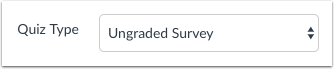
Após clicar no link "Questionários" , crie ou edite um questionário. Certifique-se de que o tipo de questionário esteja definido como "Pesquisa com nota" ou "Pesquisa sem nota".
Adicionar pergunta
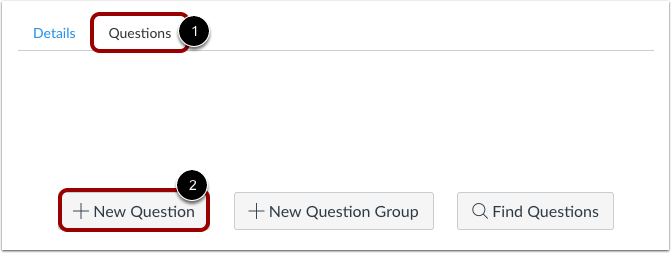
Com a aba Perguntas [1] selecionada dentro de um novo questionário, clique no botão Nova Pergunta [2].
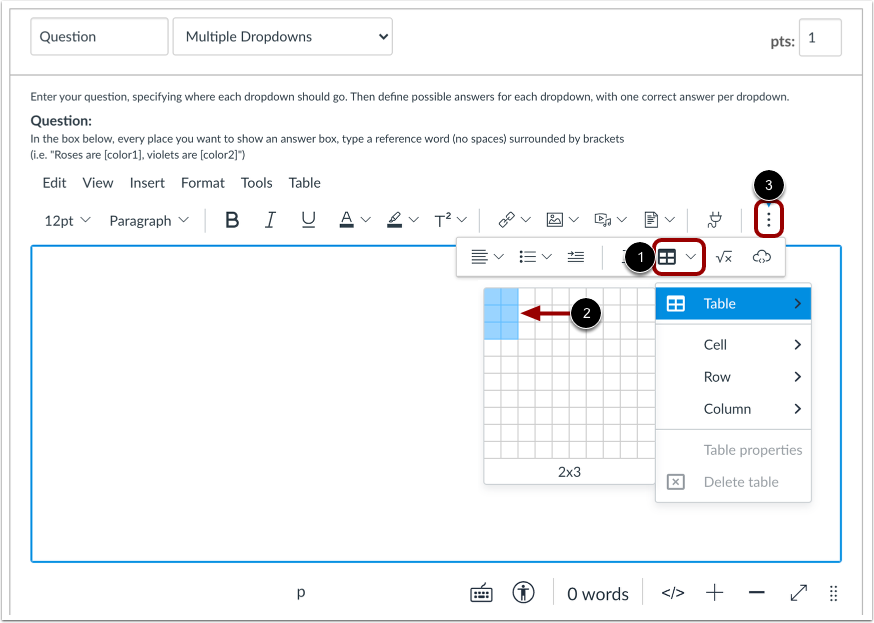
Defina o nome, o tipo e os pontos.
As perguntas do questionário não são numeradas automaticamente para os instrutores. Para adicionar um nome personalizado à sua pergunta do questionário, insira o nome no campo de texto da pergunta [1]. Nomes personalizados podem ajudá-lo a identificar as perguntas do questionário com mais facilidade. Independentemente do nome da pergunta, os alunos sempre veem as perguntas do questionário em ordem numérica (ou seja, Pergunta 1, Pergunta 2).
Clique no menu suspenso e selecione o tipo de pergunta "Múltiplos menus suspensos" [2].
Insira o número de pontos que a questão vale (os totais do questionário são calculados com base no total combinado das questões) [3].
Observação: Os valores dos pontos do quiz aceitam até duas casas decimais. Inserir mais de duas casas decimais arredondará o valor do ponto para o centésimo mais próximo.
Adicionar uma tabela
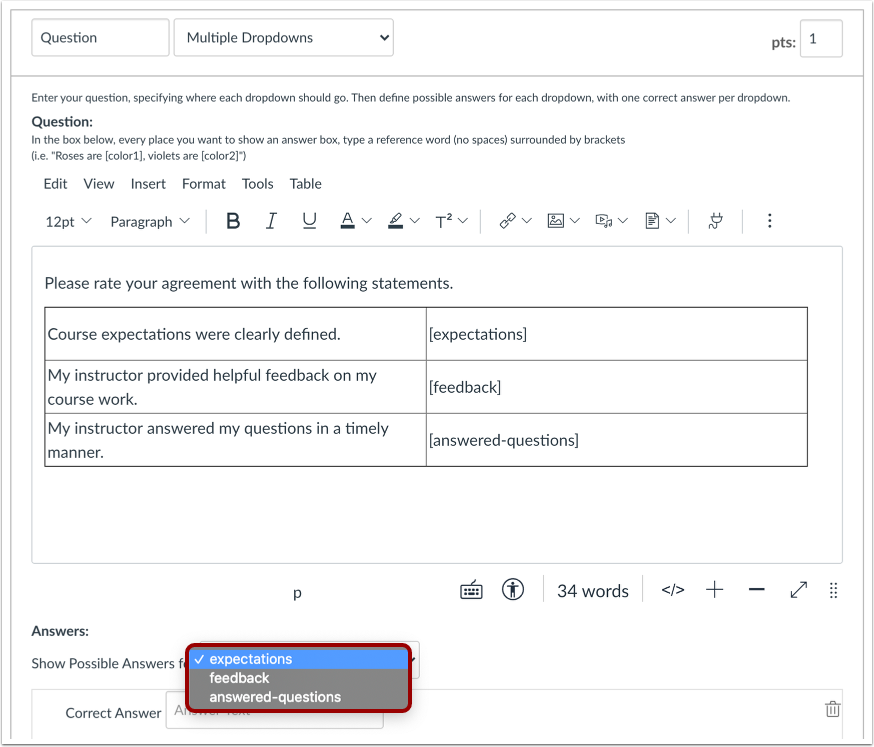
Após adicionar quaisquer instruções preliminares, clique no ícone de tabela [1] no Editor de Conteúdo Avançado e escolha duas colunas [2] e quantas linhas forem necessárias (uma por afirmação) para conter toda a escala Likert de itens. Neste exemplo, há três linhas.
Nota: Para visualizar o ícone da tabela, pode ser necessário clicar no ícone Opções [3].
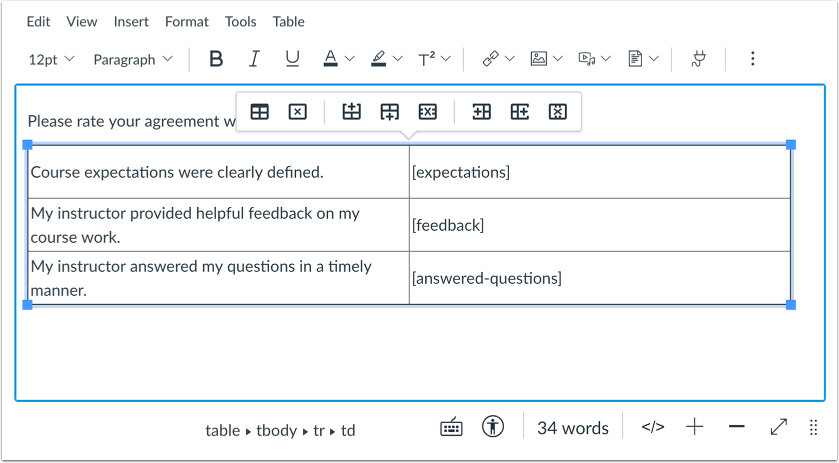
Adicione itens de escala Likert como afirmações e caixas de seleção de resposta.
Cada linha da tabela será um item Likert distinto, que consiste em uma afirmação com caixas de seleção de respostas, e os usuários poderão indicar o grau de concordância ou discordância com essa afirmação.
Crie um nome para as caixas de opções de resposta e use colchetes para delimitar essas caixas. Neste exemplo, definimos expectativas , feedback e perguntas respondidas como as palavras de referência para criar as opções de resposta para as três afirmações e as organizamos como [expectativas], [feedback] e [perguntas-respondidas].
Observação: os itens da escala Likert não podem conter espaços. Você pode separar itens da escala Likert com várias palavras usando hífenes.
Adicione as respostas como possíveis alternativas para cada item da escala Likert.
Cada item da escala Likert precisa ter sua própria lista de respostas possíveis.
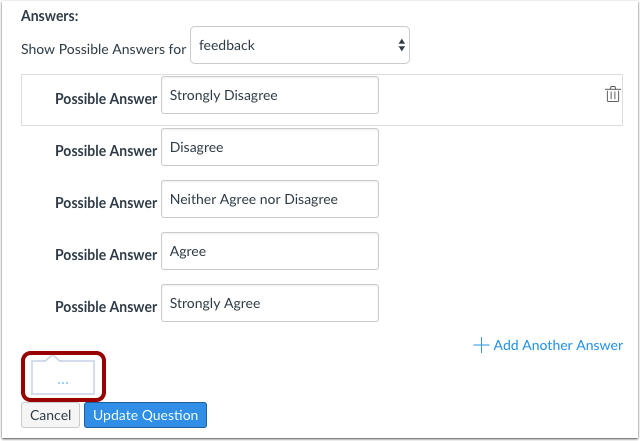
Selecione cada resposta possível e adicione o máximo de respostas que puder, com textos consistentes. Você precisará inserir o texto da resposta para cada opção. Por exemplo, [expectativas], [feedback] e [perguntas respondidas] precisarão ter cada resposta possível adicionada separadamente.
Selecione o primeiro item de referência na lista suspensa. Em seguida, preencha as respostas da escala Likert. As respostas padrão da escala Likert de cinco pontos são:
- Discordo totalmente.
- Discordo
- Nem concordo nem discordo.
- Concordar
- Concordo plenamente.
Saiba mais sobre perguntas com múltiplas listas suspensas .
Ao terminar, selecione o segundo item de referência e repita o processo de preenchimento das respostas da escala Likert.
Repita esse processo até que todos os itens de referência estejam associados às opções de resposta da escala Likert.
Insira o texto do seu feedback
Você também pode criar comentários gerais para a pergunta da pesquisa como um todo. Todos os alunos verão o feedback no campo de comentários azul assim que enviarem o questionário.
Pergunta de atualização
Clique no botão Atualizar Pergunta .
Adicione perguntas individuais adicionais, conforme necessário.
Visão do aluno para a pergunta
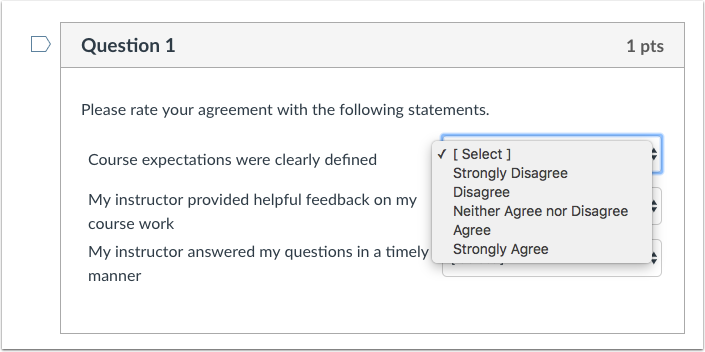
Esta é a aparência que a questão terá no teste. Cada afirmação exibirá um menu suspenso com as opções em escala Likert. Os alunos poderão selecionar a opinião que melhor se adequa a cada afirmação.
Certifique-se de que cada afirmação contenha todas as respostas possíveis adicionadas corretamente.
Visão do aluno para respostas
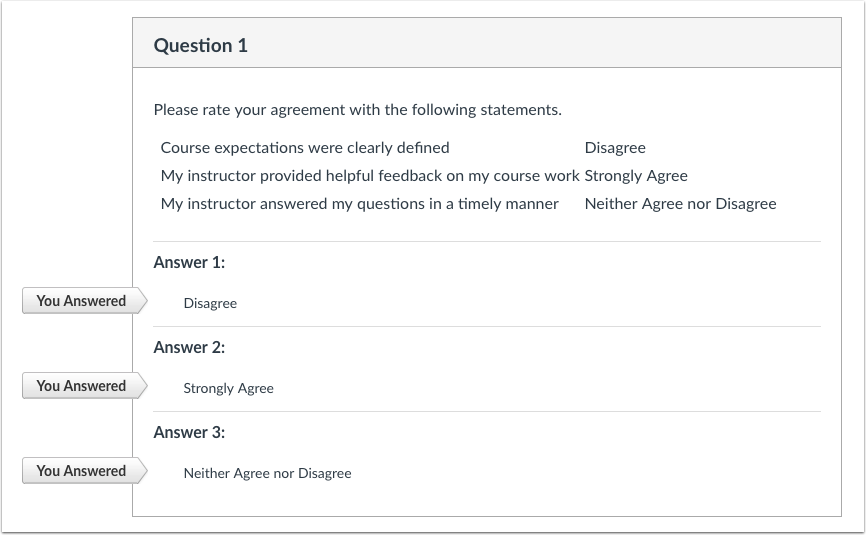
Ao visualizar os resultados do questionário, o Canvas mostrará as respostas selecionadas por cada aluno. Os alunos também poderão ver suas opções de resposta, caso você permita que eles visualizem suas respostas.