Como instrutor, você pode adicionar alunos a um grupo manualmente, tanto em cursos publicados quanto não publicados. Alternativamente, você pode optar por atribuir alunos a grupos automaticamente ou criar e atribuir alunos a grupos importando um arquivo CSV .
Observação: Em trabalhos em grupo, todos os alunos devem ser alocados a grupos antes da publicação da tarefa. As notas e os envios podem ser afetados para alunos que não estavam em um grupo no momento do envio da tarefa, mas que foram adicionados a um grupo posteriormente.
00:07: Como faço para atribuir alunos a grupos manualmente?
00:10: Na Navegação do Curso, clique no link Pessoas.
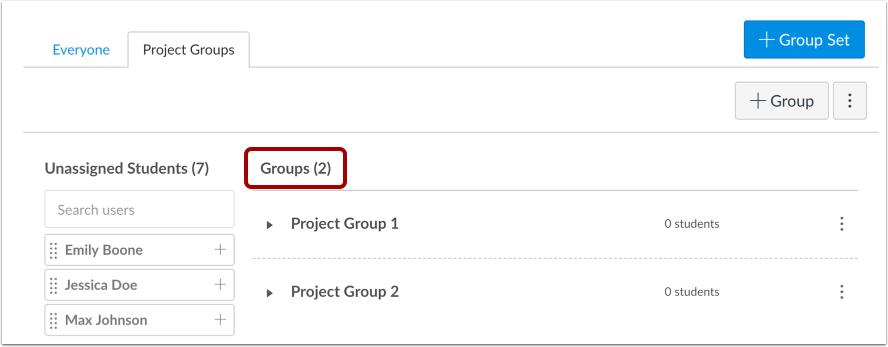
00:14: Clique no nome do conjunto de grupos.
00:16: Confirme se você criou todos os grupos para este conjunto de grupos.
00:20: Se precisar de mais grupos, você pode criar grupos adicionais manualmente.
00:25: Na seção Alunos Não Atribuídos, encontre o aluno.
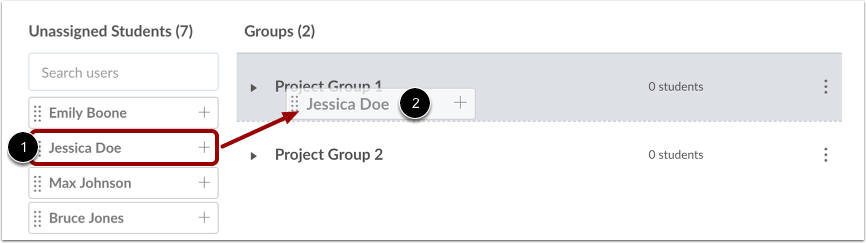
00:27: Você quer adicionar um aluno a um grupo. Clique no nome do aluno e arraste-o para o grupo.
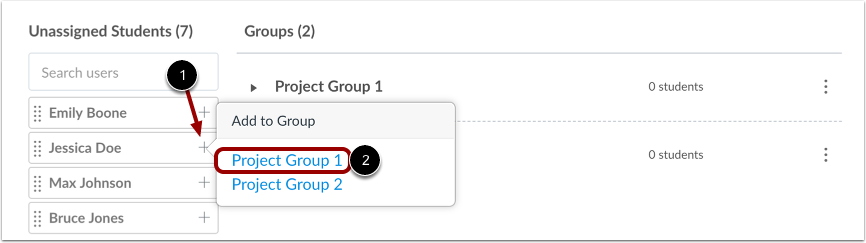
00:33: Você também pode clicar no ícone Adicionar com o nome do aluno e selecionar o grupo.
00:37: nome.
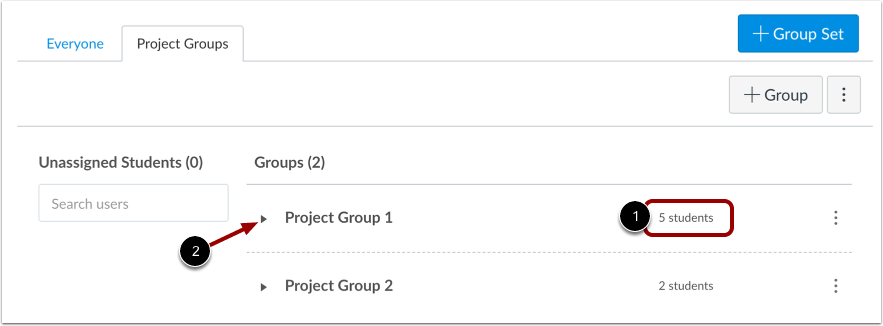
00:38: O Canvas atualizará a contagem de membros desse grupo para mostrar
00:41: O aluno foi adicionado. Continue manualmente.
00:44: Adicione alunos aos grupos até que todos os alunos tenham sido adicionados.
00:48: Para expandir o grupo e visualizar todos os membros, clique no ícone de seta ao lado.
00:52: para o nome do grupo. Você também pode mover alunos entre grupos, se necessário.
00:58: Este guia abordou como atribuir alunos a grupos manualmente.
Pessoas Abertas
Na Navegação do Curso, clique no link Pessoas .
Conjunto de grupo aberto
Clique no nome do conjunto de grupos.
Confirmar grupos
Confirme se você criou todos os grupos para este conjunto de grupos. Se precisar de mais grupos, você pode criá-los manualmente .
Atribuição manual por meio de arrastar e soltar.
Na seção Alunos não atribuídos, encontre o aluno que deseja adicionar a um grupo [1]. Clique no nome do aluno e arraste-o para o grupo [2].
Atribuir manualmente através do ícone Adicionar
Você também pode clicar no ícone Adicionar do nome do aluno [1] e selecionar o nome do grupo [2].
Ver grupos
O Canvas atualizará a contagem de membros desse grupo para mostrar que o aluno foi adicionado [1].
Continue adicionando alunos aos grupos manualmente até que todos os alunos tenham sido adicionados.
Para expandir o grupo e visualizar todos os membros do grupo, clique no ícone de seta ao lado do nome do grupo [2].
Você também pode transferir alunos entre grupos, se necessário.