A política de "Entregas Ausentes" permite atribuir automaticamente uma nota a todas as entregas ausentes no Livro de Notas. Uma entrega é considerada ausente quando a tarefa é do tipo "Entrega Online", o prazo de entrega já passou e ela não foi enviada. Somente as entregas com o status "Ausente" são afetadas pela política de "Entregas Ausentes". A política de "Entregas Ausentes" é configurada para cada disciplina.
A política de Entregas Ausentes permite definir uma nota para entregas ausentes, como uma porcentagem do total de pontos possíveis. A porcentagem inserida é multiplicada pelo total de pontos possíveis na tarefa, e o valor resultante será atribuído às entregas ausentes. Por exemplo, se a nota para Entregas Ausentes estiver definida como 20% e a tarefa valer 10 pontos, todas as entregas ausentes dessa tarefa receberão uma nota de 2 pontos (10 pontos possíveis x 20% = 2 pontos atribuídos). Para atribuir nota 0 a todas as entregas ausentes, a nota para Entregas Ausentes pode ser definida como 0%.
Notas:
- Se uma submissão for recebida após o prazo, a etiqueta "Ausente" será automaticamente substituída pela etiqueta "Atrasada". No entanto, qualquer etiqueta pode ser removida manualmente na Bandeja de Detalhes da Avaliação. Saiba como alterar o status de uma submissão .
- Quando uma tarefa em falta for entregue, a nova entrega deverá ser atualizada no livro de notas, caso contrário a nota não será alterada.
- A configuração de uma política de "Entregas Ausentes" afeta todas as tarefas de um curso, incluindo aquelas com datas de entrega já passadas. Para excluir uma tarefa específica, marque a entrega como algo diferente de "Ausente" na seção "Detalhes da Nota".
- Aplicar uma política de submissão ausente não afeta submissões ausentes já avaliadas. Portanto, a política de submissão ausente deve ser configurada na criação do curso, antes da criação das tarefas.
- A política de Submissões Ausentes não afeta submissões em períodos de avaliação já encerrados ou submissões referentes a matrículas concluídas.
- A política de "Envio Ausente" não se aplica automaticamente a tarefas sem envio, em papel ou com ferramenta externa, com exceção dos questionários do tipo "Novos Questionários". No entanto, você pode adicionar uma etiqueta "Ausente" na seção de Detalhes da Nota. Saiba como alterar o status de um envio .
- Caso uma política de "Entregas Ausentes" seja aplicada em um curso, as entregas ausentes de tarefas Completas/Incompletas receberão uma nota Incompleta com pontuação 0, independentemente do valor da nota da entrega ausente.
- Desativar a política de "Envios Ausentes" de um curso não reverte as notas que foram enviadas enquanto a política estava ativada.
- A política de Submissão Ausente não se aplica a trabalhos não publicados.
Dica para resolução de problemas: Se você acredita que uma nota não está sendo atribuída corretamente a uma entrega não realizada, verifique o tipo de entrega e a data de vencimento da tarefa. A política de entregas não realizadas se aplica somente a tarefas com a opção de entrega online. Se o tipo de entrega da tarefa não estiver definido como online, você pode editá-lo . As datas de vencimento devem ser anteriores. Se a data de vencimento da tarefa ainda não tiver sido atualizada, você pode editá-la .
Categorias Abertas
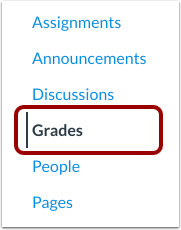
Na Navegação do Curso, clique no link Notas .
Configurações do Open Gradebook
Clique no ícone de Configurações .
Ver Políticas de Atraso
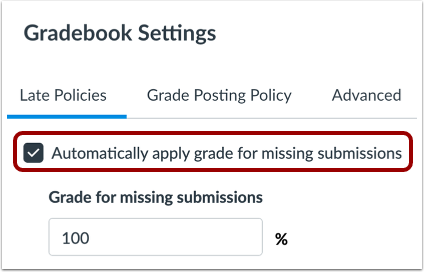
Nas Configurações do Diário de Classe, acesse a aba Políticas de Atraso .
Aplicar a Política de Submissão Ausente
Marque a caixa de seleção "Aplicar automaticamente a nota para trabalhos em falta" . Selecionar esta caixa de seleção aplicará automaticamente a nota que você definiu para todos os trabalhos em falta no curso.
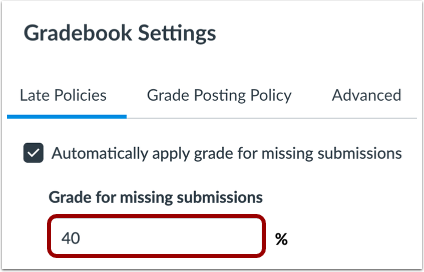
Definir porcentagem de envios ausentes
Defina uma porcentagem no campo "Porcentagem de nota para trabalhos ausentes" . Aplicar a condição "Ausente" após uma avaliação manual preserva a nota. Inserir uma nota após a condição "Ausente" mantém a nota, mas requer a remoção manual da condição "Ausente".
Aplicar configurações
Clique no botão Aplicar configurações .
Ver notas
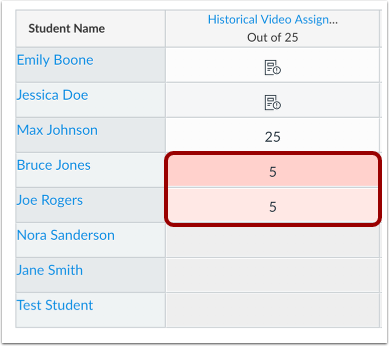
Veja as notas afetadas no Diário de Classe.
Veja a bandeja de detalhes da classificação
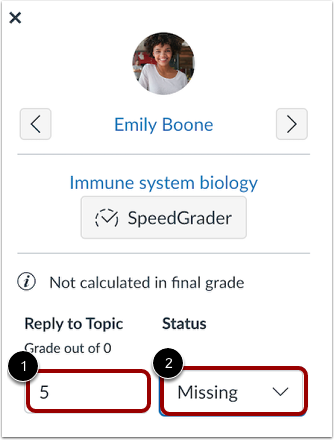
Na bandeja Detalhes da nota, você pode visualizar detalhes sobre a submissão. Quando uma política de Submissão Ausente é aplicada a uma submissão, a nota para submissões ausentes é exibida [1] e o status é Ausente [2].
Para remover o status "Ausente" de uma submissão, você pode selecionar um status diferente. Se você inserir uma nova nota, o rótulo de status " Ausente" permanecerá e a nota inserida manualmente substituirá a nota automática.