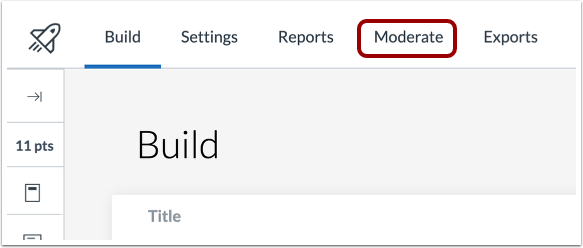
00:11: Em Novos Questionários, clique na aba Moderar.
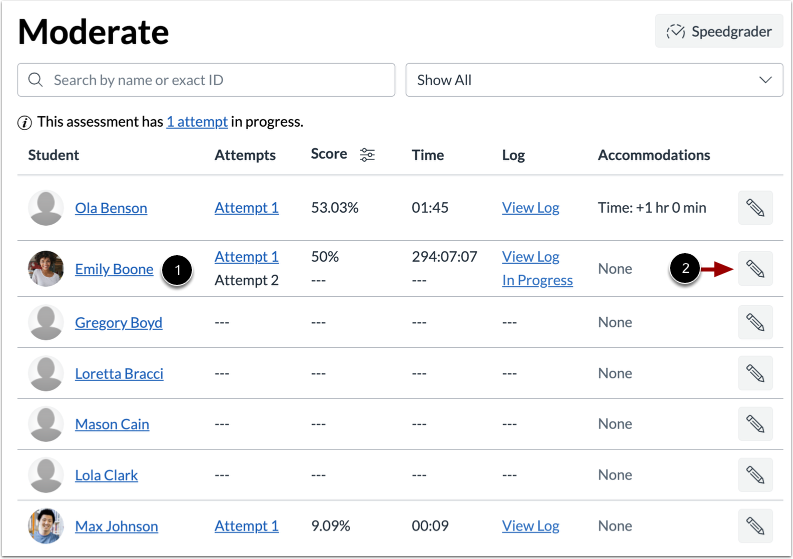
00:14: Encontre o aluno que você deseja moderar. Você também pode usar o campo de busca para
00:18: Encontre um aluno específico. Em seguida, clique no botão Editar.
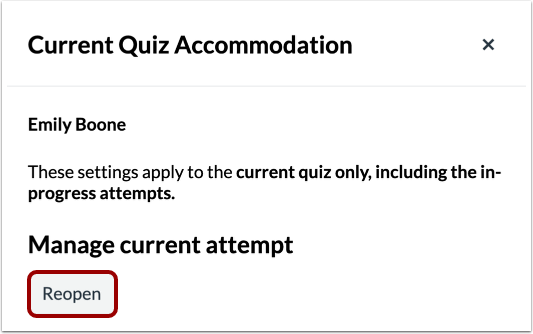
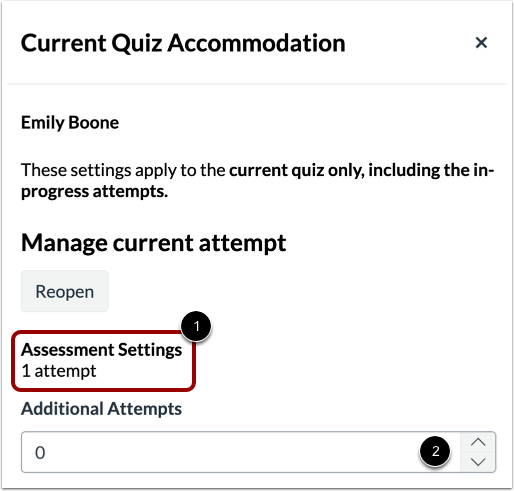
00:22: Para reabrir a última tentativa de teste do aluno, clique no botão Reabrir.
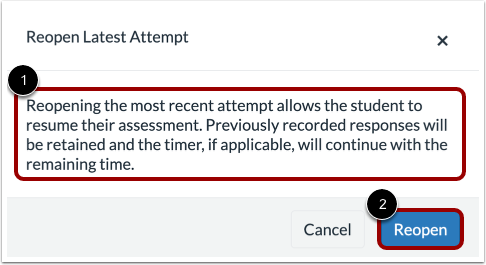
00:28: Uma mensagem de aviso é exibida informando que o aluno pode retomar o teste.
00:32: tentativa a partir da posição anterior. Para aceitar
00:35: e para reabrir o questionário, clique no botão Reabrir.
00:39: O painel Moderado exibe o número de tentativas permitidas de acordo com as configurações da avaliação.
00:45: Para dar ao aluno tentativas adicionais para o teste, digite um número ou use
00:49: os botões de seta no campo Tentativas Adicionais.
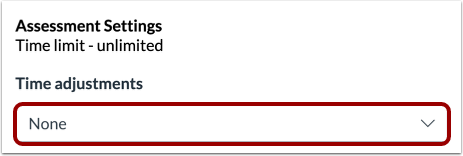
00:53: Para ajustar as configurações do cronômetro para o aluno,
00:55: selecione uma opção no menu suspenso Ajustes de tempo.
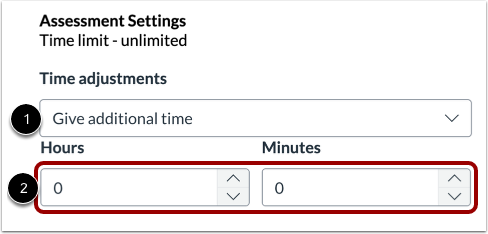
01:00: Para adicionar tempo extra à sua tentativa no questionário, selecione a opção "Conceder tempo adicional".
01:04: opção. Em seguida, selecione a quantidade de tempo; as unidades de tempo podem ser usadas.
01:08: pode ser configurado para minutos ou horas.
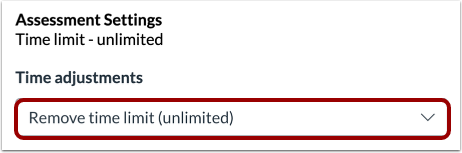
01:11: Para remover o limite de tempo da tentativa, selecione "Remover limite de tempo".
01:15: opção (ilimitada).
01:17: Para salvar as alterações, clique no botão Aplicar.
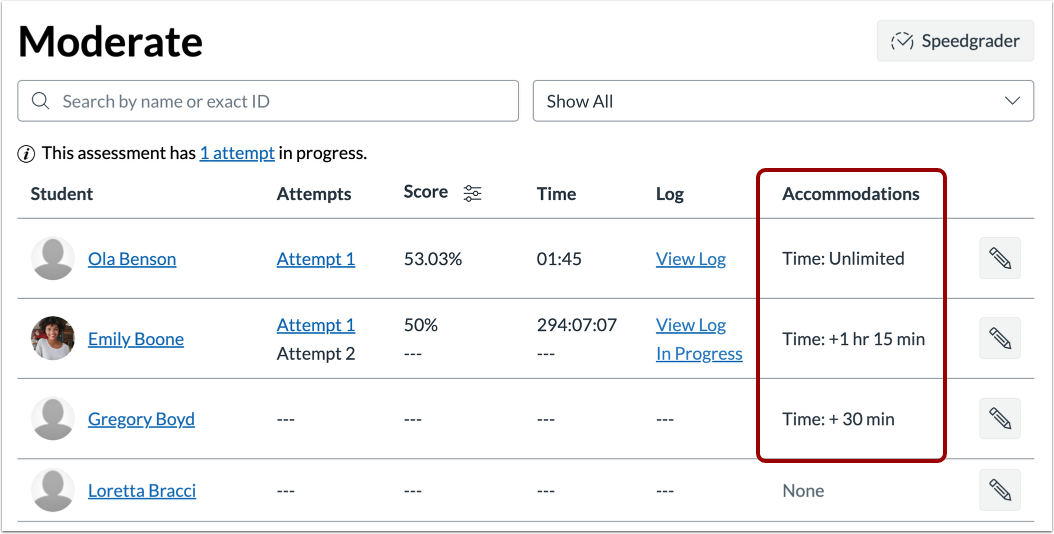
01:21: Veja as configurações do temporizador de moderação na coluna de acomodações.
01:24: Esta coluna exibe o efeito cumulativo.
01:27: Claro. Ajustes de nível. E configurações de tempo de moderação.
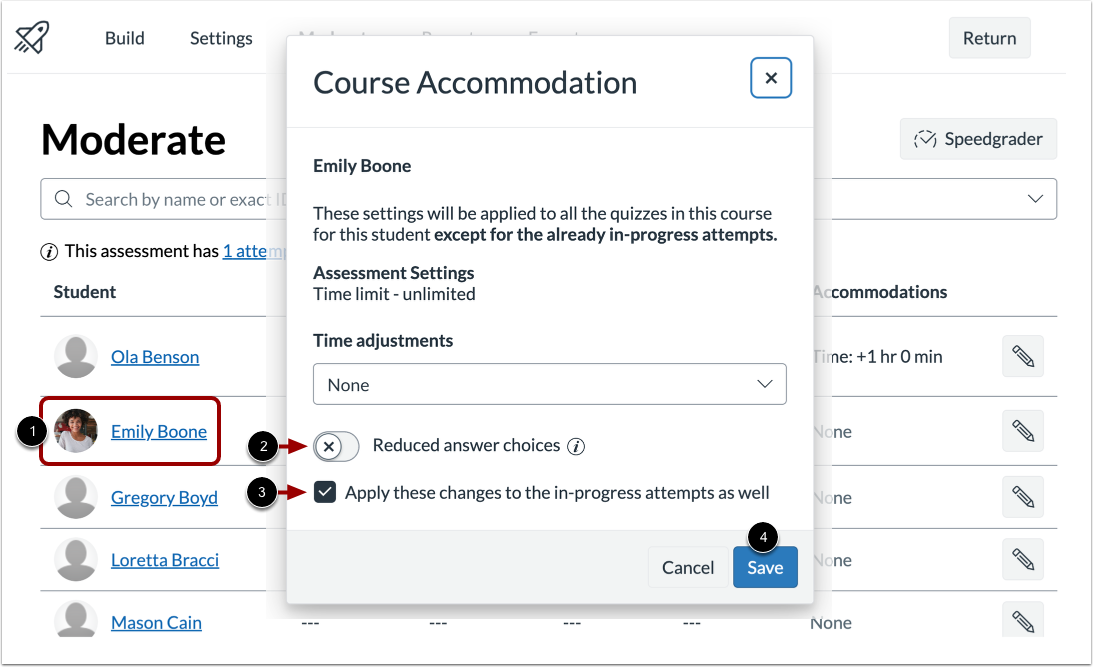
01:31: Para moderar o questionário de um aluno e reduzir as opções de resposta,
01:34: clique no nome do aluno na lista de moderação
01:38: Clique na resposta reduzida. A opção de ativar/desativar remove uma resposta incorreta.
01:43: resposta, dentre todas as questões de múltipla escolha com quatro ou mais opções.
01:47: Você também pode aplicar as alterações às tentativas em andamento.
01:51: Clique no botão Salvar.
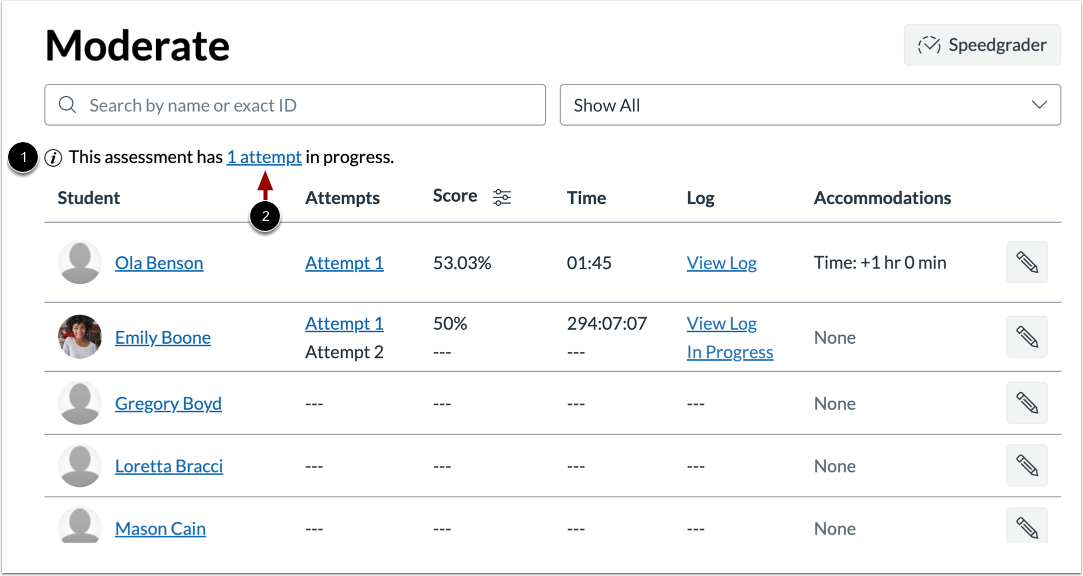
01:54: Se os alunos estiverem fazendo um teste, a página de moderação será exibida.
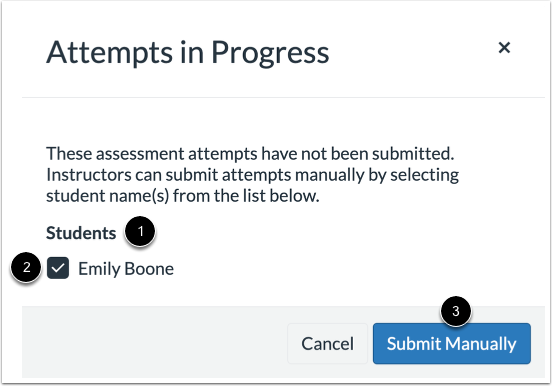
01:58: o número de tentativas em andamento para submeter manualmente tentativas em andamento,
02:02: clique, o link de tentativas
02:05: Alunos em andamento, tentativas de questionário serão exibidas na lista de alunos por
02:10: por padrão, você pode enviar questionários manualmente para todos os alunos da lista.
02:13: Se não quiser submeter manualmente o questionário de um aluno, desmarque a caixa de seleção.
02:18: para o aluno. Para submeter manualmente o questionário para o aluno selecionado.
02:22: alunos. Clique no botão enviar manualmente.