00:07: Como faço para usar o Controle de Ritmo do Curso?
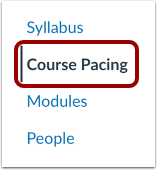
00:09: Na Navegação do Curso, clique no link Ritmo do Curso.
00:14: Para criar um ritmo de curso, clique no botão Começar.
00:18: Para excluir os fins de semana do planejamento do curso,
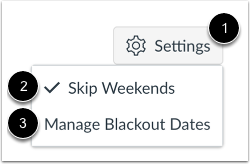
00:20: Clique no ícone Configurações. Em seguida, clique no link Ignorar fins de semana.
00:25: Para gerenciar as datas de indisponibilidade, clique no link Gerenciar Datas de Indisponibilidade.
00:30: Observação: A primeira tarefa que é ajustada
00:32: é baseado na data de início do curso. A segunda tarefa que é ajustada é baseada
00:36: data limite para a primeira entrega de trabalhos.
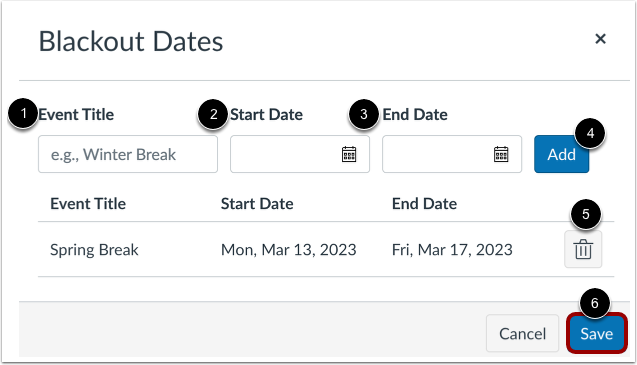
00:39: Para adicionar datas indisponíveis, insira um título para o evento no campo Título do Evento.
00:44: Adicione uma data de início e uma data de término. Para adicionar as datas de indisponibilidade,
00:48: Clique no botão Adicionar. Para excluir datas de bloqueio, clique
00:52: o botão Excluir. Para salvar suas alterações,
00:55: Clique no botão Salvar.
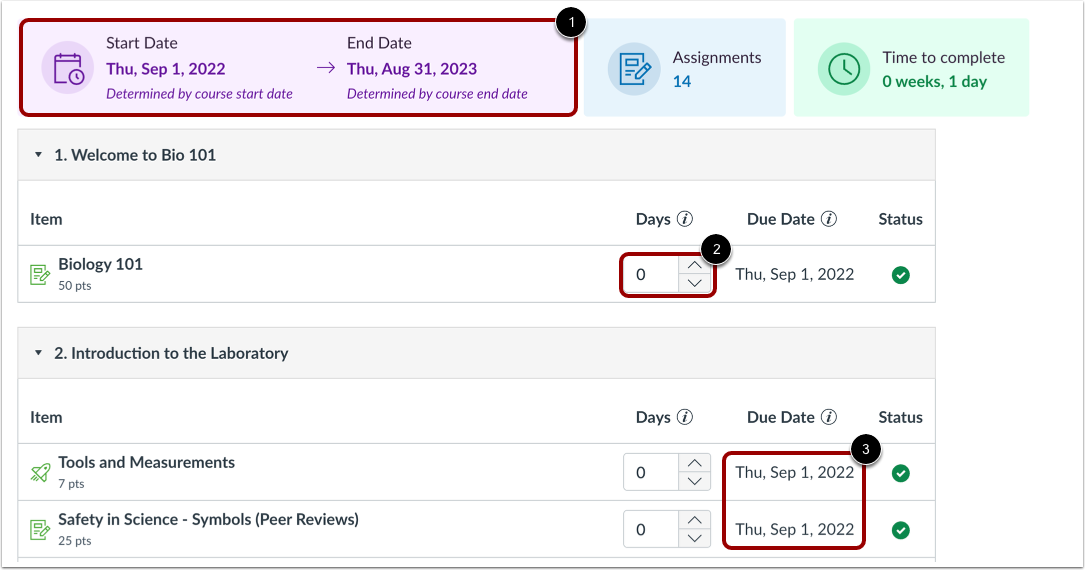
00:57: Claro, definindo datas de início e término.
00:59: Curso padrão. Datas de início e término anotadas.
01:02: Nas configurações do curso. Você pode criar um ritmo para o curso.
01:07: determinar quando as tarefas do curso devem ser entregues usando os dias de entrega das tarefas, preenchidos por
01:11: padrão, todos os cursos, as atribuições de ritmo exibem a data de início do curso.
01:16: Para modificar o número de dias e a data de entrega da tarefa, com base no curso e na data de início.
01:20: use o campo de dias, as atribuições subsequentes serão exibidas, o
01:24: data de vencimento ajustada; você pode gerenciar tarefas subsequentes e suas respectivas datas de vencimento.
01:28: usando o campo de dias.
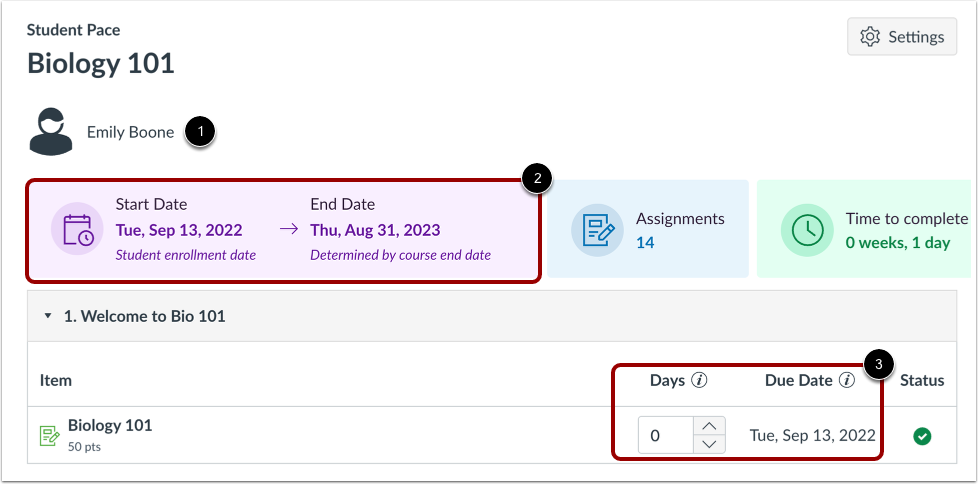
01:30: Depois de criar um ritmo de curso, você pode gerenciar alunos individualmente.
01:34: a data de início exibe a data de matrícula do aluno. O aluno
01:38: A data de término é baseada no ritmo de curso que você determinar.
01:42: As datas de entrega atribuídas ao aluno são exibidas com base em sua matrícula.
01:46: data e ritmo do percurso.
01:49: Para salvar suas alterações, clique no botão Criar Ritmo.
01:53: Este guia abordou como usar o Controle de Ritmo do Curso.