Se habilitado pela sua instituição, você pode alterar temporariamente a visualização do Livro de Notas para que as notas sejam exibidas como se todas as tarefas não avaliadas tivessem recebido nota zero. Essa configuração é apenas uma alteração visual e não afeta as notas dos alunos ou de outros usuários do Livro de Notas.
Quando essa configuração está ativada, o Canvas não exibirá zeros no Livro de Notas para as entregas dos alunos em tarefas individuais. Somente os grupos de tarefas e as colunas de totais incluirão visualmente as notas zero no cálculo da porcentagem geral de cada aluno. As notas reais dos alunos não serão afetadas.
Notas :
- Se a opção "Exibir não avaliado como 0" não aparecer no seu Livro de Notas, significa que essa opção não foi habilitada pela sua instituição.
- A opção "Visualizar Não Avaliados como 0" também se aplica às exportações em CSV. O arquivo CSV exibe colunas para as notas Atual e Final: a nota Atual reflete o total, ignorando as tarefas não entregues, e a nota Final considera as tarefas não entregues como zero.
Veja a transcrição do vídeo
00:05: Como faço para visualizar as notas totais no Livro de Notas como se todas as tarefas não avaliadas tivessem recebido nota zero?
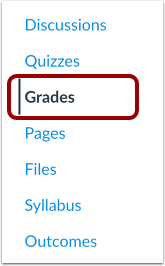
00:11: Na Navegação do Curso, clique no link Notas.
00:15: Clique no ícone de Configurações.
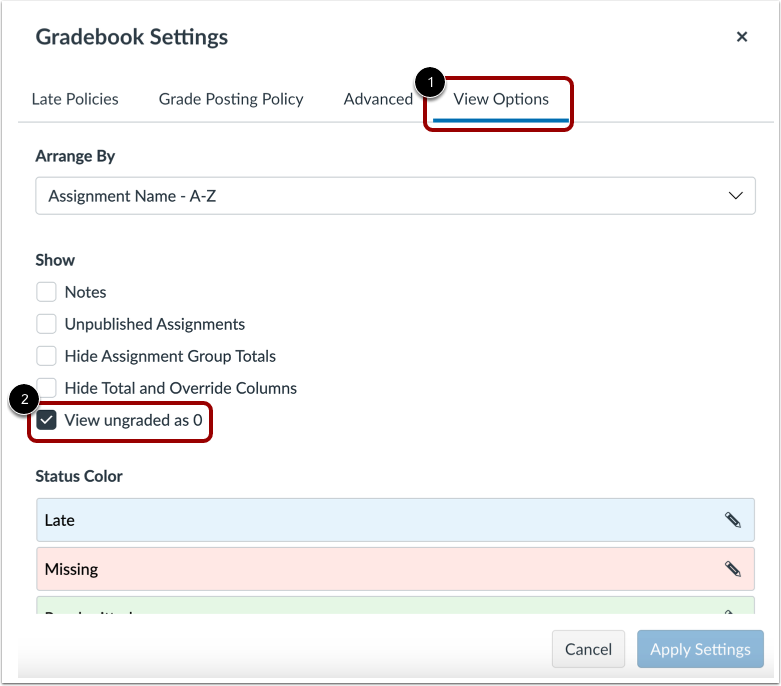
00:17: Na guia Opções de visualização, clique na caixa de seleção Exibir não avaliado como 0.
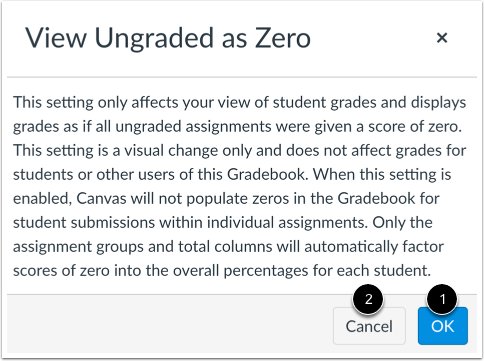
00:23: Um aviso é exibido para informar que essa configuração é apenas uma alteração visual e não afeta as notas dos alunos ou de outros usuários deste Livro de Notas.
00:32: Para prosseguir e visualizar as tarefas não avaliadas com notas zero, clique no botão OK. Para retornar ao Livro de Notas, clique no botão Cancelar.
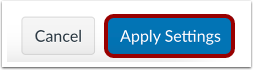
00:41: Clique no botão Aplicar configurações.
00:43: A opção "Exibir não avaliados como 0" é exibida como um cabeçalho em todas as colunas de grupos de tarefas e na coluna "Total" para indicar que esse recurso está ativado no Livro de Notas. Isso indica que os totais do livro de notas e dos grupos de tarefas são exibidos visualmente como se todas as tarefas não avaliadas tivessem recebido nota zero.
01:02: As notas reais dos alunos não são afetadas.
01:05: Para desativar a opção "Exibir não avaliado como 0", clique no ícone de Configurações. Em seguida, clique na guia Opções de visualização e desmarque a caixa de seleção "Exibir não avaliado como 0".
01:16: Para salvar as alterações, clique no botão Aplicar configurações.
01:20: Este guia explicou como visualizar as pontuações totais no Livro de Notas como se todas as tarefas não avaliadas tivessem recebido nota zero.
Categorias Abertas
Na Navegação do Curso, clique no link Notas .
Configurações do Open Gradebook
Clique no ícone de Configurações .
Considerar Não Classificado como Zero
Na guia Opções de visualização [1], clique na caixa de seleção Exibir não avaliado como 0 [2].
Observação: Se a opção "Exibir não avaliado como 0" não aparecer no seu livro de notas, significa que essa opção não foi habilitada pela sua instituição.
Ver mensagem de aviso
Uma mensagem de aviso será exibida para informar que essa configuração é apenas uma alteração visual e não afeta as notas dos alunos ou de outros usuários deste Livro de Notas.
Para prosseguir e visualizar as tarefas não avaliadas com notas zero, clique no botão OK [1]. Para retornar ao Livro de Notas, clique no botão Cancelar [2].
Aplicar configurações
Clique no botão Aplicar configurações .
Ver boletim de notas
A opção "Exibir Não Avaliado como 0" é exibida como um cabeçalho em todas as colunas do grupo de tarefas [1] e na coluna Total [2] para indicar que esse recurso está ativado no Livro de Notas. Isso indica que os totais do Livro de Notas e do grupo de tarefas são exibidos visualmente como se todas as tarefas não avaliadas tivessem recebido nota zero. As notas reais dos alunos não são afetadas.
Observação: A opção "Exibir como 0" não exibirá zeros no Livro de Notas para as entregas dos alunos em tarefas individuais. Somente os grupos de tarefas e as colunas de totais considerarão visualmente as notas zero nas porcentagens gerais de cada aluno.
Desative a visualização "Não avaliado" como zero.
Para desativar a opção Exibir não avaliado como 0, clique no ícone Configurações [2]. Em seguida, clique na guia Opções de visualização [2] e desmarque a caixa de seleção Exibir não avaliado como 0 [3].
Para salvar as alterações, clique no botão Aplicar configurações [4].