Você pode usar o Livro de Notas para enviar mensagens aos seus alunos. Esta lição descreve como enviar mensagens aos alunos usando a opção "Enviar mensagem para alunos que...".
Você também pode enviar mensagens individuais aos alunos a partir do Diário de Classe, usando o cartão de contexto do aluno .
Os destinatários das mensagens são filtrados com base em categorias de atribuição específicas:
- Já entregaram — alunos que entregaram a tarefa, independentemente de terem ou não uma nota.
- Ainda não entreguei — alunos que não entregaram a tarefa, mesmo que já tenham recebido uma nota manualmente.
- Não foram avaliadas — alunos cujas tarefas ainda não foram avaliadas (enviadas ou não enviadas).
- Nota inferior a [valor em pontos] — alunos que obtiveram uma nota na tarefa inferior a X pontos.
- Obtiveram nota superior a [valor em pontos] — alunos que obtiveram uma nota na sua tarefa superior a X pontos.
- Reatribuídos — alunos que enviaram uma tarefa e você a reatribuiu a eles.
Embora seja muito provável que uma mensagem seja enviada para vários alunos ao mesmo tempo, cada aluno recebe uma mensagem individual, garantindo a manutenção da privacidade.
Observação: você também pode enviar mensagens aos alunos através da coluna de totais .
Abrir Diário de Notas
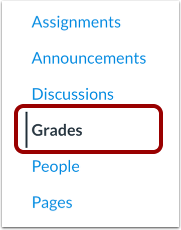
Na Navegação do Curso, clique no link Notas .
Abrir menu de tarefas
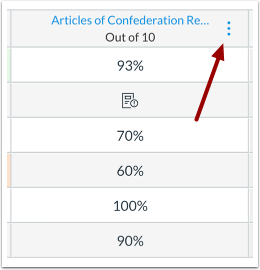
Posicione o cursor sobre o cabeçalho da coluna da tarefa ou do grupo de tarefas e clique no ícone Opções .
Mensagem para os alunos
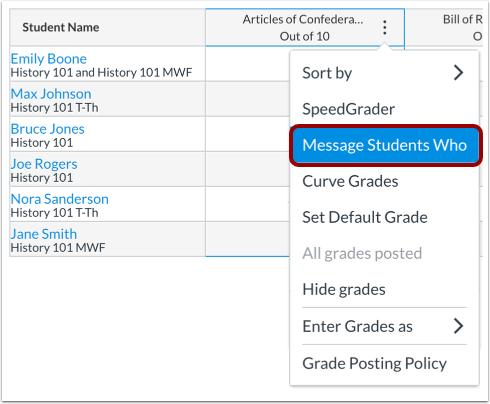
Clique no link "Mensagem para alunos que" .
Visualizar e compor mensagem
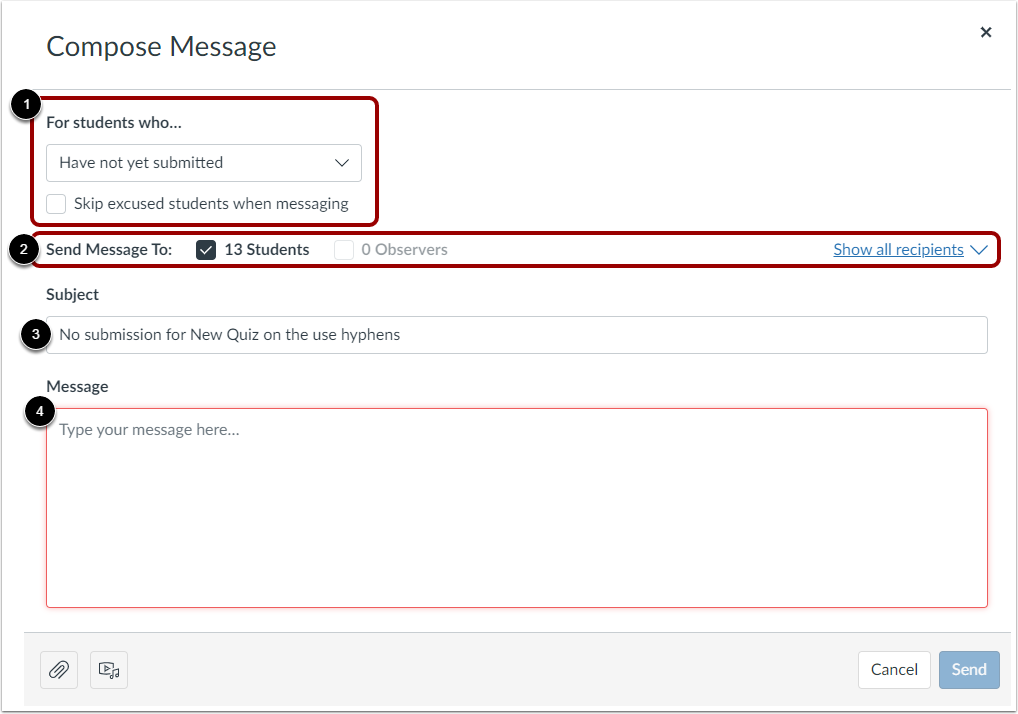
Na janela Compor mensagem, você pode selecionar uma categoria de alunos para enviar mensagens [1], gerenciar os destinatários por função ou individualmente [2], inserir um título de mensagem [3] e compor uma mensagem [4].
Selecione a categoria da mensagem
Escolha uma categoria de alunos para enviar mensagens no menu suspenso Para alunos que . Por padrão, a categoria de mensagem Ainda não enviaram está selecionada [1]. Para enviar mensagens a alunos que já enviaram, clique no menu suspenso [2] e selecione Já enviaram [3], depois clique em um dos seguintes botões de opção:
- Todas as submissões [4]: Mensagem aos alunos que tiverem alguma submissão.
- Submissões avaliadas [5]: Mensagem aos alunos que têm submissões avaliadas.
- Submissões não avaliadas [6]: Mensagem para alunos que têm submissões não avaliadas.
Para enviar mensagens a uma categoria diferente de alunos, clique no menu suspenso Para alunos que... [1]. Em seguida, selecione uma das outras categorias disponíveis para tarefas [2]:
- Ainda não entregues : Alunos que não entregaram a tarefa, mesmo que já tenham recebido uma nota manualmente. Você tem a opção de ignorar os alunos dispensados.
- Não foram avaliadas : Alunos cujas tarefas ainda não foram avaliadas (enviadas ou não enviadas).
- Nota superior a [valor em pontos] : Alunos que obtiveram uma nota na tarefa superior ao valor de corte.
- Nota inferior a [valor em pontos] : Alunos que obtiveram uma nota na tarefa inferior ao valor de corte.
- Reatribuído : Alunos que enviaram uma tarefa e você a reatribuiu a eles.
Para enviar mensagens aos alunos com base em um grupo de tarefas ou na coluna Total , selecione uma das seguintes categorias:
- Nota total superior a [valor percentual] : Alunos cuja nota total é superior a um valor limite.
- Nota total inferior a [valor percentual] : Alunos cuja nota total é superior a um valor limite.
Observação: As opções de categorias disponíveis variam de acordo com o tipo de tarefa ou grupo.
Insira o valor de corte
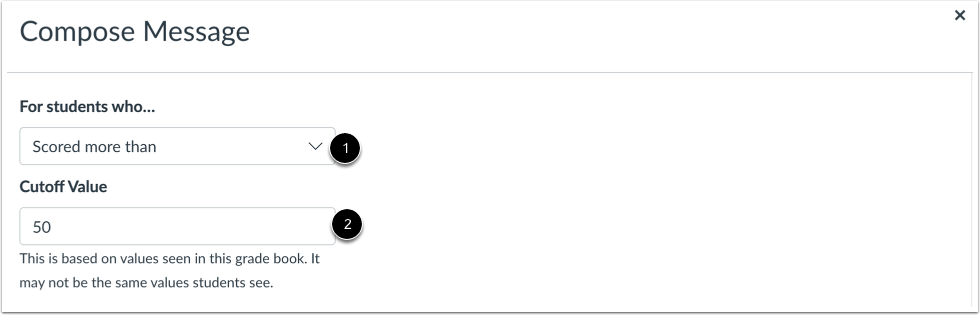
Se você estiver enviando mensagens para alunos que obtiveram uma pontuação maior ou menor que um valor ou cuja pontuação total é maior ou menor que um valor [1], insira um número de pontos no campo Valor de Corte [2].
Observação: O valor de corte é baseado nos valores do boletim de notas aberto, e esses valores podem ser diferentes dos valores que os alunos veem em suas notas.
Gerenciar destinatários
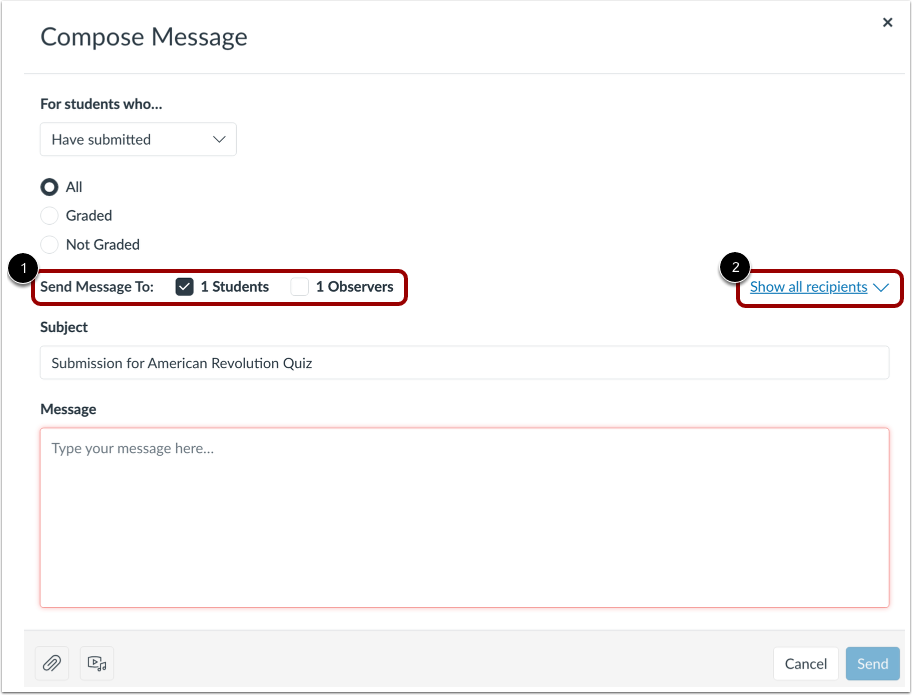
Para selecionar ou desmarcar usuários com uma determinada função, clique nas caixas de seleção no campo Enviar mensagem para [1].
Para visualizar, adicionar ou remover usuários específicos, clique no link Mostrar todos os destinatários. [2].
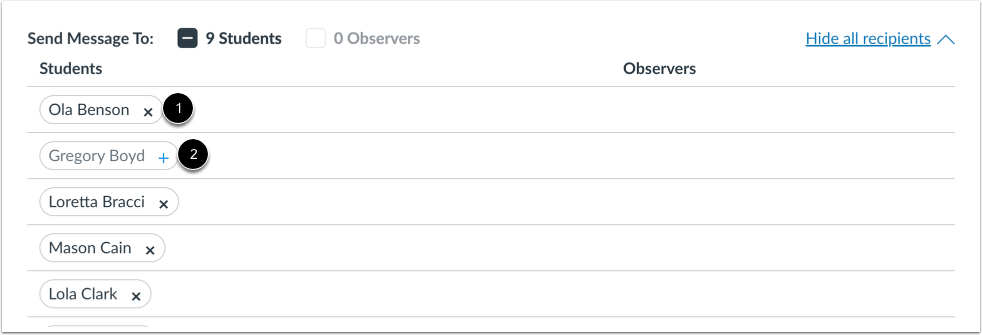
Ao mostrar todos os destinatários, você pode gerenciar os destinatários individuais incluídos em uma mensagem. Para remover um usuário, clique no ícone Remover [1]. Para adicionar um usuário, clique no ícone Adicionar [2].
Insira o conteúdo da mensagem
Por padrão, o assunto é uma mensagem baseada nas suas seleções. Para editar o assunto, insira um assunto diferente no campo Assunto [1].
Digite uma mensagem para os alunos no campo Mensagem [2].
Para anexar um arquivo à mensagem , clique no botão Anexar [3].
Para criar uma gravação de mídia ou carregar um arquivo de mídia , clique no ícone Mídia [4].
Para enviar a mensagem, clique no botão Enviar [5].
Notas :