O Plano de Ensino no Canvas facilita a comunicação aos seus alunos sobre o que será exigido deles ao longo do curso, em ordem cronológica. Você também pode definir o Plano de Ensino como a página inicial do seu curso .
A edição do programa do curso permite adicionar texto e links para arquivos, imagens e outros conteúdos na descrição do programa. Você também pode optar por ocultar a seção de resumo do curso.
Você pode optar por tornar seu programa de curso público para que pessoas que não estão matriculadas no seu curso possam visualizar mais informações sobre ele. Um programa de curso público pode ser visualizado como parte de um curso privado quando você envia um link para um aluno ou se o curso estiver listado no índice público de cursos .
Observação: Os arquivos de imagem não possuem opção de pré-visualização quando adicionados como um link de arquivo por meio do Editor de Conteúdo Avançado.
Programa aberto
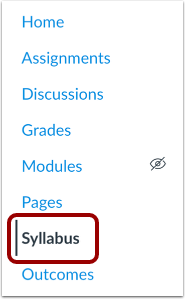
Na Navegação do Curso, clique no link "Ementa" .
Ver programa do curso
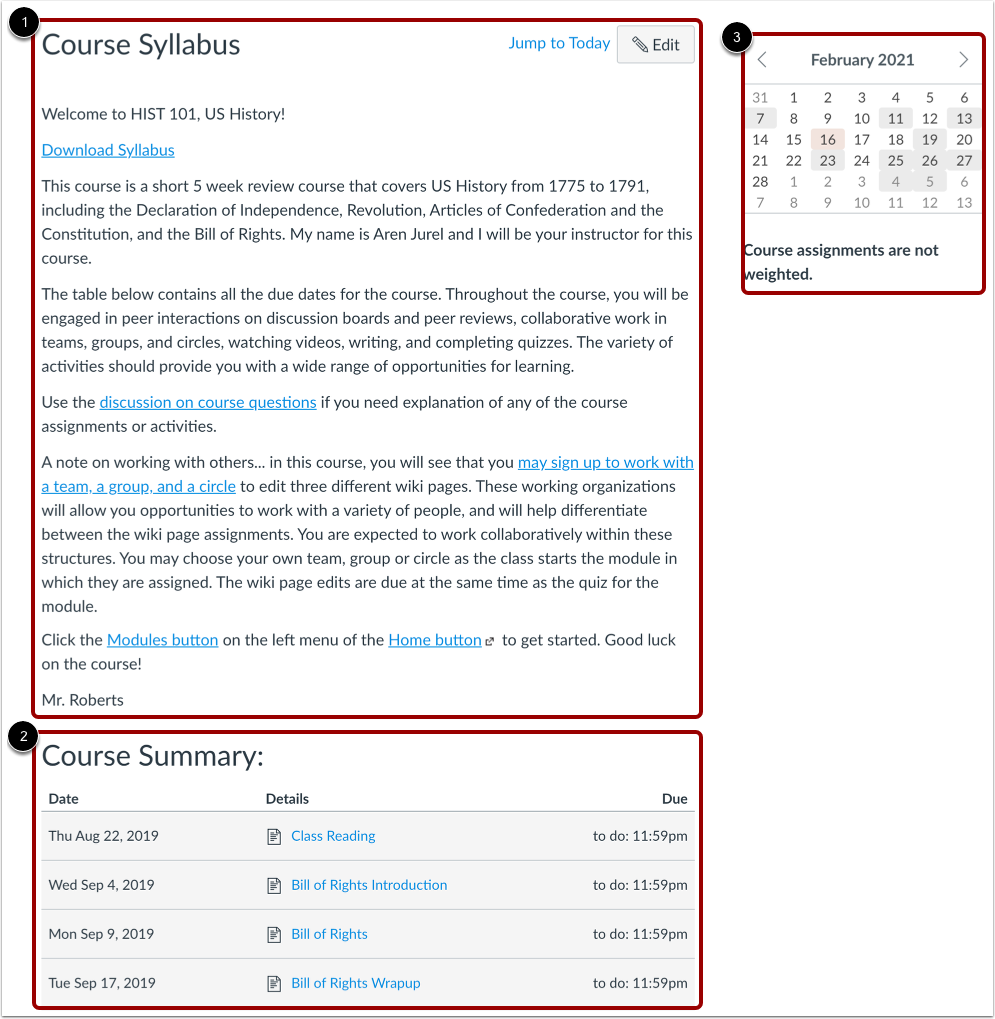
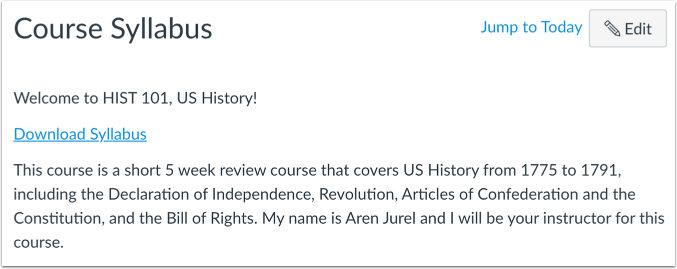
O programa inclui a descrição do programa [1], o resumo do curso [2] e a barra lateral [3].
Ver resumo do curso
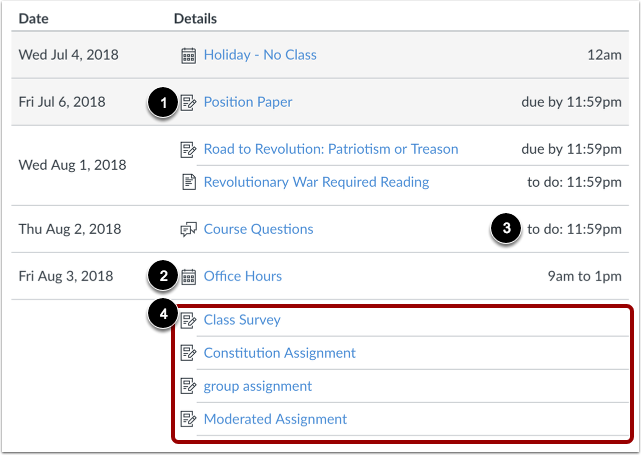
O Resumo do Curso é gerado automaticamente para o curso e contém uma lista de tarefas e eventos do calendário do curso . As tarefas são indicadas pelo ícone Tarefas [1] e os eventos são indicados pelo ícone Calendário [2]. Os itens não avaliados com data de conclusão mostram a data de conclusão [3]. Todas as tarefas (não publicadas e publicadas) são listadas no plano de ensino para os instrutores, mas os alunos veem apenas as tarefas publicadas.
Os itens do Resumo do Curso só podem ser alterados editando ou excluindo as tarefas ou eventos.
Alterações em itens com data podem ser feitas tanto na seção Tarefas quanto na seção Calendário e serão atualizadas automaticamente no Plano de Ensino.
Clique no título para ver os detalhes da tarefa ou evento. Quaisquer tarefas ou eventos que já tenham passado da data de entrega são destacados em cinza. Os itens sem data são listados em ordem alfabética [4].
O Resumo do Curso está ativado por padrão, mas você pode editar o programa do curso e ocultá-lo .
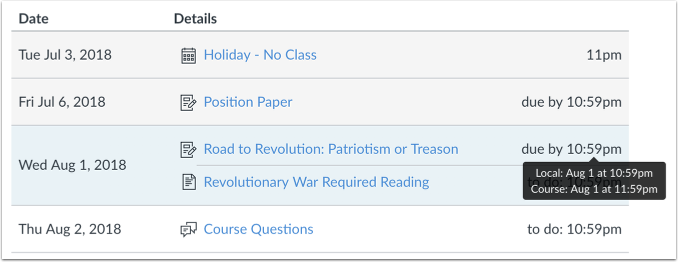
Se você tiver definido um fuso horário específico em suas Configurações de Usuário, todas as datas e horários dos cursos serão exibidos em seu horário local, mas se você passar o cursor sobre o horário, também poderá ver a data e o horário do curso.
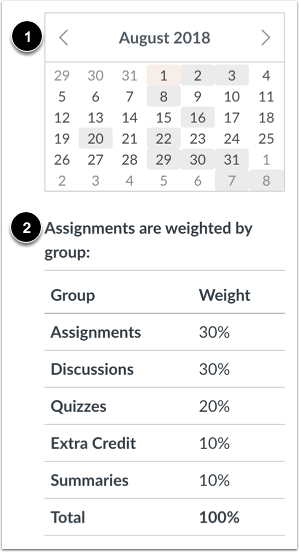
A barra lateral exibe informações sobre eventos e avaliações do curso. As informações do grupo de tarefas podem ser editadas na seção "Tarefas", enquanto as informações do calendário podem ser editadas tanto na seção "Tarefas" quanto na seção "Calendário". Quaisquer alterações feitas serão refletidas na seção "Resumo do Curso" do Plano de Ensino.
A barra lateral inclui um mini calendário [1]. Qualquer data que inclua um evento ou data de entrega de tarefa é exibida com um fundo cinza. Para visualizar uma tarefa ou evento associado no Resumo do Curso, clique na data do calendário.
Se o seu curso incluir grupos de tarefas ponderadas , a barra lateral também mostra as percentagens de cada grupo [2].
Ver descrição do programa
Na descrição do programa do curso, você pode publicar a descrição da sua disciplina, uma breve introdução, as diretrizes da aula, lembretes semanais e outras informações importantes. Você pode copiar conteúdo de documentos do Word diretamente para o Editor de Conteúdo Avançado ou criar conteúdo original dentro do próprio Editor de Conteúdo Avançado.
Você também pode adicionar um link para o seu Plano de Ensino, carregando-o em Arquivos do Curso como um PDF e incorporando o documento no Editor de Conteúdo Avançado. O Canvas criará automaticamente uma pré-visualização do seu documento para que seus alunos não precisem baixá-lo antes de lê-lo.
Você pode editar a descrição do programa da disciplina a qualquer momento.
Editar programa de estudos
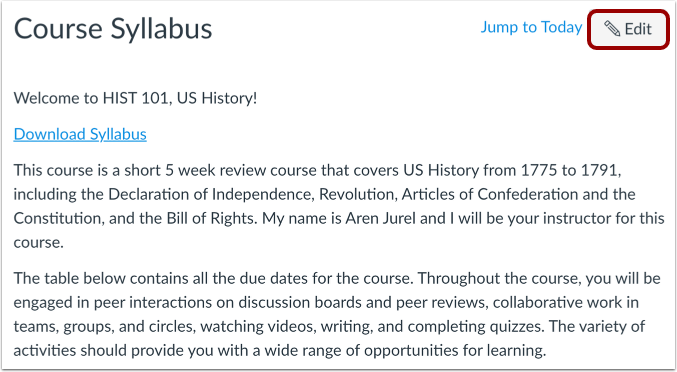
Para editar a descrição do programa do curso ou ocultar/exibir o Resumo do Curso, clique no botão Editar .
Editar descrição
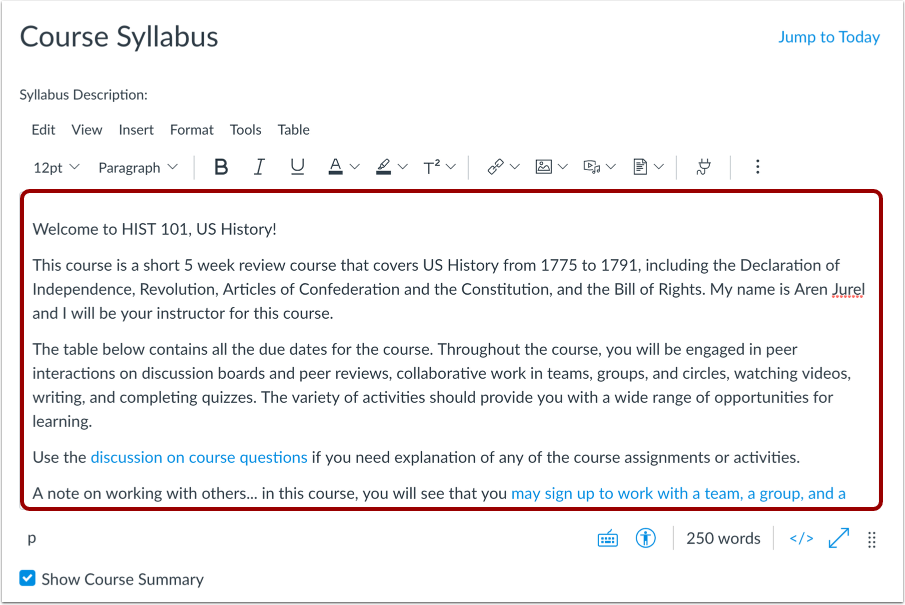
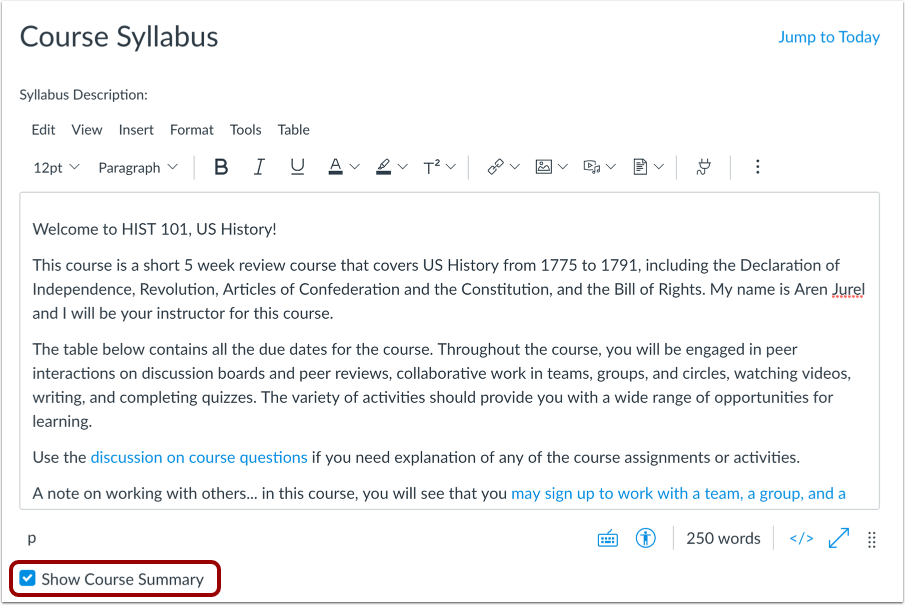
Edite a descrição do programa da disciplina usando o Editor de Conteúdo Avançado . Você pode:
- Publique a descrição do seu curso, uma breve introdução, as diretrizes da aula, lembretes semanais e outras informações importantes.
- Copie conteúdo de documentos do Word diretamente para o Editor de Conteúdo Avançado ou crie conteúdo original dentro do Editor de Conteúdo Avançado.
- Utilize o Editor de Conteúdo Avançado para incorporar vídeos e inserir HTML.
Para incorporar um documento em seu plano de aula, destaque o texto onde deseja aplicar o link do arquivo [1] e clique na seta Opções de Documentos para selecionar o documento [2]. No Editor de Conteúdo Avançado, o texto ficará azul, indicando que o link é para download.
Nota: Para remover o documento, clique e selecione o texto no Editor de Conteúdo Avançado e, em seguida, pressione a tecla Delete (MAC) ou a tecla Backspace (PC).
Ocultar resumo do curso
Para ocultar o Resumo do Curso, desmarque a caixa de seleção Exibir Resumo do Curso .
Atualização do programa de estudos
Ao terminar a edição, clique no botão Atualizar Programa .
Visualizar a perspectiva do aluno
Para visualizar o programa da disciplina como aluno, clique no botão "Visualizar como aluno" .
Observação: Se o link de navegação do curso para a página estiver desativado e oculto para os alunos, o botão "Visualizar como aluno" não será exibido.