Você pode adicionar uma rubrica a uma discussão avaliada para ajudar os alunos a entenderem as expectativas para a discussão e como você pretende avaliar as respostas deles. Ocasionalmente, as rubricas são adicionadas às discussões quando você tem um resultado específico dentro da rubrica que gostaria de usar para fins de alinhamento. Além de discussões avaliadas, as rubricas também podem ser adicionadas a tarefas e questionários .
É possível adicionar rubricas encontrando uma rubrica existente em um dos seus cursos ou criando uma nova.
Observação: Quando a opção de rubricas aprimoradas está ativada, as discussões utilizam a experiência de rubrica aprimorada em vez da interface de rubrica clássica. Se a sua interface de rubrica for diferente, a opção de rubricas aprimoradas pode não estar ativada para a sua instituição.
Veja a transcrição do vídeo
00:07: Como adiciono uma rubrica a uma discussão avaliada?
00:10: Abra a discussão, clique no ícone Opções e selecione Adicionar.
00:14: Rubrica.
00:16: Se estiver usando o Redesign das Discussões, clique no botão Adicionar Rubrica após selecionar
00:20: Adicione a rubrica no menu de opções. Caso contrário, o processo é idêntico.
00:26: Para encontrar uma rubrica existente deste curso ou de outros cursos
00:29: Se você for um instrutor, selecione Encontrar uma Rubrica.
00:34: Na primeira coluna, selecione um curso ou conta. Na segunda
00:38: coluna, localize e selecione uma rubrica.
00:42: Role até o final da rubrica exibida e clique em Usar esta rubrica.
00:47: Para criar uma nova rubrica em vez de usar uma existente, insira um
00:51: título para a nova rubrica.
00:53: A rubrica inclui uma entrada de critério padrão. Para editar o critério.
00:57: descrição, clique no ícone Editar.
01:01: Edite a descrição e clique em Atualizar Critério.
01:05: Para editar uma avaliação, clique no ícone Editar da avaliação. Para adicionar uma avaliação,
01:09: Clique no ícone Adicionar.
01:12: Modifique a classificação, o título e a descrição e clique em Atualizar.
01:16: Classificação.
01:17: Para adicionar critérios adicionais, selecione Adicionar Critério.
01:22: Defina as opções de rubrica desejadas. Se você quiser usar a rubrica para avaliação em
01:27: Avaliador rápido, selecione a caixa de seleção "Usar esta rubrica para avaliação da tarefa".
01:32: Você pode revisar a rubrica anexada após salvar. Clique no X para fechar.
01:36: a rubrica.
01:38: Este guia abordou como adicionar uma rubrica a uma discussão avaliada.
Debates abertos
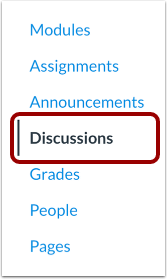
Na Navegação do Curso, clique no link Discussões .
Discussão aberta
Clique no nome da discussão avaliada.
Adicionar Rubrica
Para adicionar uma rubrica, clique no ícone Opções [1] e clique no link Adicionar Rubrica [2].
Veja os detalhes da rubrica da tarefa.
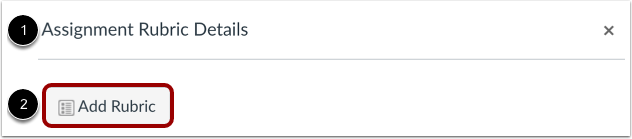
A janela Detalhes da Rubrica da Tarefa exibe [1].
Para adicionar uma rubrica, clique no botão Adicionar Rubrica [2].
Encontre uma rubrica
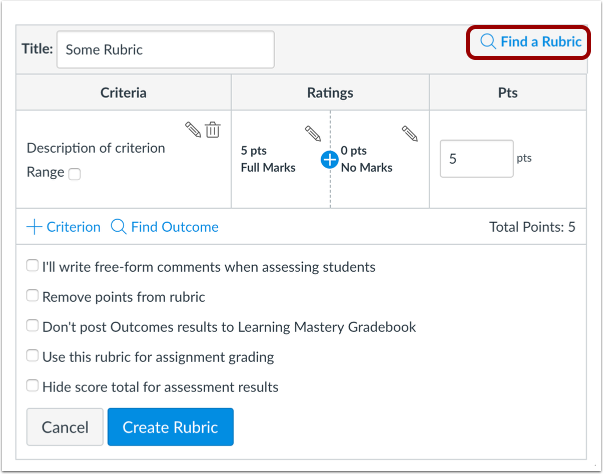
Para encontrar uma rubrica existente, clique no link Encontrar uma Rubrica .
Você pode encontrar rubricas criadas em discussões avaliadas anteriormente, bem como rubricas criadas em outros cursos nos quais você atua como instrutor.
Selecione a rubrica
Na primeira coluna, selecione um curso ou conta [1]. Na segunda coluna, localize e clique no nome de uma rubrica [2]. Você pode visualizar os critérios e a pontuação de cada rubrica. Para selecionar uma rubrica para a discussão avaliada, role até o final da rubrica e clique no botão Usar esta rubrica [3].
Editar Rubrica
Para editar uma rubrica não utilizada ou selecionar as configurações da rubrica, clique no ícone Editar .
Observação: ao editar uma rubrica, você pode remover os critérios de resultado associados. No entanto, os critérios de resultado só podem ser editados na página Resultados.
Criar nova rubrica
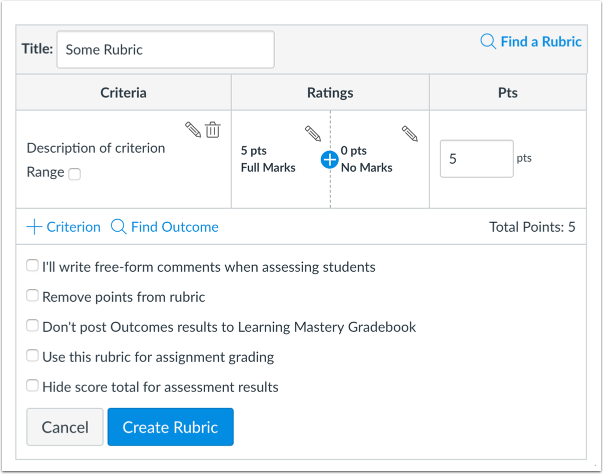
Se você não encontrar uma rubrica existente para usar na discussão avaliada, poderá criar uma nova . As novas rubricas são salvas no seu curso para uso futuro.
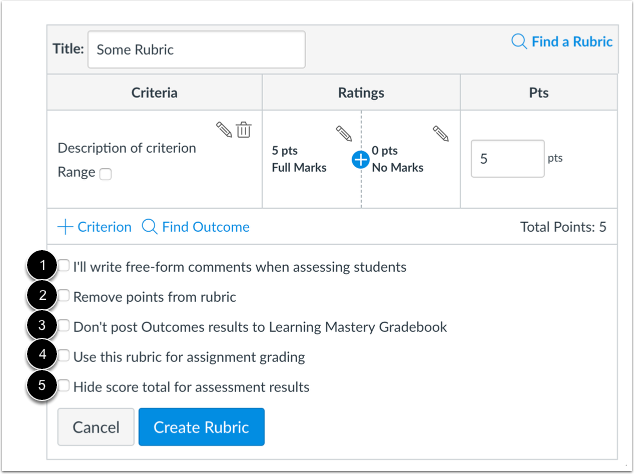
Selecione as configurações da rubrica.
Depois de adicionar uma rubrica, você pode selecionar várias opções para ela.
Se você quiser escrever comentários de formato livre para os alunos no SpeedGrader, selecione a caixa de seleção "Escreverei comentários de formato livre..." [1]. Se esta opção estiver selecionada, nenhuma classificação será usada para avaliar o aluno e os valores dos critérios serão atribuídos manualmente.
Se você quiser remover pontos da rubrica, selecione a caixa de seleção Remover pontos da rubrica [2]. Se esta opção for selecionada, nenhum ponto será associado à rubrica, mas os alunos ainda poderão ser avaliados usando o critério da rubrica.
Se você tiver o Livro de Notas do Learning Mastery ativado, mas não quiser que os resultados dos objetivos sejam publicados no Livro de Notas do Learning Mastery, selecione a caixa de seleção Não publicar resultados de objetivos no Livro de Notas do Learning Mastery [3]. Se esta opção estiver selecionada, os alunos poderão ver os resultados da rubrica e dos objetivos nas páginas Notas e detalhes da submissão, mas os resultados não serão publicados no Livro de Notas do Learning Mastery.
Se você quiser usar a rubrica para avaliação no SpeedGrader, selecione a caixa de seleção Usar esta rubrica para avaliação da tarefa [4].
Se você não quiser que os alunos vejam a pontuação total da rubrica, selecione a caixa de seleção Ocultar pontuação total dos resultados da avaliação [5]. Os alunos ainda poderão ver os valores dos pontos para cada critério, mas a pontuação total não será exibida na parte inferior da rubrica. Essa opção só está disponível se a rubrica não for usada para avaliação e se aplica somente aos alunos quando eles visualizam as rubricas na página Notas.
Salvar Rubrica
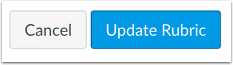
Clique no botão Atualizar Rubrica .
Observação: Se você criou uma nova rubrica, a tarefa exibirá o botão "Criar Rubrica" .
Ajustar a pontuação
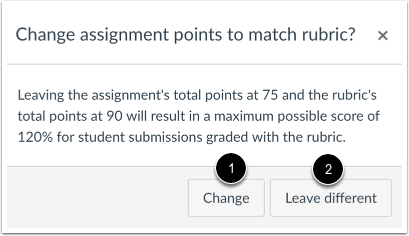
Se você selecionar a opção de usar a rubrica para avaliação, o Canvas comparará a pontuação da rubrica com os pontos da tarefa.
Se o número de pontos na rubrica for diferente do número de pontos na tarefa, o Canvas exibirá uma mensagem de aviso informando que os valores dos pontos não são iguais.
Para atualizar o número de pontos na tarefa, clique no botão Alterar [1]. Caso contrário, clique no botão Deixar diferente [2].
Ver Rubrica
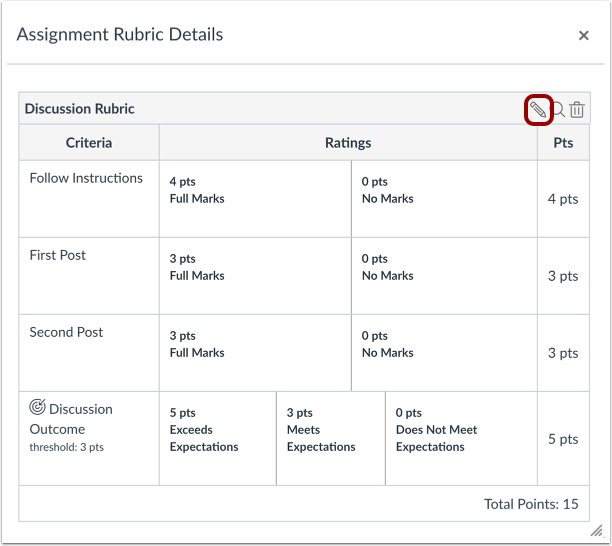
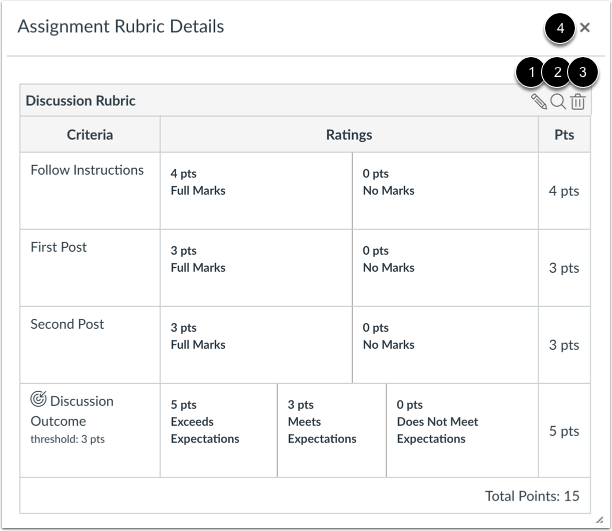
Veja a rubrica para a discussão avaliada.
Para editar a rubrica, clique no ícone Editar [1]. Para substituir a rubrica por uma rubrica existente, clique no ícone Pesquisar [2]. Para excluir a rubrica da discussão avaliada, clique no ícone Excluir [3].
Para fechar a rubrica e retornar à discussão avaliada, clique no ícone Fechar [4].
Rubrica de cópia
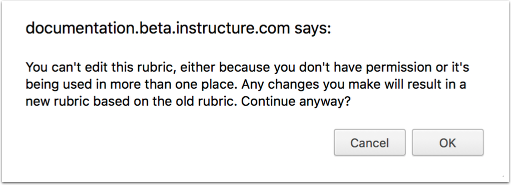
Se você tentar editar uma rubrica que foi usada em mais de uma atividade (tarefa, discussão avaliada ou questionário), o Canvas exibirá uma mensagem de aviso informando que a rubrica não pode ser editada. Essa mensagem significa que a rubrica não pode ser editada diretamente, mas você pode criar uma cópia dela.
Para criar uma cópia da rubrica, clique no botão OK . O Canvas criará uma versão copiada da rubrica. A versão editada substituirá automaticamente a rubrica anterior na discussão avaliada. Se você usar a rubrica para avaliação, ela será atualizada para todos os alunos no SpeedGrader. Talvez você queira revisar as respostas dos alunos na discussão que já tenham sido avaliadas com a rubrica original.
A rubrica copiada também será salva na lista de rubricas do curso para uso futuro.