Ao criar uma tarefa , você adiciona detalhes como a descrição, os tipos de arquivo a serem enviados e a pontuação atribuída.
Se você criar um modelo de tarefa , deverá editar a tarefa para adicionar os detalhes da mesma.
As configurações da tarefa são persistentes para sempre lembrar e exibir as configurações criadas ou editadas na tarefa anterior do curso. Observe que esse recurso se aplica apenas às configurações; ele não inclui as datas de entrega da tarefa.
Notas:
Vagas em aberto
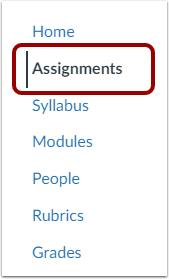
Na Navegação do Curso, clique no link Tarefas .
Tarefa aberta
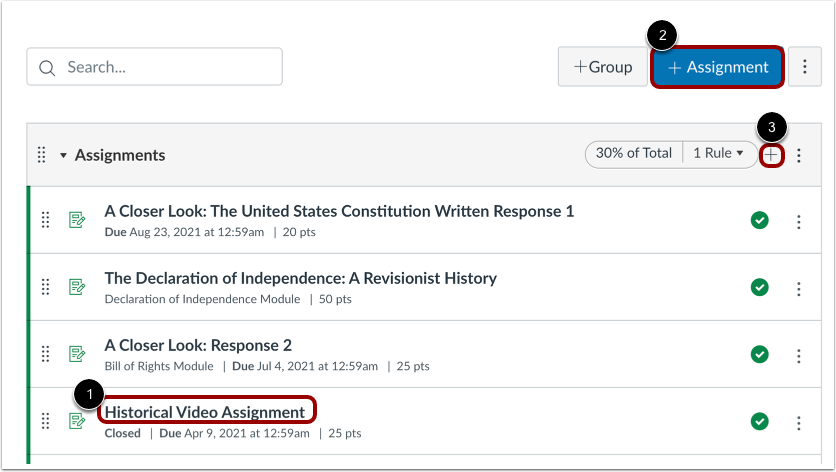
Para abrir uma tarefa existente, clique no nome da tarefa [1].
Para criar uma nova tarefa com detalhes, clique no botão Adicionar Tarefa [2].
Para criar um modelo de tarefa com alguns detalhes, clique no ícone Adicionar Tarefa dentro de um grupo de tarefas [3]. Em seguida, abra a tarefa.
Editar Tarefa
Clique no botão Editar .
Editar detalhes da tarefa
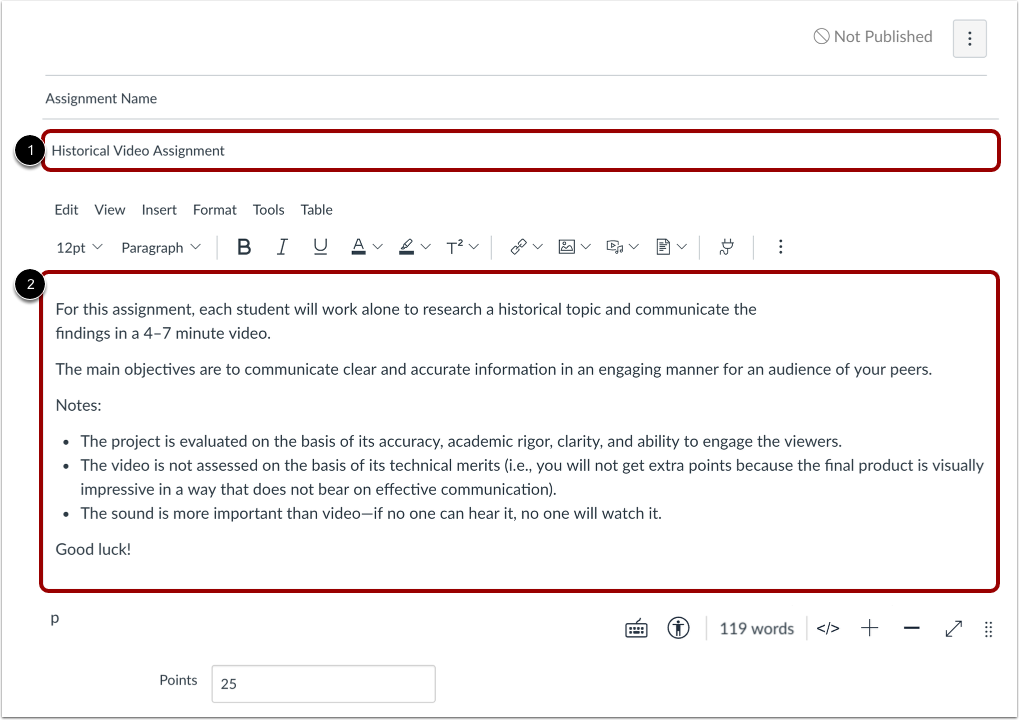
Digite o título da tarefa no campo Nome da Tarefa [1]. Se você criou sua tarefa como um modelo de tarefa, o campo Nome da Tarefa já está preenchido para você, mas você pode alterá-lo, se necessário.
Use o Editor de Conteúdo Rico para adicionar imagens, texto, links, equações ou inserir mídia [2].
Notas:
- Quando um documento é carregado no Novo Editor de Conteúdo Avançado a partir de uma tarefa, o arquivo é salvo na pasta "Mídia Carregada" em "Arquivos do Curso" e fica oculto por padrão. Os alunos podem visualizar o arquivo quando a tarefa for disponibilizada para eles. Saiba mais sobre a disponibilidade de arquivos .
- Quando uma tarefa é criada sem descrição, a descrição da tarefa exibe um texto padrão explicando que nenhum detalhe adicional foi adicionado à tarefa.
Adicionar pontos
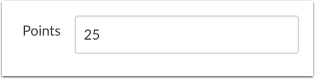
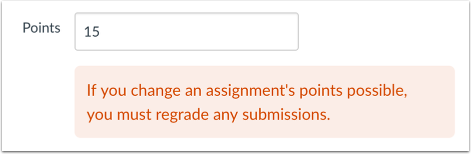
Insira a pontuação total possível para a tarefa no campo "Pontos" .
Notas:
- Se você criou sua tarefa como um modelo de tarefa, o campo Pontos já estará preenchido. Você pode editá-lo, se necessário.
- Para tarefas com avaliação em porcentagem, pontos, nota por letra ou GPA, o número de pontos possíveis deve ser maior que zero.
Pontos de mudança possíveis
Se você alterar a pontuação possível para uma tarefa já avaliada, será necessário reavaliar a tarefa. Esta mensagem de aviso se aplica a qualquer tipo de avaliação em tarefas, incluindo a alteração da pontuação de zero para zero ou vice-versa.
Selecione o grupo de atribuição
Selecione o Grupo de Tarefas para a tarefa no menu suspenso Grupo de Tarefas .
Observação: Se você criou sua tarefa como um modelo de tarefa, o campo Grupo da Tarefa já estará preenchido. Você pode editá-lo, se necessário.
Selecione o tipo de classificação
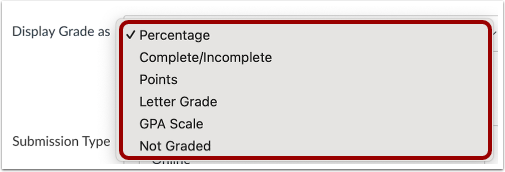
No menu suspenso "Exibir nota como" , selecione o método que deseja usar para a avaliação. Você pode avaliar sua tarefa por porcentagem, concluída/incompleta, pontos, nota por letra, escala GPA ou definir como não avaliada.
Se você exibir as notas em formato de letra ou escala GPA, também poderá criar um esquema de avaliação ou aplicar um esquema de avaliação à sua tarefa.
Observação: O tipo de avaliação define como a nota da tarefa é exibida no Diário de Classe . Por exemplo, uma tarefa que vale 10 pontos é configurada para ser exibida em porcentagem. Um aluno que obtiver 8/10 pontos na tarefa terá sua nota exibida como 80 no Diário de Classe.
Tipo de submissão aberta
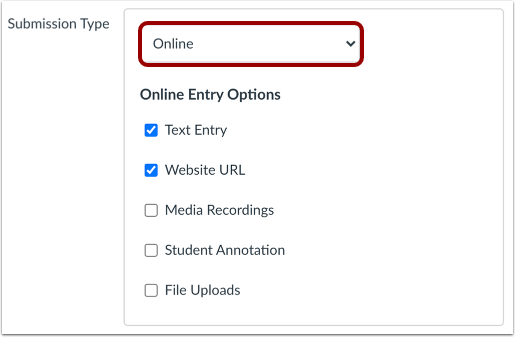
Por padrão, o Tipo de Envio está definido como Online para a criação de trabalhos online .
Para alterar o tipo de envio, clique no menu suspenso Tipo de Envio .
Selecione o tipo de envio
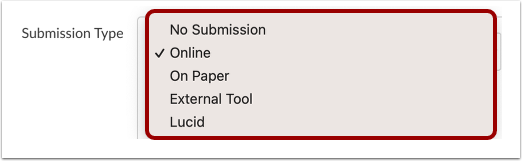
Selecione o tipo de envio que deseja aceitar para a tarefa:
- A opção "Sem Envio" indica que você não deseja que os alunos enviem uma tarefa no Canvas. Esse tipo de tarefa pode ser usado para criar colunas extras no Livro de Notas ou quando você deseja criar uma tarefa que envolva várias notas. O tipo de envio não se aplica a tarefas não avaliadas.
- Online significa que você deseja que os alunos enviem seus trabalhos usando o Canvas por meio de uma opção de envio online. Saiba mais sobre como criar um trabalho online .
- "Em papel" é quando você quer que os alunos enviem uma tarefa para você, mas não pelo Canvas. Esse tipo de tarefa se aplica a cursos presenciais tradicionais ou cursos híbridos nos quais você deseja que a tarefa seja entregue durante a aula, mas ainda quer criar uma coluna no Livro de Notas do Canvas para fins de avaliação.
- A ferramenta externa é utilizada quando você deseja que os alunos enviem suas tarefas usando um aplicativo externo (LTI) habilitado para o seu curso. Você precisa inserir um URL para a ferramenta externa. Saiba mais sobre como adicionar uma tarefa usando um aplicativo externo .
- O Lucid é a opção ideal para que os alunos enviem documentos pelo Lucid EDU Suite, que inclui aplicativos como o Lucidchart e o Lucidspark. Se essa opção não estiver visível, entre em contato com seu Gerente de Sucesso do Cliente. Saiba mais sobre como criar uma tarefa no Lucid .
As configurações da tarefa são persistentes; elas assumem por padrão as opções que você usou ao criar ou editar a tarefa anterior no curso. Com base em tarefas anteriores, uma ou mais dessas opções podem já estar selecionadas para você.
Observação: as tarefas sem envio e as tarefas em papel ainda aparecem para os alunos na página de Tarefas. Para evitar confusão, é melhor incluir uma observação na descrição da tarefa para que os alunos saibam se é necessário enviar um trabalho e, em caso afirmativo, como devem enviá-lo.
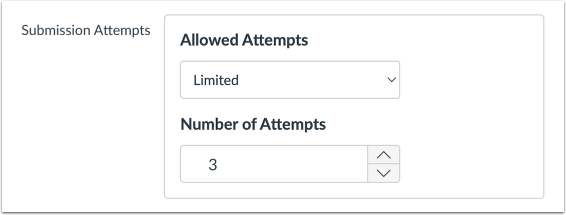
Selecionar tentativas de envio
Se você selecionou o tipo de envio online, o número de tentativas permitidas é ilimitado por padrão. No entanto, você pode limitar o número de tentativas de envio para a tarefa .
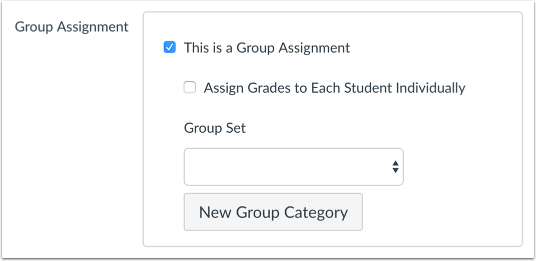
Criar atribuição de grupo
Como parte do processo de entrega de uma tarefa, o Canvas permite que você configure uma tarefa como uma tarefa em grupo . Você também pode optar por avaliar os alunos individualmente em tarefas em grupo.
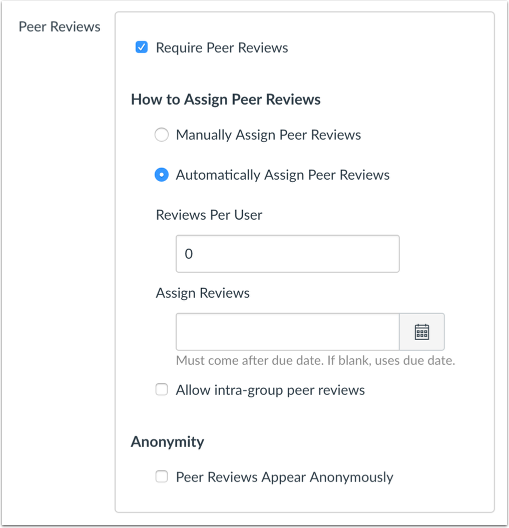
Exigir revisão por pares
Se você deseja exigir que os alunos revisem o trabalho uns dos outros, pode criar uma tarefa de revisão por pares . Ao exigir revisões por pares, você pode selecionar se deseja atribuir as revisões manualmente ou automaticamente.
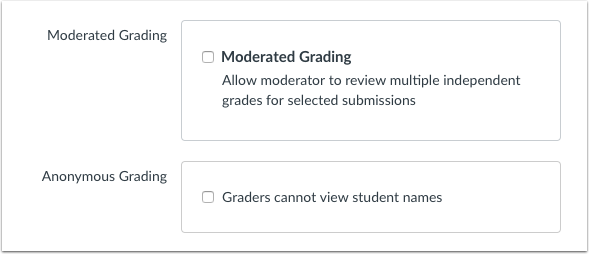
Permitir avaliação anônima e moderada
Se você deseja configurar uma tarefa com avaliações adicionais, pode habilitar a Avaliação Moderada, a Avaliação Anônima ou ambas. A Avaliação Moderada permite que vários avaliadores analisem o trabalho de um aluno e criem notas provisórias. A Avaliação Anônima oculta os nomes dos alunos dos avaliadores quando eles visualizam as tarefas enviadas no SpeedGrader. Essas opções podem ser usadas juntas ou separadamente.
Ativar anotações anônimas do instrutor
Se você deseja avaliar trabalhos enviados com o DocViewer no SpeedGrader , pode tornar anônimas todas as anotações e comentários do instrutor em trabalhos compatíveis com o DocViewer. Para ativar as anotações anônimas do instrutor , marque a caixa de seleção " Anotações Anônimas do Instrutor" .
Atribuir acesso
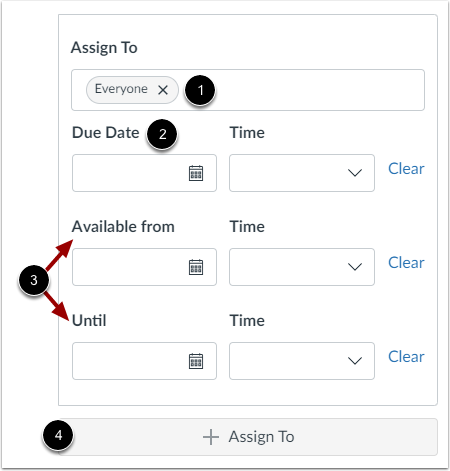
Por padrão, o Canvas definirá as datas de suas tarefas para todos no seu curso [1]. Você também pode atribuir a tarefa a alunos individuais ou turmas do curso . Você também pode atribuir a um grupo .
Crie uma data de entrega para a tarefa no campo Data de Entrega [2]. A data de entrega já estará preenchida para você se você criou um modelo de tarefa, mas você pode alterá-la se necessário.
Você também tem a opção de adicionar datas de disponibilidade nos campos Disponível a partir de e Até [3].
Para adicionar tarefas adicionais, clique no botão Atribuir a [4].
Observação: Se uma data não incluir um horário, a data exibida será automaticamente definida como o horário de entrega padrão do curso .
Salvar tarefa
Para notificar os usuários sobre a tarefa, clique na caixa de seleção Notificar os usuários de que este conteúdo foi alterado [1]. Clique no botão Salvar [2].
Notas:
- Se a sua tarefa ainda não foi publicada, o botão Salvar e Publicar será exibido. O botão Salvar cria um rascunho da sua tarefa para que você possa publicá-la posteriormente.
- Se você selecionar a caixa de seleção "Notificar usuários sobre alterações no conteúdo", somente os alunos atribuídos à tarefa serão notificados das alterações. Além disso, somente os alunos que tiverem a configuração de notificação de alteração de conteúdo ativada serão notificados das alterações de conteúdo.