Em Novos Questionários, você pode alinhar resultados de aprendizagem do curso e da conta a um questionário. Alinhar um resultado permite medir o desempenho dos alunos no questionário usando escalas de avaliação e níveis de domínio.
Você também pode alinhar os resultados a uma pergunta do quiz .
Observação: Se você não visualizar os resultados em Novos Questionários, significa que eles não foram configurados para o seu curso. Entre em contato com o administrador do Canvas para obter ajuda.
00:07: Como faço para associar um resultado a um questionário em Novos Questionários?
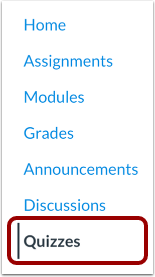
00:11: Na Navegação do Curso, clique no link Questionários.
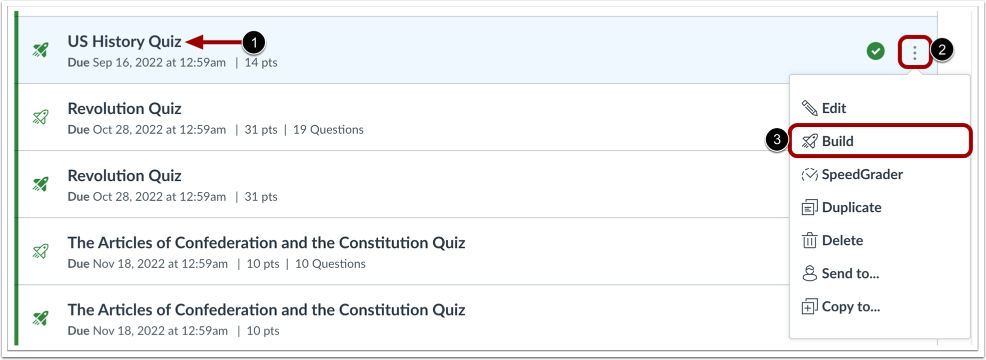
00:15: Para associar um resultado a um questionário, encontre o questionário que deseja abrir.
00:20: Para abrir novos questionários a partir de um questionário existente, clique no ícone Opções e
00:24: então clique no link Construir.
00:26: Clique no botão Resultados.
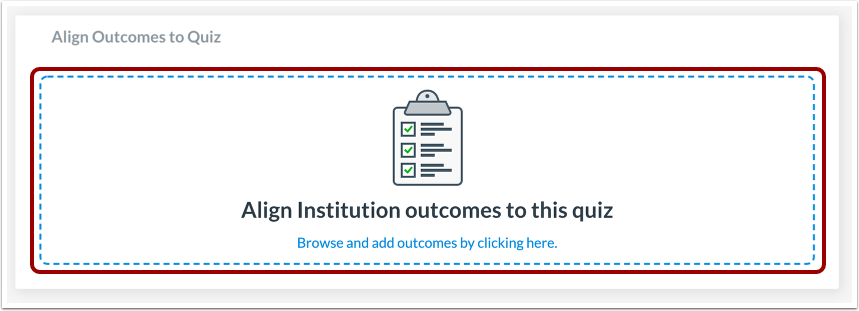
00:29: Clique em qualquer lugar na seção "Alinhar os resultados da instituição a este questionário".
00:34: A página de resultados anexada exibe os resultados do curso e do nível.
00:37: Você também pode visualizar os resultados no nível da conta.
00:40: Se eles foram adicionados ao curso, para anexar um resultado ao seu questionário
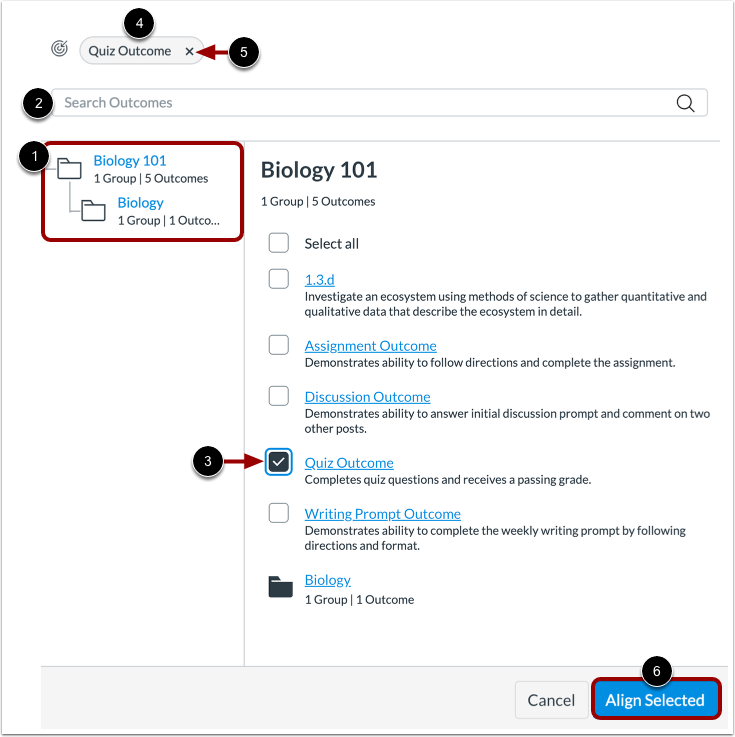
00:44: pergunta. Navegue pelos resultados usando o seletor de resultados.
00:47: Você também pode pesquisar resultados digitando no campo de resultados da pesquisa.
00:53: Clique na caixa de seleção ao lado do resultado.
00:55: você deseja anexar.
00:57: Nova lista de todos os resultados selecionados para remover um resultado selecionado.
01:01: Clique no ícone de remover ou desmarque a caixa de seleção do resultado.
01:06: Para aplicar os resultados selecionados, clique no botão Alinhar Selecionados.
01:10: Veja o resultado alinhado. Para ver os detalhes do resultado, clique no nome.
01:15: do resultado.
01:17: Para remover o resultado da pergunta,
01:19: Clique no ícone Excluir.
01:21: Para adicionar outro resultado, clique no botão Adicionar.
01:25: Este guia abordou como alinhar um resultado a um questionário em Novos Questionários.
Questionários abertos
Na Navegação do Curso, clique no link Questionários .
Observação: você também pode acessar os questionários na página de Tarefas.
Abrir página de compilação
Para associar um resultado a um questionário, encontre o questionário que deseja abrir [1].
Para abrir novos questionários a partir de um questionário existente, clique no ícone Opções [2] e depois clique no link Criar [3].
Resultados Abertos
Clique no botão Resultados .
Alinhar resultado
Clique em qualquer lugar na seção "Alinhar os resultados da instituição com este questionário" .
Selecione o resultado
A página Resultados Anexos exibe os resultados de aprendizagem do curso. Você também pode visualizar os resultados de aprendizagem da conta, caso tenham sido adicionados ao curso .
Para associar um resultado à sua pergunta do questionário, navegue pelos resultados usando o Seletor de Resultados [1]. Você também pode pesquisar resultados digitando no campo Pesquisar Resultados [2].
Clique na caixa de seleção ao lado do resultado que deseja anexar [3].
Veja uma lista de todos os resultados selecionados [4]. Para remover um resultado selecionado, clique no ícone Remover [5] ou desmarque a caixa de seleção do resultado.
Para aplicar os resultados selecionados, clique no botão Alinhar Selecionados [6].
Ver resultado
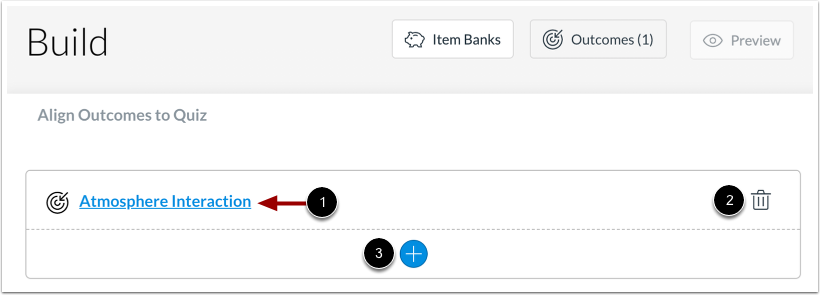
Veja o resultado alinhado. Para ver os detalhes do resultado, clique no nome do resultado [1].
Para remover o resultado da pergunta, clique no ícone Excluir [2]. Para adicionar outro resultado, clique no botão Adicionar [3].
Ver detalhes do resultado
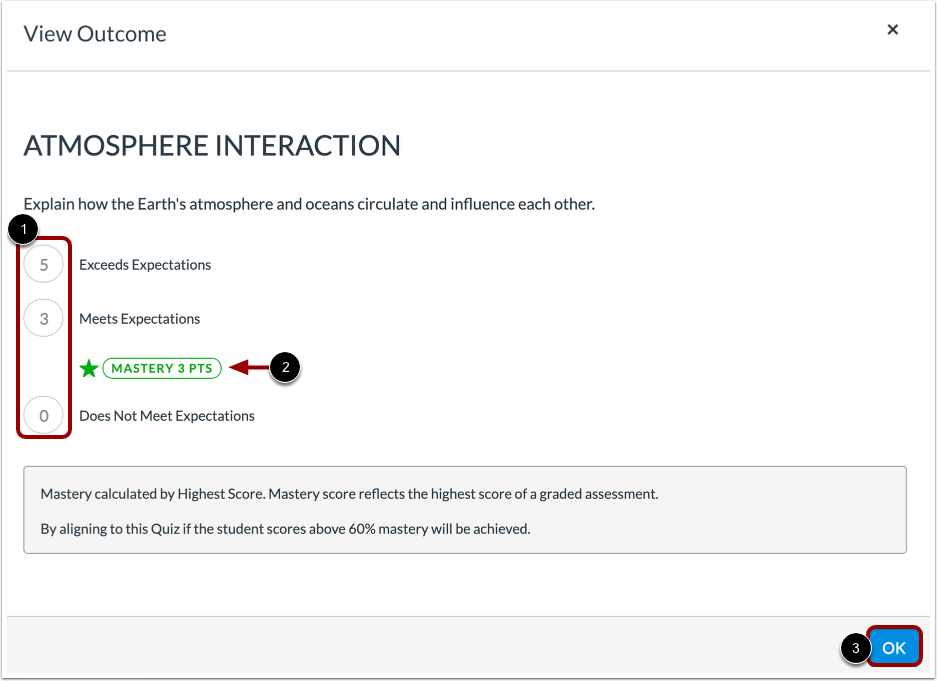
Os detalhes de um resultado incluem classificações de resultados [1] e nível de domínio [2].
Para retornar ao questionário, clique no botão OK [3].