Você pode iniciar uma nova colaboração usando o Google Docs no Canvas. O Google Docs permite adicionar até 50 usuários por colaboração, e todos os usuários podem visualizar e editar um documento simultaneamente. No entanto, um arquivo do Google pode ser compartilhado com até 200 endereços de e-mail, incluindo visualizadores, comentaristas e editores. Para notificar os convidados sobre as colaborações, você pode criar eventos do curso no Calendário.
A colaboração no Google Docs é diferente da colaboração no Google Drive. Se suas opções de colaboração incluem Planilhas Google e Apresentações Google, além de Documentos, seu curso habilitou a colaboração no Google Drive .
Notas:
- Esta lição ensina como criar uma colaboração em um curso; quando colaborações são criadas em um grupo, somente membros do grupo e usuários com funções de instrutor (incluindo monitores) podem ser selecionados como colaboradores.
- Criar uma colaboração é uma permissão do curso. Se você não consegue criar uma colaboração em um curso, sua instituição restringiu esse recurso.
- Ao criar uma colaboração, você não pode vinculá-la a uma colaboração criada anteriormente.
- Cada colaborador precisará de uma conta do Google e deverá conectar o Google Drive como um serviço registrado no Canvas .
- O Google Apps for Education (integração com sua instituição) funciona com o Google Docs no Canvas. Observe que, se o e-mail da sua instituição não permitir acesso ao Google Docs, você precisará usar uma conta do Google comum (por exemplo, exemplo@gmail.com).
- As notificações por e-mail relativas a colaborações estão diretamente vinculadas à conta usada para conectar-se ao Google Drive.
Colaborações abertas
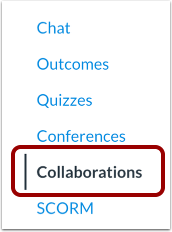
Na Navegação do Curso, clique no link Colaborações .
Iniciar uma nova colaboração
Clique no botão Iniciar uma nova colaboração .
Autorizar o Google
Se você ainda não autorizou o acesso ao Google Drive no Canvas, poderá ser solicitado a autorizar o acesso. Clique no botão "Autorizar acesso ao Google Drive" .
Colabore usando o Google Docs
Clique no menu suspenso " Colaborar usando" e selecione "Google Docs".
Criar documento de colaboração
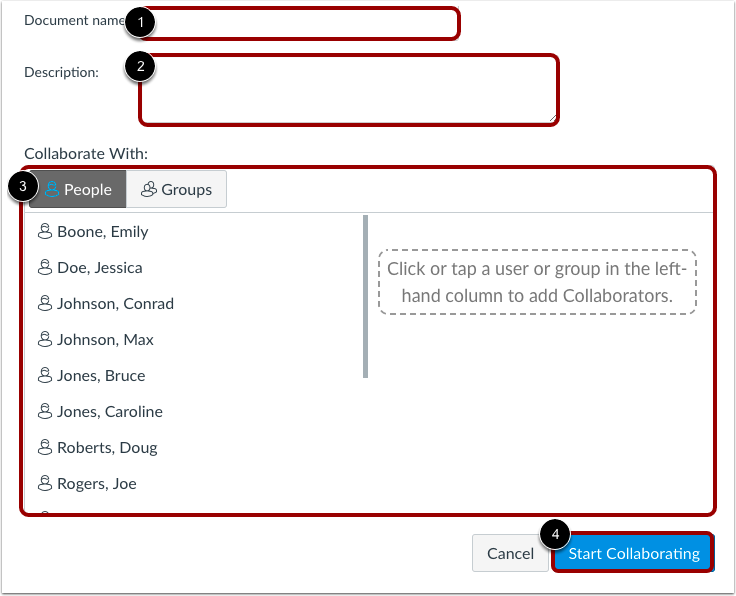
Para criar um documento colaborativo usando o Google Docs, adicione um nome para o documento [1], crie uma descrição [2] e selecione os colaboradores [3]. Por padrão, você pode visualizar a lista de pessoas no curso e colaborar com usuários individuais ou em grupo. Você também pode clicar na guia Grupos e colaborar com um grupo.
Clique no botão Iniciar Colaboração [4].
Notas:
- O Google Docs permite adicionar até 50 usuários por colaboração, e todos os usuários podem visualizar e editar um documento ao mesmo tempo.
- Os colaboradores precisam ter uma conta do Google e autorizar o Canvas antes de poderem visualizar a colaboração.
- Você pode adicionar vários grupos a uma colaboração, mas todos os grupos colaborarão no mesmo documento. Para colaborações específicas de grupo, considere criar uma nova colaboração para cada grupo ou criar uma colaboração de grupo dentro do grupo .
Editar documento
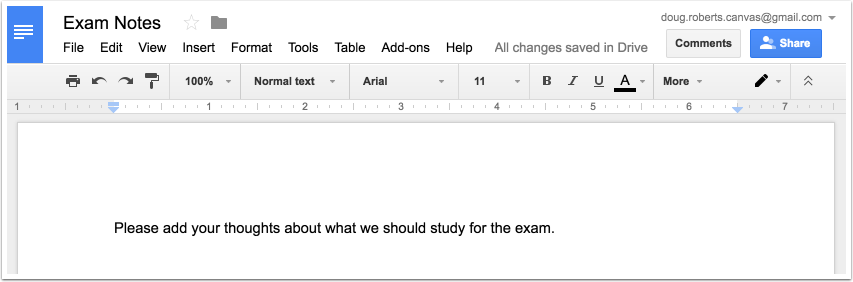
Visualize o documento recém-criado em uma nova janela do navegador.
Observação: por padrão, qualquer colaborador pode compartilhar o documento. O proprietário do documento pode gerenciar as configurações de compartilhamento diretamente no Google Docs.