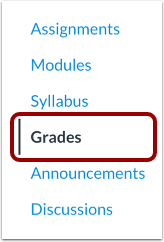
00:10: Na Navegação do Curso, clique no link Notas.
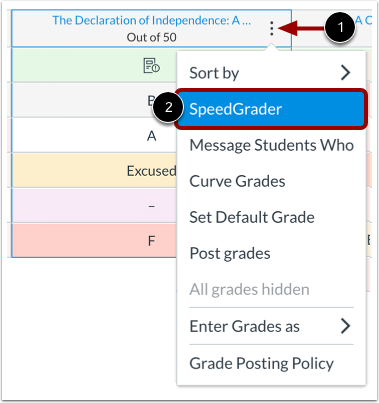
00:13: Para abrir o SpeedGrader, passe o cursor sobre o cabeçalho da coluna da tarefa e clique nas opções.
00:18: ícone. Em seguida, clique no link do avaliador de velocidade.
00:22: O questionário no corretor automático. Ao corrigir questionários, você pode usar a função de correção rápida.
00:26: Avaliador, opções de menu. Alterar alunos, alterar trabalhos e sair.
00:30: comentários da tarefa.
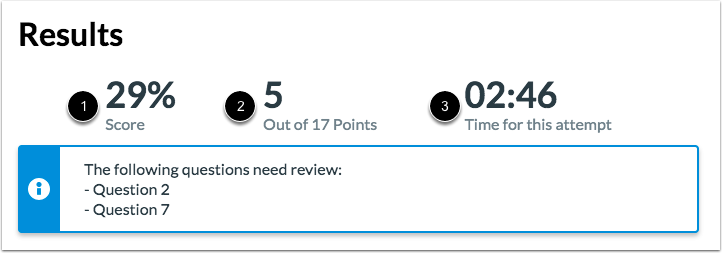
00:32: Se alguma questão exigir correção manual, a página de Resultados será exibida.
00:36: uma mensagem de aviso que lista as perguntas a serem revisadas. Redação e
00:40: As questões relativas ao envio de arquivos devem ser avaliadas manualmente.
00:44: Os resultados do quiz incluem a porcentagem de acertos, a pontuação total e o tempo de conclusão.
00:48: tentativa.
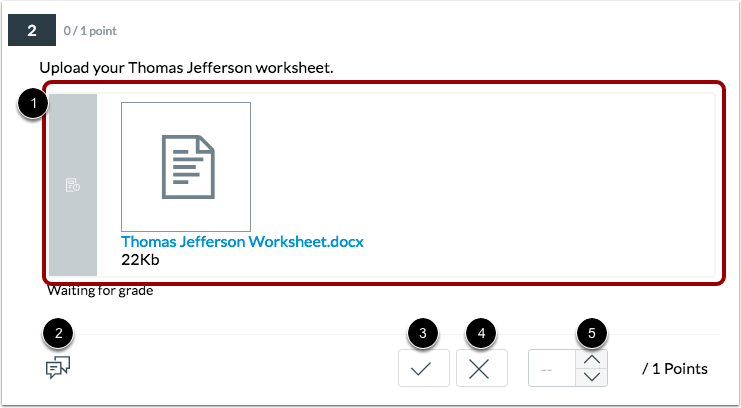
00:50: Os itens que exigem classificação manual exibem uma borda cinza.
00:54: Para deixar comentários adicionais sobre o item, clique no ícone de Comentário.
00:59: Atribuir a pontuação máxima a um aluno por uma resposta.
01:01: Clique no botão de visto para não atribuir pontos à resposta do aluno.
01:05: Clique no botão x.
01:07: Você também pode usar os botões de seta para aumentar ou diminuir a pontuação.
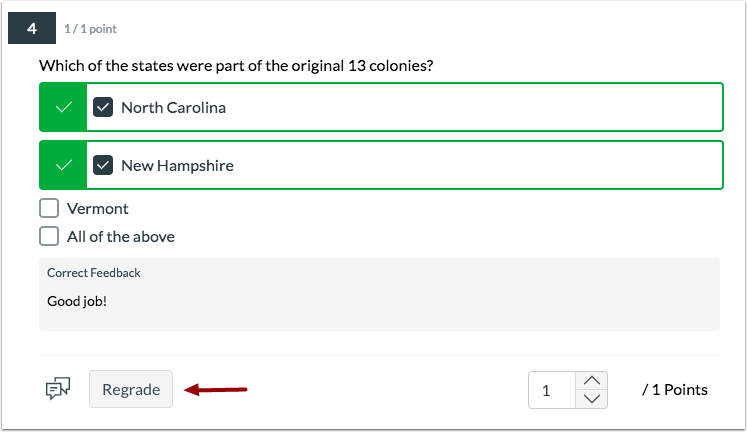
01:13: Você também pode solicitar nova correção de itens do questionário que já foram avaliados.
01:17: No campo Pontos de Ajuste na parte inferior da janela, insira o número de pontos que você deseja.
01:22: Quero adicionar algo à pontuação geral do quiz.
01:24: Você também pode inserir pontos negativos. Quando estiver pronto para alterar.
01:28: Para ver a pontuação do aluno no teste, clique no botão Atualizar.