Se você publicou acidentalmente um questionário com uma questão de múltipla escolha que precisa ser corrigida, pode usar a função de reavaliação de questionário para editar a questão e atualizar as notas dos alunos. Saiba mais sobre as opções de reavaliação de questionário .
Notas :
- A revisão da nota do teste só se aplica aos alunos que já o realizaram.
- Adicionar ou remover uma questão, assim como alterar a pontuação de uma questão de múltipla escolha, não aciona a função de reavaliação do questionário.
- Adicionar ou excluir respostas de uma questão de múltipla escolha após o envio desativa a opção de reavaliar essa questão.
Questionários abertos
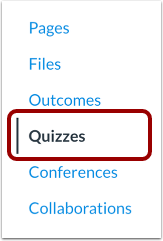
Para solicitar uma nova avaliação de um questionário, na Navegação do Curso, clique no link Questionários .
Editar questionário
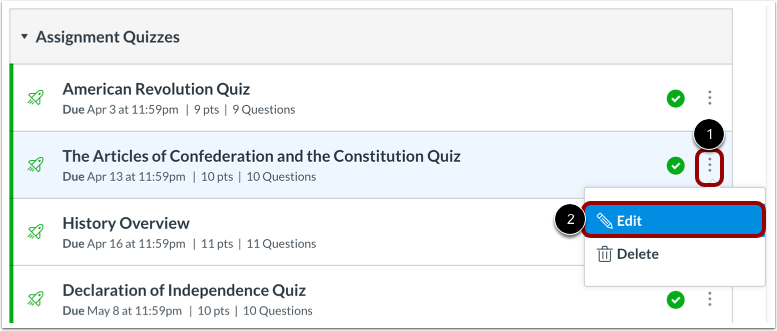
Encontre o questionário que deseja corrigir e clique no ícone Opções [1], depois clique no botão Editar [2].
Aba de perguntas abertas
Clique na aba Perguntas .
Você pode reavaliar:
- Questões de múltipla escolha
- Questões de verdadeiro ou falso
- Questões de múltipla escolha
Editar questão de múltipla escolha
Localize a questão de múltipla escolha no questionário. Passe o cursor sobre a questão até que o ícone de edição apareça. Clique no ícone de edição .
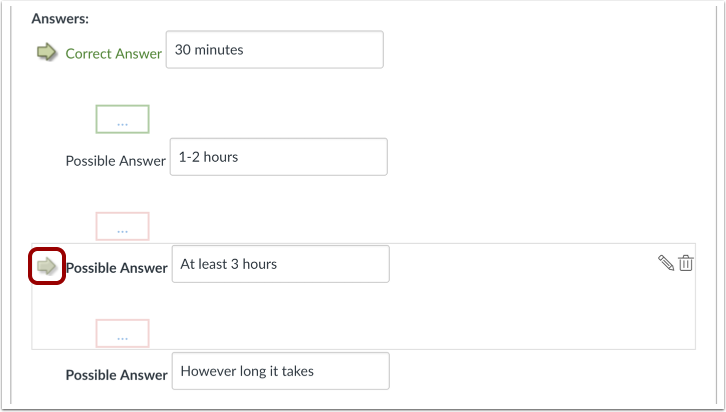
Selecione a nova resposta correta.
Posicione o cursor sobre a resposta que deseja selecionar como a nova resposta correta até que uma seta verde apareça. Clique na seta verde para selecionar a nova resposta como a correta.
Observação : Adicionar ou excluir respostas de uma pergunta com envios desativa a opção de reavaliar essa pergunta.
Selecione a opção de reclassificação
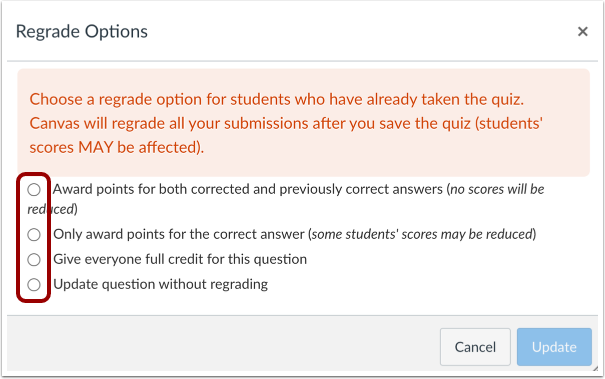
O Canvas reconhece que você alterou a resposta correta para esta questão. Na caixa de diálogo de opções de reavaliação, selecione uma opção clicando no botão de opção ao lado da opção que deseja aplicar a esta questão do questionário.
Pergunta de atualização
Clique no botão Atualizar Pergunta .
Salvar questionário
Quando terminar de editar seu questionário, clique no botão Salvar .
Observação: as opções de revisão de nota não serão aplicadas até que você salve o questionário novamente.
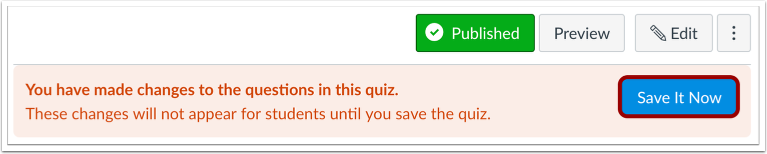
Salve agora
Se você sair do questionário sem salvar, o Canvas solicitará que você salve suas alterações ao retornar ao questionário. Para atualizar suas alterações, clique no botão Salvar agora .
Para obter ajuda para visualizar ou reverter alterações de notas no Diário de Classe, consulte a lição sobre histórico de notas .
Visão do aluno
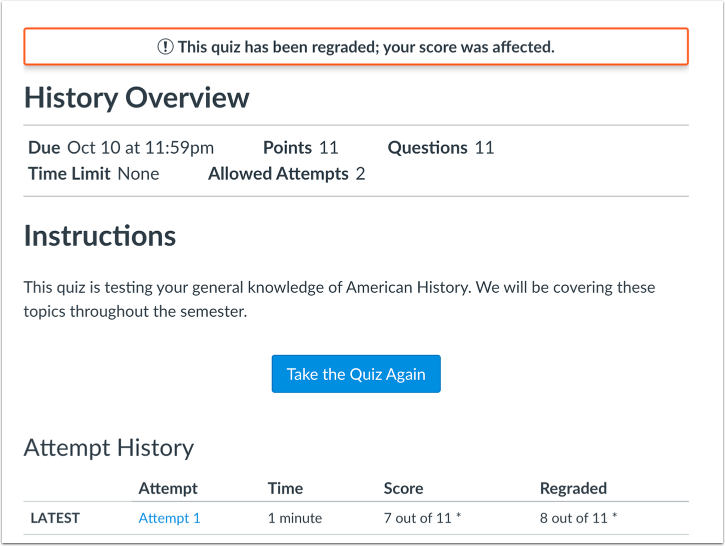
Quando os alunos visualizam os resultados dos seus testes, recebem uma notificação caso o teste tenha sido afetado. O histórico de tentativas também reflete a nota recalculada.