00:07: Como adiciono conteúdo do curso como itens de módulo?
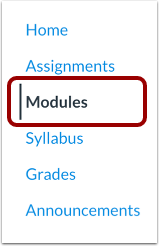
00:10: Na Navegação do Curso, clique no link Módulos.
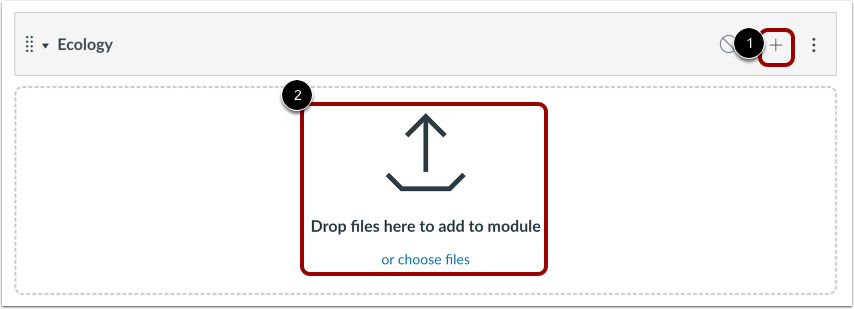
00:14: Para adicionar um item, clique no ícone Adicionar Item.
00:18: Ou arraste e solte para adicionar arquivos a um módulo vazio.
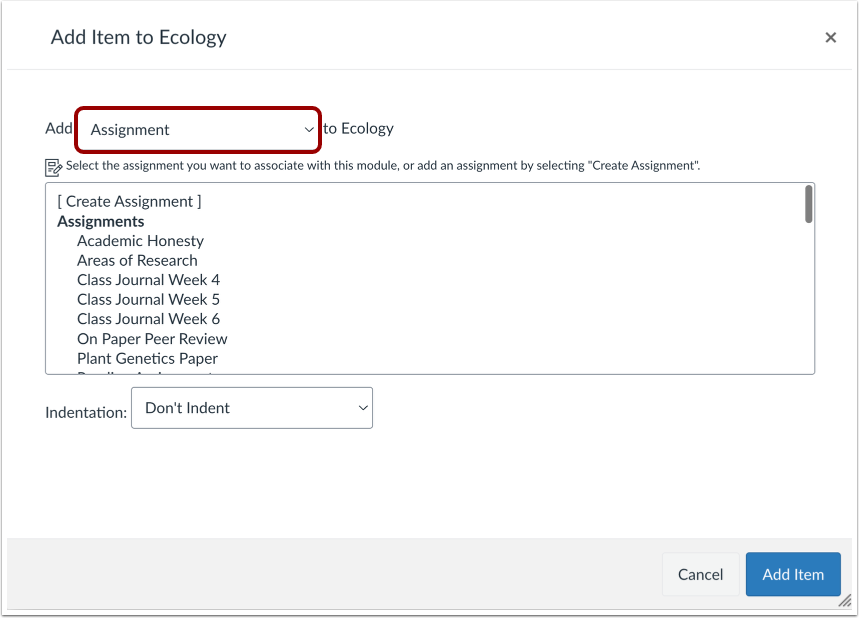
00:22: Clique no menu suspenso Adicionar e selecione um dos seguintes tipos de item: Tarefa; Questionário;
00:27: Arquivo (como documentos e arquivos de mídia); Página; ou
00:31: Discussão.
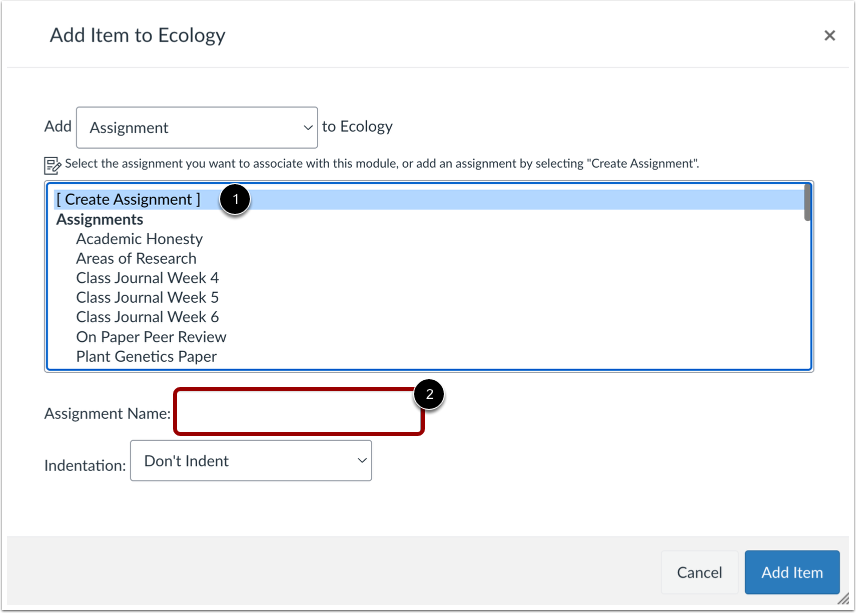
00:33: Se você quiser adicionar um novo item, clique no link [Criar] e digite um nome no campo "Nome".
00:37: campo. Dependendo do tipo de item,
00:40: Ao adicionar novo conteúdo, você poderá ser solicitado a preencher campos adicionais.
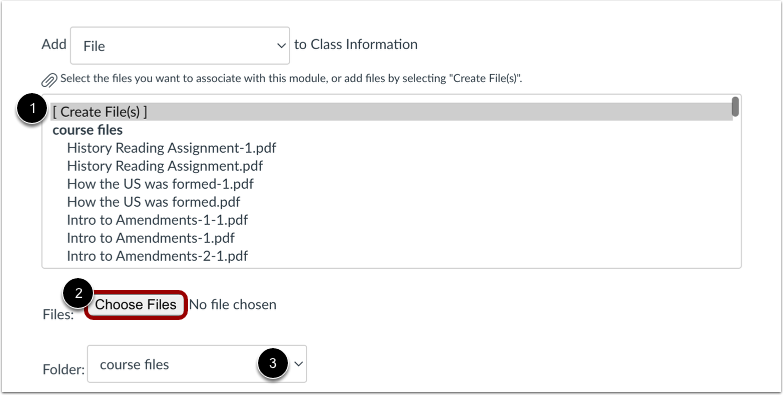
00:45: Se você estiver adicionando um arquivo a um módulo, poderá fazer o upload de um novo arquivo clicando em
00:49: o link Criar Arquivo(s). Os arquivos enviados são publicados automaticamente.
00:53: e também exibir nos Arquivos do Curso.
00:56: Para selecionar um arquivo do seu computador, clique no botão Escolher Arquivos.
01:02: Para selecionar uma pasta de destino para o arquivo que você carregou,
01:05: selecione uma opção no menu suspenso Pasta.
01:07: Se um arquivo carregado for uma duplicata de um arquivo existente, Canvas
01:12: exibe uma mensagem perguntando se o arquivo deve ser sobrescrito, renomeado,
01:16: ou ignorado.
01:18: Se você já criou o item que deseja adicionar, clique no nome do item. Para
01:22: selecione mais de um item, pressione Shift e selecione o primeiro e
01:26: último item da lista que você gostaria de adicionar.
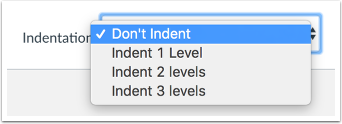
01:29: Selecione a opção de recuo no menu suspenso para recuar o item dentro do
01:33: módulo.
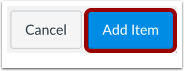
01:35: Clique no botão Adicionar Item.
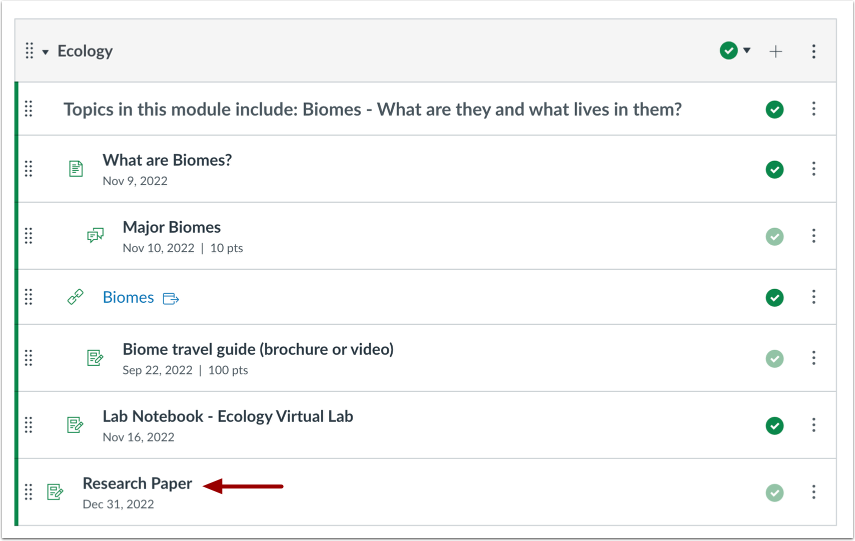
01:38: Exibir o item do módulo selecionado.
01:41: Este guia abordou como adicionar conteúdo do curso como itens de módulo.