O menu Filtro permite filtrar o Livro de Notas por grupo de tarefas, seção, módulos, grupos de alunos, status da tarefa, tipo de envio, período de avaliação (se aplicável) e datas de entrega da tarefa. Se habilitado pela sua instituição, você pode filtrar os alunos por etiquetas de diferenciação .
Quando uma opção de filtro é selecionada, o filtro é exibido na parte superior do Livro de Notas. Vários filtros podem ser usados simultaneamente.
As opções de filtro se aplicam tanto às linhas quanto às colunas do Diário de Classe. A opção de filtrar colunas afeta todas as tarefas dentro do filtro. A opção de filtrar linhas afeta todos os alunos dentro do filtro. Você também pode organizar as colunas nos resultados do filtro.
00:00: Como faço para filtrar colunas e linhas no Livro de Notas?
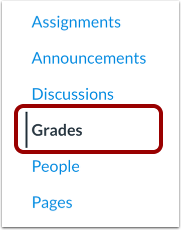
00:03: Na Navegação do Curso, clique no link Notas.
00:07: Por padrão, o Livro de Notas exibe todos os alunos ativos. Para pesquisar alunos por nome ou ID do SIS, insira sua consulta de pesquisa no campo "Pesquisar alunos".
00:17: Por padrão, o Livro de Notas exibe todas as tarefas. Para pesquisar tarefas, digite o nome da tarefa no campo "Pesquisar Tarefas".
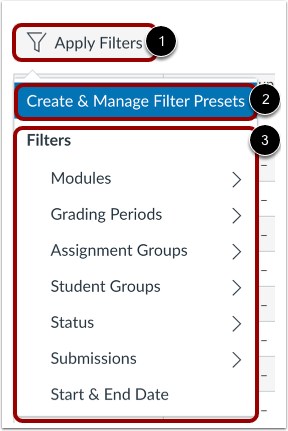
00:26: Clique no botão Aplicar filtros.
00:29: Em seguida, você pode criar e gerenciar predefinições de filtro.
00:33: Ou use os filtros do boletim de notas. Mais de um filtro pode ser aplicado simultaneamente.
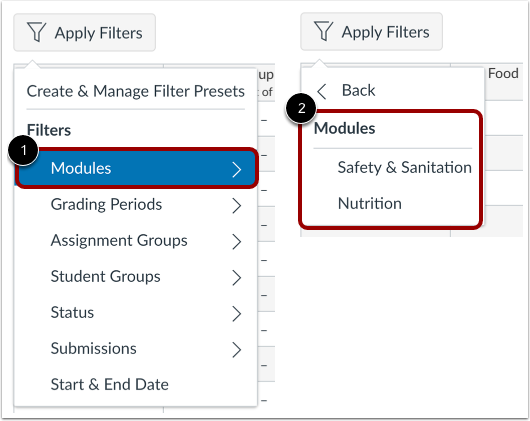
00:38: Para filtrar por módulos, clique na opção Módulos.
00:42: Em seguida, você pode selecionar o módulo que deseja exibir.
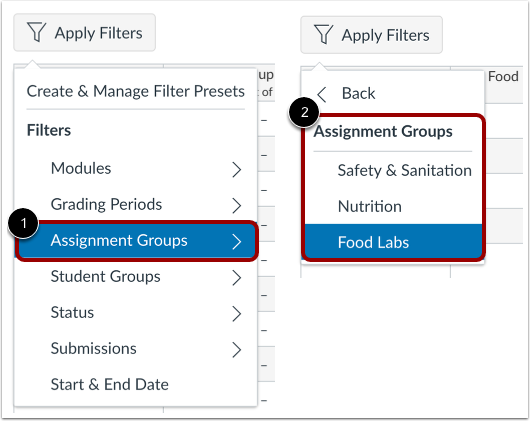
00:45: Para filtrar por grupo de tarefas, clique na opção Grupos de Tarefas.
00:49: Em seguida, você pode selecionar o grupo de tarefas que deseja exibir.
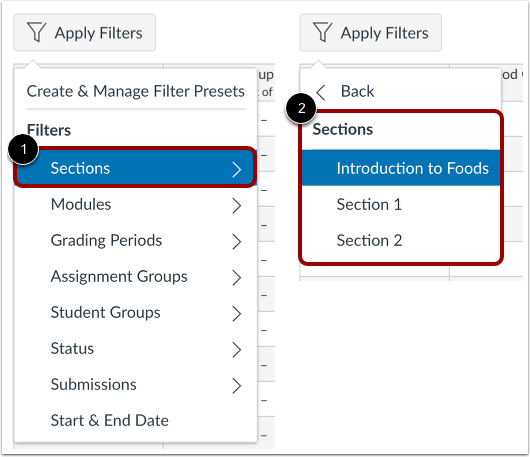
00:53: Para filtrar por seção, clique na opção Seções.
00:57: Em seguida, você pode selecionar a seção que deseja exibir. As seções do curso são exibidas em ordem alfabética.
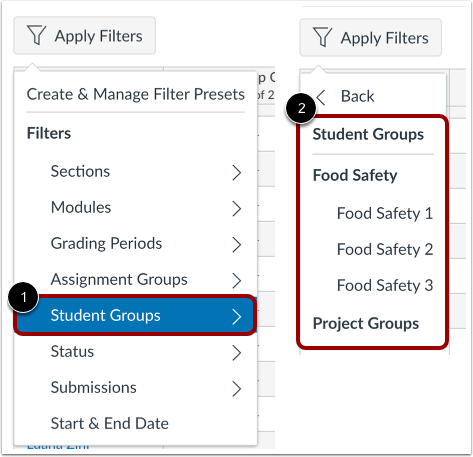
01:03: Para filtrar por grupos de alunos, clique na opção Grupos de Alunos.
01:07: Em seguida, você pode selecionar o grupo de alunos que deseja exibir.
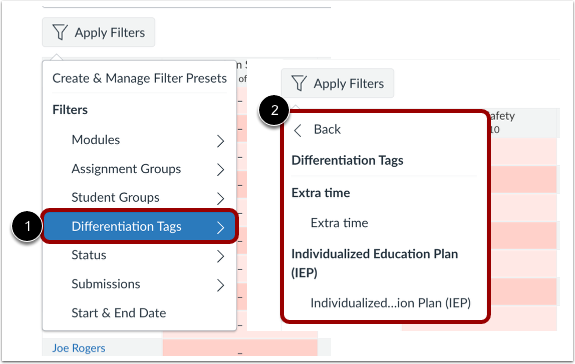
01:10: Para filtrar por tags de diferenciação,
01:12: Clique na opção Etiquetas de Diferenciação (deve estar ativada pelo seu navegador).
01:16: instituição).
01:18: Em seguida, você pode selecionar a etiqueta de diferenciação.
01:20: você deseja exibir.
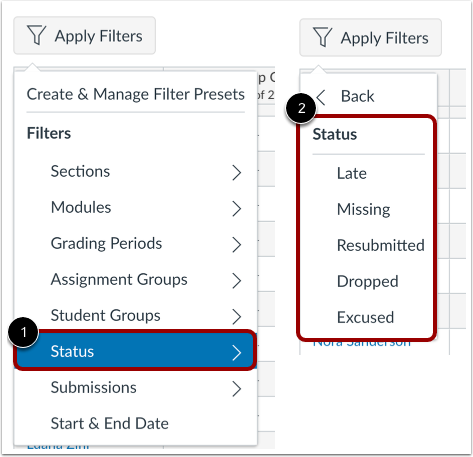
01:22: Para filtrar por status, clique na opção Status.
01:26: Selecione a aba Status.
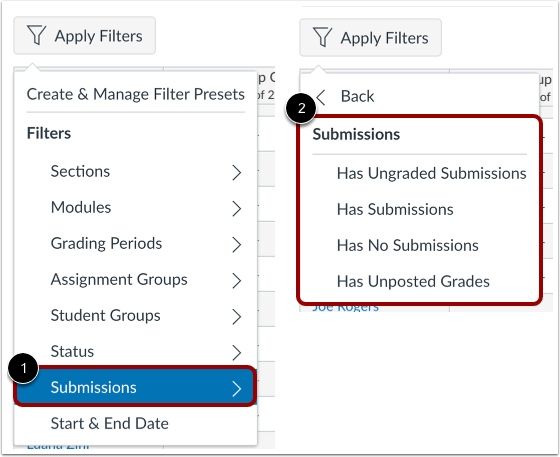
01:29: Para filtrar por envios, clique na opção Envio.
01:33: Em seguida, você pode selecionar o tipo de envio que deseja exibir.
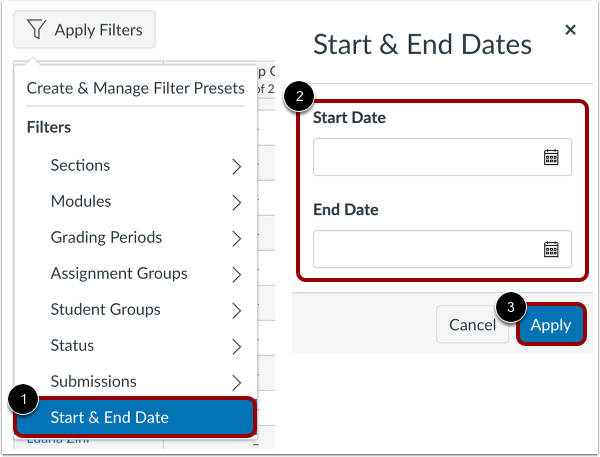
01:37: Para filtrar por data de início e término, clique na opção Data de Início e Término.
01:47: Aplicar e gerenciar vários filtros.
01:50: Para remover um filtro, clique no ícone Remover. Ou clique no botão Remover todos os filtros.
01:56: Este guia abordou como filtrar colunas e linhas no Livro de Notas.
Categorias Abertas
Na Navegação do Curso, clique no link Notas .
Pesquisar alunos
Por padrão, o Livro de Notas exibe todos os alunos ativos. Para pesquisar alunos por nome ou ID do SIS, insira sua consulta de pesquisa no campo "Pesquisar alunos" .
O campo "Pesquisar alunos" permite filtrar vários nomes de alunos simultaneamente. Selecionar um aluno filtra o Livro de Notas para exibir apenas a linha desse aluno. Se vários alunos forem selecionados, as linhas de todos os alunos selecionados serão exibidas. Da mesma forma, desmarcar um aluno remove a linha dele da visualização do Livro de Notas.
O campo "Pesquisar alunos" também respeita as opções "Matrícula concluída" e "Matrícula inativa". Se as opções "Matrícula concluída" ou "Matrícula inativa" forem selecionadas como filtros, nenhuma matrícula concluída ou inativa será exibida no Diário de Classe.
Observação: Os resultados da pesquisa por nome do aluno exibem informações secundárias caso mais de um aluno tenha o mesmo nome no curso.
Tarefas de pesquisa
Por padrão, o Livro de Notas exibe todas as tarefas. Para pesquisar tarefas, digite o nome da tarefa no campo "Pesquisar Tarefas" .
O campo "Pesquisar tarefas" permite filtrar vários nomes de tarefas simultaneamente.
Ao selecionar uma tarefa, ela será exibida na coluna mais próxima do nome do aluno. Se várias tarefas forem selecionadas, as colunas de tarefas serão exibidas na ordem inversa da seleção.
Filtrar boletim de notas
Clique no botão Aplicar filtros [1]. Em seguida, você pode criar e gerenciar predefinições de filtro [2] ou usar os filtros do livro de notas [3]. Mais de um filtro pode ser aplicado a qualquer momento.
Ver módulos
Para filtrar por módulos, clique na opção Módulos [1]. Em seguida, selecione o módulo que deseja exibir [2].
Veja os períodos de avaliação
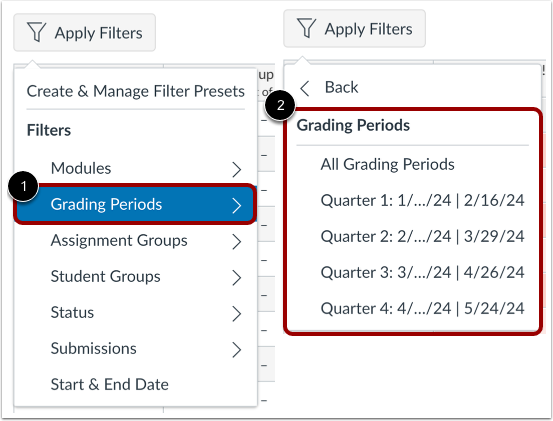
Quando vários períodos de avaliação estão ativados em um curso, você pode filtrar o Livro de Notas por período de avaliação. Para filtrar por período de avaliação, clique na opção Períodos de Avaliação [1]. Em seguida, selecione o período de avaliação que deseja exibir [2].
Visualizar grupos de tarefas
Para filtrar por grupo de tarefas, clique na opção Grupos de tarefas [1]. Em seguida, selecione o grupo de tarefas que deseja exibir [2].
Ver Seções
Para filtrar por seção, clique na opção Seções [1]. Em seguida, selecione a seção que deseja exibir [2]. As seções do curso são exibidas em ordem alfabética.
Observação: Quando um filtro de seção é aplicado no Livro de Notas, o SpeedGrader também exibe as tarefas enviadas para a mesma seção.
Veja os grupos de estudantes
Para filtrar por grupos de alunos, clique na opção Grupos de alunos [1]. Em seguida, selecione o grupo de alunos que deseja exibir [2].
Observação: Se o seu curso não incluir grupos de alunos, a opção Grupos de Alunos não será exibida.
Etiquetas de diferenciação de visualização
Se a sua instituição o permitir, você poderá filtrar os alunos por etiquetas de diferenciação .
Para filtrar por etiquetas de diferenciação, clique na opção Etiquetas de diferenciação [1]. Em seguida, selecione a etiqueta que deseja exibir [2].
Ver status
Para filtrar por status, clique na opção Status [1]. Em seguida, selecione o status que deseja exibir [2].
Ver inscrições
Para filtrar por submissões, clique na opção Submissões [1]. Em seguida, selecione o tipo de submissão.
você deseja exibir [2].
Ver data de início e término
Para filtrar por data de início e término, clique na opção Data de Início e Término [1]. Em seguida, clique nos campos Data de Início e/ou Data de Término e selecione as datas [2]. Clique no botão Aplicar [3]. O Livro de Notas exibe apenas as tarefas que têm data de entrega igual ou posterior à data de início e/ou igual ou anterior à data de término.
Filtros de visualização
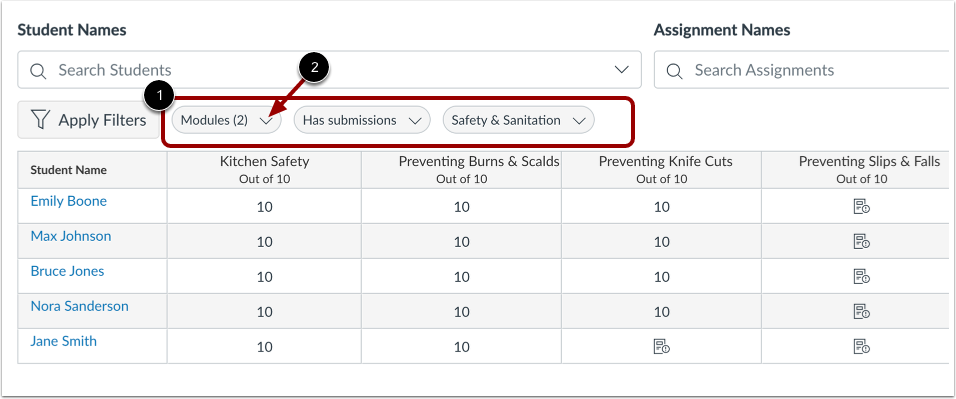
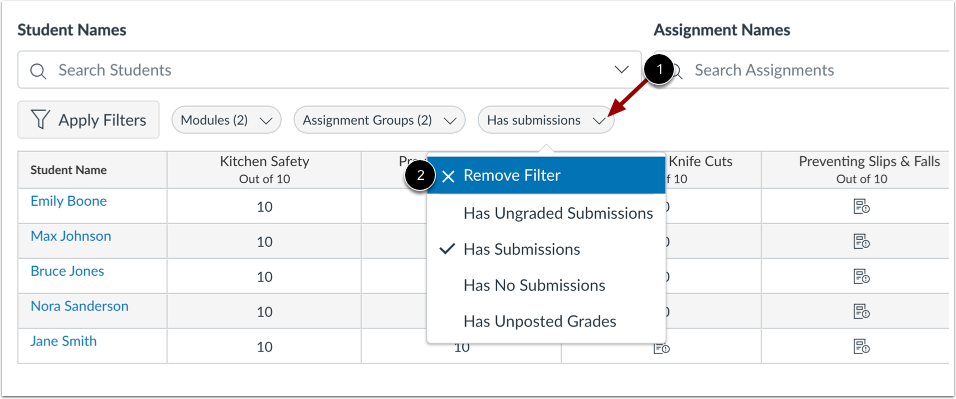
Veja os filtros selecionados [1].
Você pode gerenciar as seleções diretamente da opção de filtro clicando no menu suspenso da opção de filtro [2].
Remover filtros
Para remover um filtro, clique no menu suspenso de opções de filtro [1] e clique na opção Remover filtro [2].