00:07: Como adiciono requisitos a um módulo?
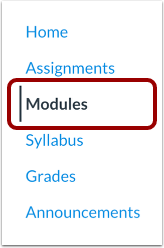
00:10: Na Navegação do Curso, clique no link Módulos.
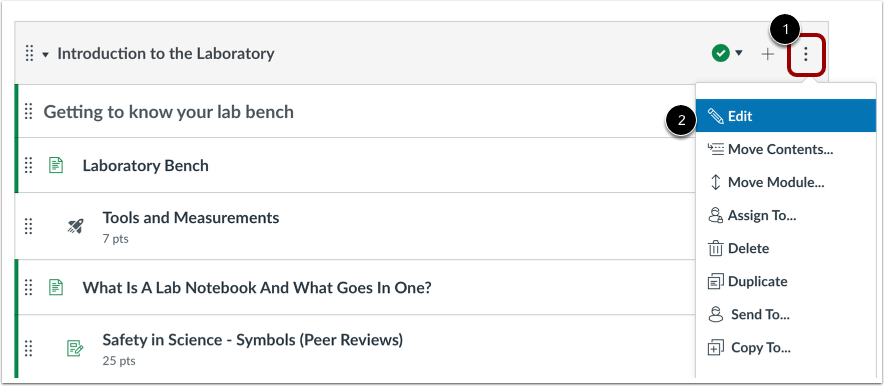
00:14: Localize o nome do módulo e clique no ícone Opções.
00:17: Selecione o link Editar.
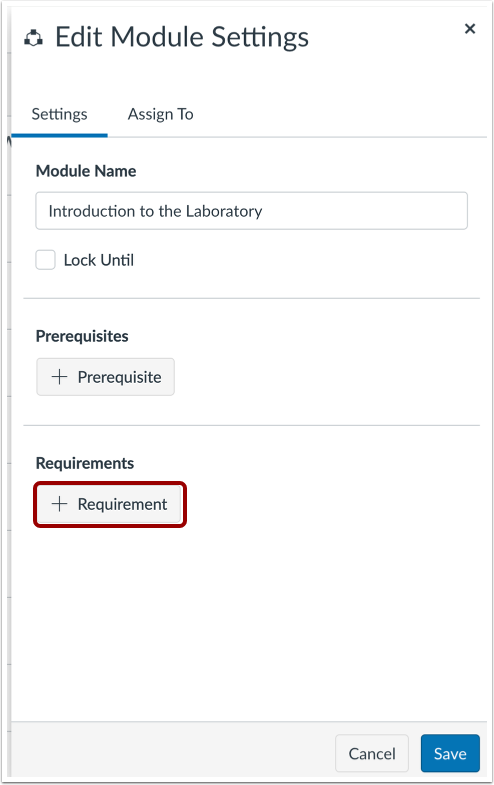
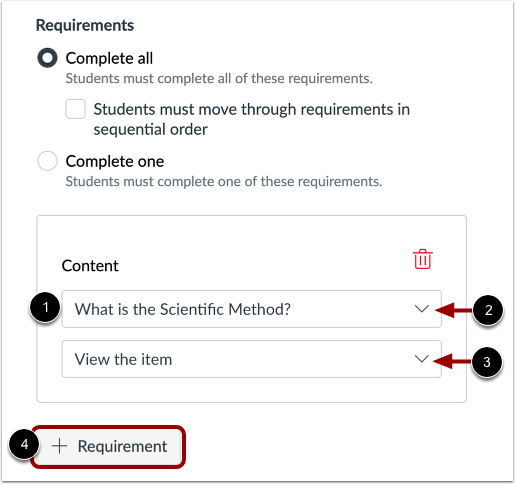
00:20: Clique no botão Adicionar Requisito.
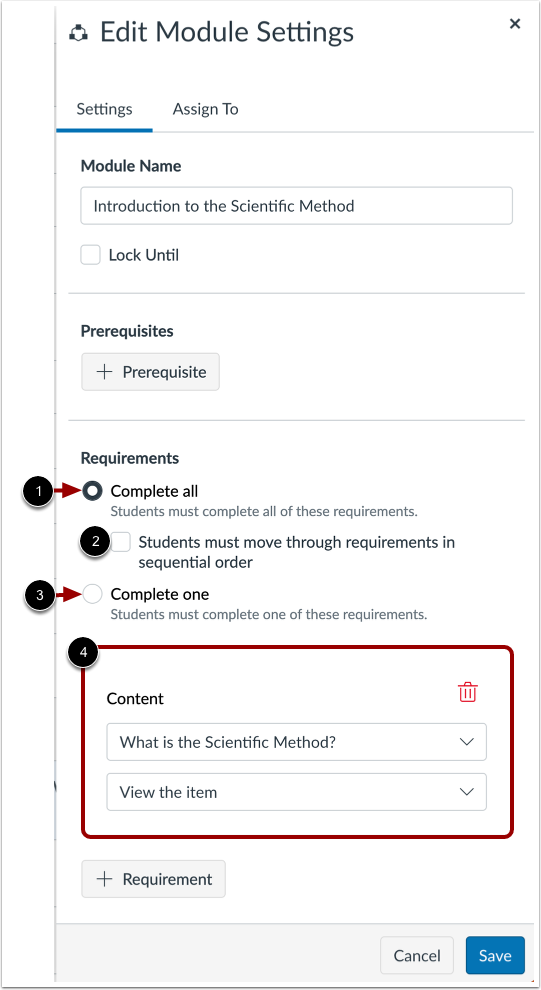
00:23: Exigir que os alunos concluam todos os requisitos listados no Módulo de Edição
00:27: Na página de requisitos, clique no botão de opção "Concluir tudo".
00:31: Exigir que os alunos concluam todos os requisitos
00:34: Em ordem sequencial, clique em Os alunos devem percorrer os requisitos
00:38: caixa de seleção em ordem sequencial.
00:41: Exigir que os alunos concluam qualquer um dos requisitos listados no Conteúdo
00:45: seção, clique no botão de opção Concluir um.
00:49: A configuração de requisitos selecionada aplica-se aos itens obrigatórios listados.
00:55: Por padrão, o primeiro item do módulo é listado como um item obrigatório.
01:00: Para selecionar um item de módulo diferente, clique no menu suspenso do item.
01:05: Para gerenciar como o item selecionado deve ser preenchido,
01:08: clique no menu suspenso de requisitos de conclusão.
01:12: Dependendo do tipo de item do módulo, você pode selecionar uma das seguintes opções:
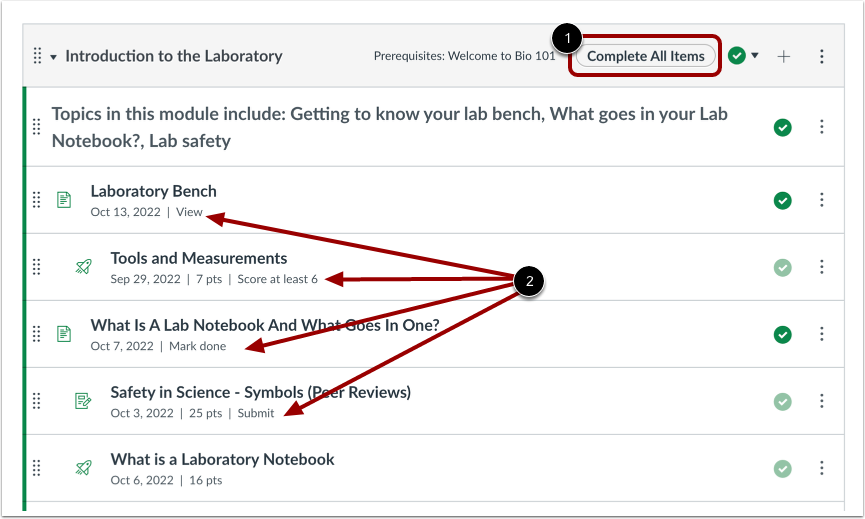
01:17: A opção "Visualizar o item" exige que os alunos visualizem o item.
01:22: A opção "Marcar como concluído" exige que os alunos marquem a tarefa ou página como concluída.
01:26: Se já tiverem concluído o que foi feito anteriormente, podem prosseguir para o próximo item.
01:28: Esta opção também sincroniza com o painel de visualização da lista de alunos.
01:33: e completa a tarefa para o aluno. No entanto, esse comportamento é
01:37: somente quando o item com esse requisito estiver localizado em um único módulo,
01:41: Não é possível adicionar o mesmo item em vários módulos.
01:46: A opção "Contribuir para a página" exige que os alunos publiquem uma resposta para
01:50: uma discussão sem nota ou contribuição de conteúdo para uma página. Certifique-se de
01:54: Os alunos estão autorizados a editar páginas no curso.
01:58: A opção "Enviar a tarefa" exige que os alunos enviem uma tarefa.
02:02: publique uma resposta em uma discussão avaliada ou envie um questionário.
02:06: O Canvas não permite que você faça isso manualmente.
02:08: Insira uma nota para cumprir este requisito;
02:10: o aluno deve fazer uma entrega.
02:14: A opção "Obter pontuação mínima" exige que os alunos alcancem uma pontuação mínima na submissão.
02:18: Com esta opção, um campo adicional aparece onde você pode inserir o valor mínimo.
02:23: nota que os alunos devem obter. Esta opção está disponível para todas as avaliações.
02:27: Os tipos de tarefas e as notas devem ser publicados para que o aluno possa progredir para
02:31: o próximo módulo.
02:33: Para adicionar itens adicionais obrigatórios,
02:35: clique no botão Adicionar requisito.
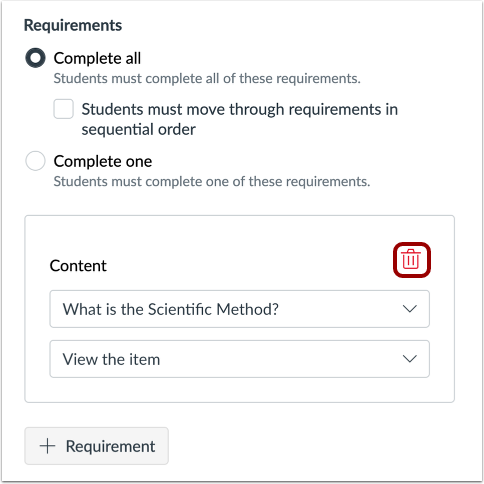
02:38: Para remover todos os requisitos de um módulo,
02:41: Clique no ícone Excluir.
02:43: Para salvar os requisitos, clique no botão Salvar.
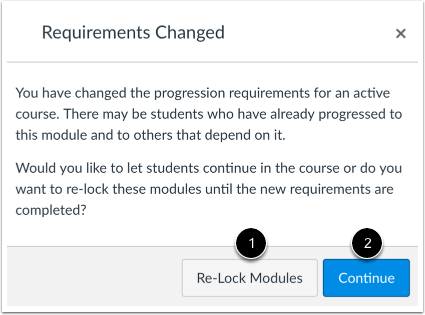
02:47: Se você alterar os requisitos do módulo, os alunos já os cumpriram.
02:50: Isso perguntará se você deseja permitir que os alunos progridam no curso ou se deseja bloquear novamente o acesso.
02:55: os módulos e exigem que os alunos completem os requisitos novamente,
02:59: Para bloquear os módulos novamente, clique no botão Bloquear Módulos Novamente.
03:04: Para permitir que os alunos continuem sem alterações, clique em Continuar.
03:08: botão.
03:10: Veja o tipo de requisito do módulo e os itens necessários para o módulo.
03:15: Este guia abordou como adicionar requisitos a um módulo.