Você pode criar uma tarefa online que incorpora um documento diretamente da sua pasta do Microsoft Office 365 (OneDrive). Os tipos de tarefa aceitos são Microsoft Word, PowerPoint e Excel.
Quando os alunos abrem a tarefa, o Office 365 cria uma cópia do arquivo como envio do aluno. Os alunos podem abrir o documento e fazer alterações conforme as instruções da tarefa. Quando estiverem prontos para enviar a tarefa, podem retornar à página da tarefa no Canvas e enviá-la. O documento copiado também é adicionado à pasta do OneDrive do aluno para o curso. Você também pode visualizar a cópia do documento de cada aluno no SpeedGrader para avaliação.
Os trabalhos enviados são convertidos para PDF para que o trabalho seja exibido no momento do envio. Se os alunos fizerem alguma alteração no trabalho, precisarão reenviá-lo para que as alterações sejam visíveis no SpeedGrader.
O Microsoft Office 365 LTI apresenta atualmente algumas limitações na criação de tarefas:
- Não é possível usar arquivos do Microsoft Office 365 em uma ferramenta externa para tarefas em grupo.
- Se você deseja usar uma rubrica do Canvas para a tarefa, deve adicioná-la antes de definir o tipo de envio como "Ferramenta Externa". Crie a tarefa com qualquer outro tipo de envio, salve-a, adicione a rubrica e, em seguida, edite a tarefa para selecionar a "Ferramenta Externa".
- Se você deseja que sua tarefa seja moderada, configure a moderação antes de definir o tipo de envio como Ferramenta Externa. Caso precise retornar à página de moderação após adicionar a Ferramenta Externa, abra a tarefa e adicione /moderate após o URL da tarefa.
Aprenda como os alunos enviam trabalhos na nuvem do Microsoft 365.
00:12: Na Navegação do Curso, clique no link Tarefas.
00:16: Clique no botão Adicionar Tarefa.
00:18: Insira o número de pontos da tarefa, selecione o Grupo de Tarefas e
00:22: selecione o tipo de avaliação no menu Exibir nota como.
00:27: Ao adicionar uma tarefa do Microsoft Office 365, ela sobrescreve a anterior.
00:31: título e descrição nas configurações da tarefa.
00:34: No menu suspenso Tipo de Envio,
00:36: selecione a opção Ferramenta Externa.
00:40: Clique no botão Localizar.
00:42: Localize e selecione a Atribuição na Nuvem do Office 365.
00:46: Se você quiser que a tarefa seja carregada em uma nova aba, clique em "Carregar em".
00:51: uma caixa de seleção para nova aba.
00:53: Clique no botão Selecionar.
00:55: Localize e selecione o arquivo que deseja vincular à tarefa.
00:59: Clique no botão Anexar Arquivo.
01:02: Na janela Ferramentas Externas, visualize o URL do arquivo da sua tarefa.
01:07: selecione um arquivo diferente e clique novamente no link do Office 365.
01:11: Se você quiser que a tarefa seja carregada em uma nova aba, clique em "Carregar em".
01:16: uma caixa de seleção para nova aba.
01:18: Clique no botão Selecionar.
01:20: Se você estiver pronto para publicar sua tarefa, clique no botão Salvar e Publicar.
01:26: Se você quiser criar um rascunho da sua tarefa e publicá-lo mais tarde, clique aqui.
01:30: o botão Salvar.
01:32: Veja a tarefa.
Vagas em aberto
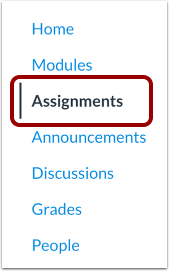
Na Navegação do Curso, clique no link Tarefas .
Adicionar tarefa
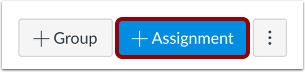
Clique no botão Adicionar Tarefa .
Adicionar detalhes da tarefa
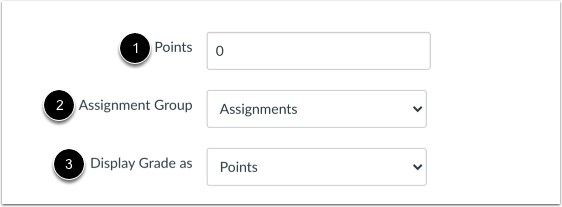
Insira o número de pontos para a tarefa [1], selecione o Grupo de Tarefas [2] e selecione o tipo de avaliação no menu Exibir nota como [3].
Observação: ao adicionar uma tarefa do Microsoft Office 365, o título e a descrição nas configurações da tarefa serão sobrescritos.
Selecione o tipo de envio
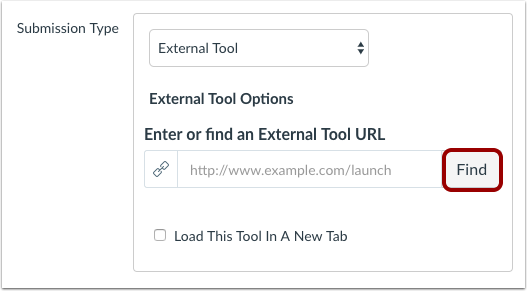
No menu suspenso Tipo de Envio , selecione a opção Ferramenta Externa .
Observação: Se você deseja usar uma rubrica do Canvas para a tarefa, deve adicioná-la antes de definir o tipo de envio como "Ferramenta Externa". Além disso, se deseja aplicar a avaliação moderada, deve configurá-la antes de definir o tipo de envio como "Ferramenta Externa".
Clique no botão Localizar .
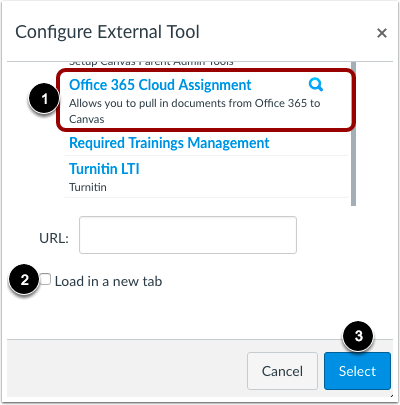
Localize e selecione Atribuição do Office 365 Cloud [1].
Se você quiser que a tarefa seja carregada em uma nova aba, clique na caixa de seleção Carregar em uma nova aba [2]. Clique no botão Selecionar [3].
Anexar arquivo
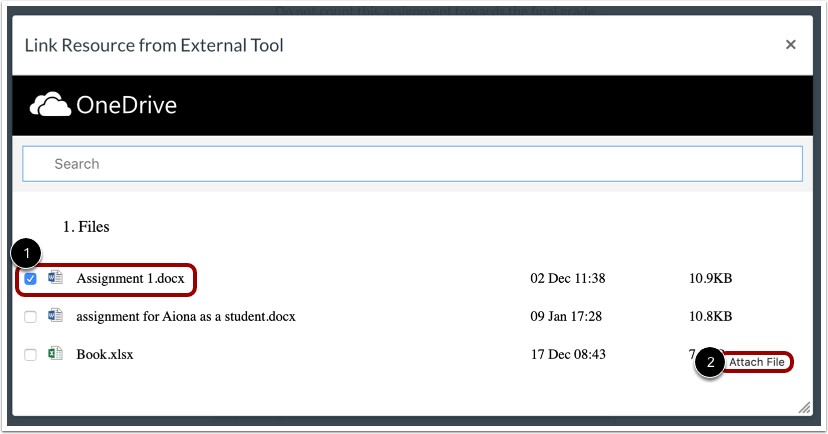
Localize e selecione o arquivo que deseja vincular à tarefa [1]. Clique no botão Anexar arquivo [2].
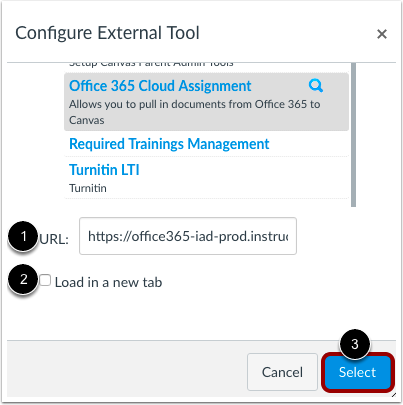
Na janela Ferramenta Externa, visualize o URL do seu arquivo de tarefa [1]. Para selecionar um arquivo diferente, clique novamente no link do Office 365.
Se você quiser que a tarefa seja carregada em uma nova aba, clique na caixa de seleção Carregar em uma nova aba [2].
Clique no botão Selecionar [3].
Salvar e publicar
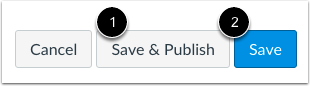
Se você estiver pronto para publicar sua tarefa, clique no botão Salvar e Publicar [1]. Se você quiser criar um rascunho de sua tarefa e publicá-la mais tarde, clique no botão Salvar [2].
Ver tarefa
Veja a tarefa.