A nota de cada tarefa é atribuída por padrão com base no valor em pontos definido na tarefa. No entanto, o menu " Inserir notas como" permite visualizar a nota da tarefa em porcentagem. Para tarefas com notas em letras ou GPA (média ponderada), a nota também pode ser exibida de acordo com o sistema de avaliação definido para a tarefa.
Você pode alterar essa opção antes de atribuir a nota no Livro de Notas ou, se já tiver atribuído uma nota a uma tarefa no SpeedGrader, pode alterar a forma como as notas são exibidas depois de terem sido atribuídas. A bandeja de detalhes da nota também exibe a nota da tarefa com a opção preferencial "Inserir notas como".
A opção " Inserir notas como" permite visualizar ou inserir notas apenas para facilitar a atribuição de notas e não afeta a nota final. Na página de notas do aluno, ele sempre verá a pontuação e a forma de exibição da nota padrão definida na tarefa.
O seguinte comportamento de entrada de notas é suportado para cada opção aplicada no menu Inserir Notas:
Defina como Pontos — insira as notas como pontos ou porcentagem.
- A pontuação atribuída é exibida como pontos (por exemplo, inserir 10 para uma tarefa de 10 pontos é exibido como 10 pontos).
- As porcentagens são calculadas como uma porcentagem, mas exibidas como o valor equivalente em pontos (por exemplo, inserir 90% para uma tarefa de 10 pontos é exibido como 9 pontos).
- Não há suporte para sistemas de avaliação.
Definir como porcentagem — insira as notas como porcentagem ou esquema de avaliação (se definido na tarefa)
- Valores em pontos não são suportados. Entradas sem o símbolo de porcentagem são sempre calculadas como uma porcentagem (por exemplo, inserir 20 como um valor em pontos será calculado e exibido como 20%).
- As porcentagens são exibidas como uma porcentagem (por exemplo, inserir 80% para uma tarefa de 10 pontos será exibido como 80%). O símbolo de porcentagem não é obrigatório.
- Os valores do esquema de avaliação são calculados de acordo com o esquema de avaliação da tarefa e exibidos como 1-1% abaixo do limite superior do esquema de avaliação (por exemplo, em um esquema de avaliação onde B varia de 84% a 87%, inserir um B é exibido como 86%). Esquemas de avaliação de cursos não são suportados.
Defina o esquema de avaliação — insira as notas em pontos, porcentagem ou esquema de avaliação.
- A atribuição de pontos é calculada de acordo com o esquema de notas equivalente ao valor em pontos (por exemplo, em um esquema de notas em que B varia de 84% a 87%, inserir 26 para uma tarefa de 30 pontos resulta em 86,67% e é exibido como um valor de 0,001).
 .
. - As porcentagens são calculadas como percentagens, mas exibidas de acordo com o sistema de notas equivalente para essa porcentagem (por exemplo, em um sistema de notas onde A varia de 94% a 100%, inserir 94% será exibido como um A).
- Os valores do esquema de avaliação são exibidos de acordo com o esquema de avaliação da tarefa (por exemplo, um A é exibido como um A). Esquemas de avaliação de cursos não são suportados.
Notas:
- A opção "Inserir notas como" não está disponível para tarefas do tipo "concluído/incompleto".
- Quando a nota de uma atividade é inserida como uma nota em letras no Livro de Notas, a porcentagem da nota da atividade corresponde ao limite superior do intervalo atribuído àquela nota em letras no sistema de avaliação. Por exemplo, o sistema de avaliação do seu curso pode designar um intervalo de 86% a 89% para uma nota B+. Inserir um B+ para uma atividade atribui uma porcentagem de 89%. Para garantir que os alunos recebam uma porcentagem específica para uma atividade, insira a nota da atividade como uma porcentagem.
Categorias Abertas
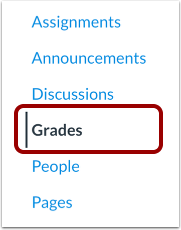
Na Navegação do Curso, clique no link Notas .
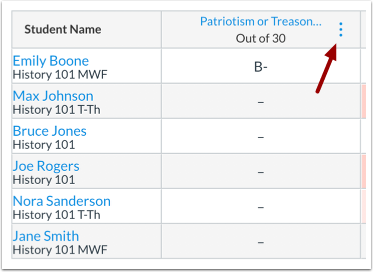
Passe o cursor sobre o título da tarefa e clique no ícone Opções .
Ver entrada de nota
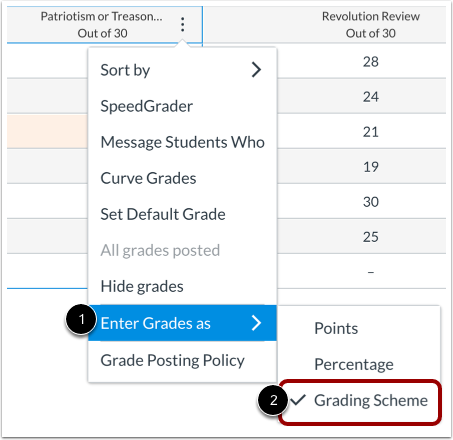
Selecione a opção Inserir notas como [1] e veja a opção de exibição de notas atual [2]. A menos que seja alterada, a tarefa usa por padrão a exibição de notas definida na tarefa.
Todas as tarefas exibem as opções de Pontos e Porcentagem.
Além disso, as tarefas com notas por letras exibem a opção de esquema de avaliação.
Observação: A opção "Inserir notas como" não está disponível para tarefas do tipo "concluído/incompleto".
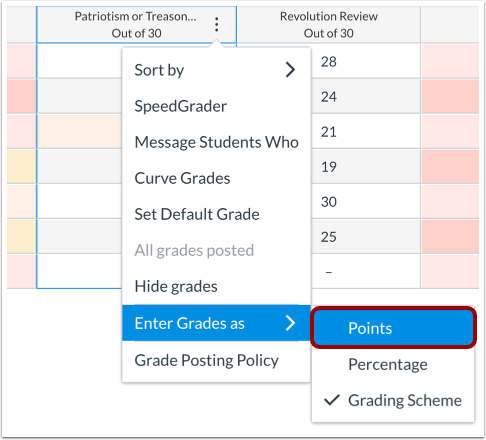
Selecione a série de entrada
Se você deseja inserir notas e exibi-las no livro de notas usando um valor de avaliação diferente, selecione a forma de exibição de notas desejada, conforme compatível com a tarefa.
Ver notas
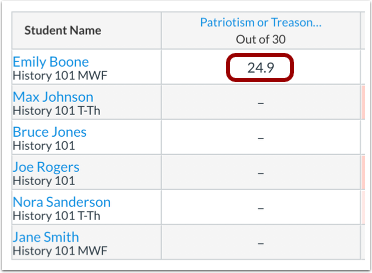
Na coluna de tarefas, as notas existentes serão calculadas e exibidas de acordo com sua preferência de exibição de notas.
Inserir notas
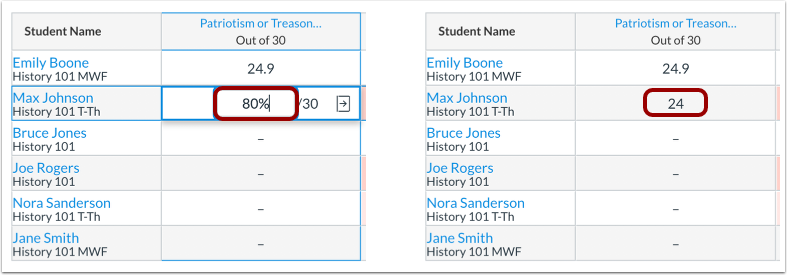
Para novas notas, insira um valor de acordo com sua preferência de avaliação, conforme as opções disponíveis: pontos, porcentagem ou sistema de avaliação.
A nota inserida será calculada adequadamente e exibida de acordo com a opção de exibição de notas selecionada.
Aviso de nível de visualização
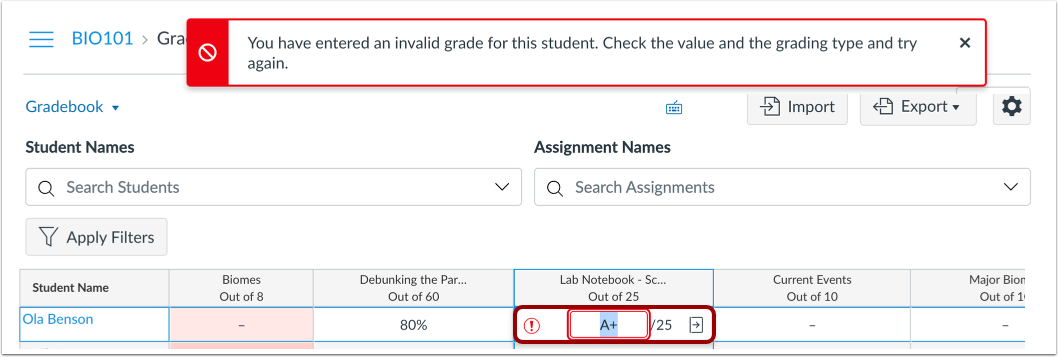
Se você inserir uma nota que não seja validada pelo sistema de avaliação, verá uma mensagem de aviso de nota inválida. Um ícone de aviso também será exibido na célula com a nota inválida.