No SpeedGrader, você pode inserir notas para os trabalhos enviados pelos alunos. As notas são exibidas automaticamente no Livro de Notas.
Notas :
- O SpeedGrader foi projetado para que apenas um instrutor insira notas por vez. Devido à forma como o SpeedGrader carrega e armazena dados no navegador, vários usuários não devem avaliar tarefas simultaneamente, pois cada avaliador não poderá visualizar as informações mais recentes da tarefa enviada. Para obter mais detalhes sobre as limitações de avaliação, consulte a lição sobre como usar o SpeedGrader .
- Ao usar tarefas diferenciadas , a lista de alunos exibe apenas aqueles que fazem parte da tarefa ou da turma.
- Se a interface do usuário for exibida de forma diferente da mostrada nesta lição, a opção de recurso "Aprimoramentos de desempenho e usabilidade para SpeedGrader" pode estar ativada. Para obter mais informações, consulte o guia: Como faço para inserir e editar notas no SpeedGrader com as melhorias de desempenho e usabilidade?
Abrir SpeedGrader
Abra o SpeedGrader a partir de qualquer tarefa, discussão avaliada ou questionário.
Submissão aberta de estudantes
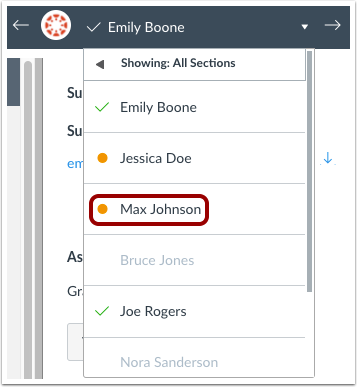
Utilize a lista de alunos para localizar um trabalho enviado por um aluno.
Submissão de notas
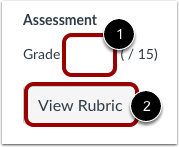
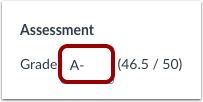
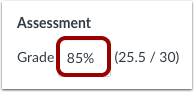
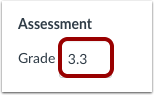
As pontuações são inseridas de acordo com a configuração Exibir nota da tarefa [1]. As pontuações podem ser inseridas como uma das cinco opções: pontos, completo/incompleto, nota por letra, porcentagem e GPA.
Se uma rubrica estiver associada à tarefa, você poderá visualizá-la clicando no botão Visualizar Rubrica [2]. Se a sua rubrica estiver configurada para avaliação, o campo Nota será preenchido automaticamente com os resultados da avaliação da rubrica.
Insira a nota em pontos
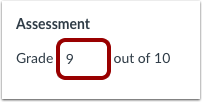
Para atribuir uma nota em pontos, insira o número de pontos no campo de nota.
Informe se a nota foi completa ou incompleta.
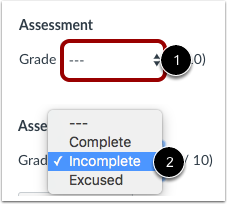
Para inserir uma nota completa ou incompleta, clique no menu suspenso Nota [1] e selecione a opção desejada [2].
Insira a nota em forma de letra.
Para inserir uma nota em letra, digite a letra no campo de nota.
Insira a nota percentual.
Para inserir uma nota percentual, digite a porcentagem no campo de nota.
Insira sua nota GPA
Para inserir uma nota GPA, digite o número que corresponde à escala GPA definida pelo sistema de avaliação no campo de nota.
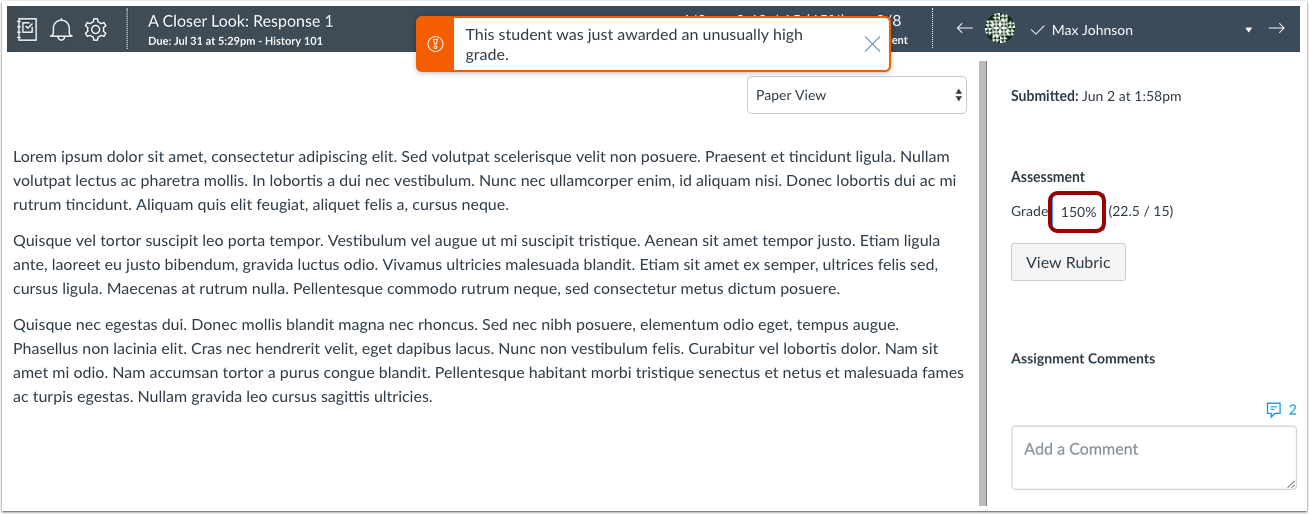
Veja o alerta de pontos excessivos.
Se uma quantidade excessiva de pontos for adicionada à nota de um aluno, o Canvas gerará um alerta notificando que o aluno recebeu uma nota excepcionalmente alta. Você poderá manter ou corrigir o valor dos pontos.
A pontuação excessiva pode ocorrer nas seguintes situações:
- O valor inserido é 50% superior ao total de pontos possíveis.
- É inserido um dígito extra (por exemplo, 500 em vez de 50).
- São inseridos pontos negativos.
Editar nota
Para editar uma pontuação existente, clique no campo da nota e insira a nova nota.
Excluir nota
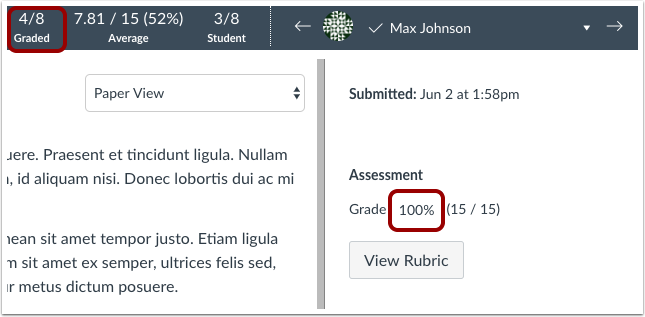
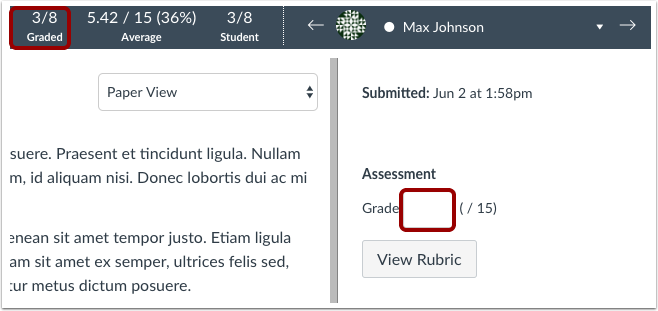
Para excluir uma nota manualmente, clique no campo da nota e pressione a tecla Delete.
Ver nota excluída
Veja a nota excluída e o trabalho não avaliado.