Se o seu curso incluir várias turmas, você pode limitar os usuários de uma turma para que vejam apenas os usuários matriculados na mesma turma. Essa opção é útil quando várias turmas foram agrupadas em um único curso .
Você pode definir limitações ao adicionar usuários a um curso ou depois que os alunos já tiverem sido adicionados ao curso.
Limitar a interação dos alunos apenas por turma afeta as seções Colaborações, Pessoas e Conversas. Ao cadastrar instrutores e monitores, as limitações de turma permitem que esses usuários avaliem os alunos de suas respectivas turmas.
Os tópicos de discussão e as páginas não são afetados pelas limitações da seção e podem ser visualizados por qualquer aluno. Essas áreas de conteúdo podem ser restringidas pela criação de conteúdo em grupos do curso.
Notas:
- A opção de limitar um usuário é exibida mesmo que haja apenas uma seção no curso.
- Você também pode ocultar a coluna de turmas dos alunos na página Pessoas para impedir que eles visualizem as turmas do curso.
- Professores e assistentes de ensino que não estão limitados a uma seção específica ainda recebem notificações de novos comunicados enviados para outras seções do curso.
00:07: Como faço para limitar a interação de um usuário apenas a outros usuários da mesma turma?
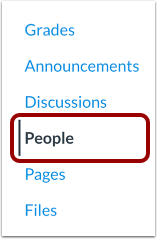
00:12: Na Navegação do Curso, clique no link Pessoas.
00:16: No campo de pesquisa, procure pelo nome do observador. Você também pode filtrar por função do observador no menu suspenso "Funções".
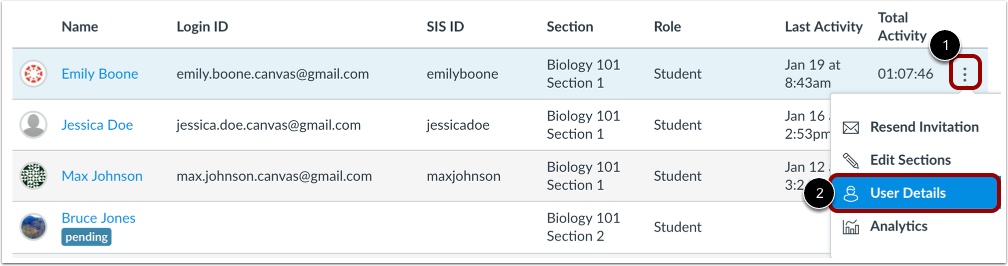
00:23: Clique no ícone Opções do usuário e selecione o link Detalhes do usuário.
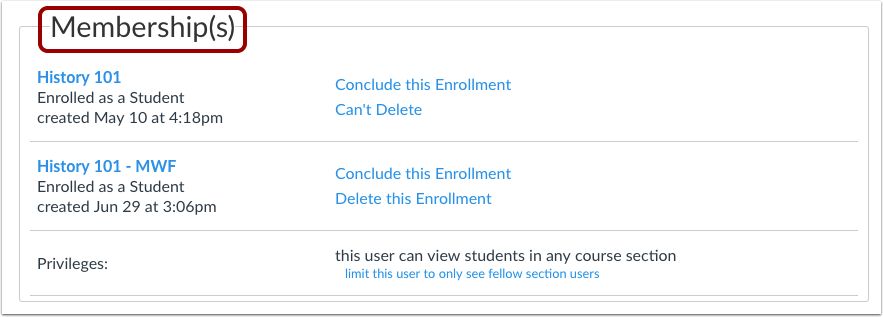
00:28: Localize a seção "Membresia" na página de detalhes do usuário.
00:32: Se a sua instituição tiver ativado os Perfis, a Seção de Membros será exibida diretamente na página.
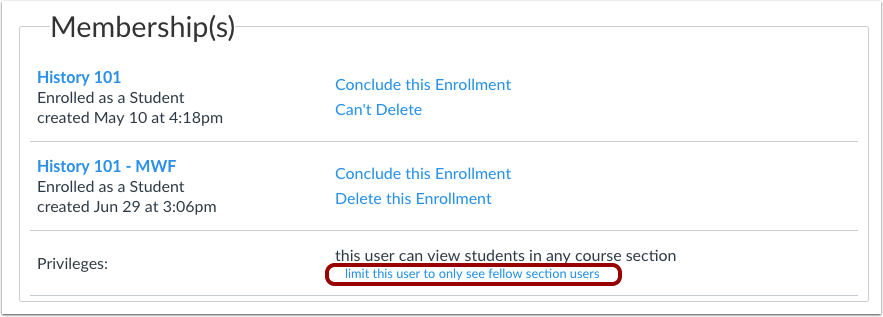
00:39: Clique no link "Limitar este usuário para ver apenas os usuários da mesma seção".
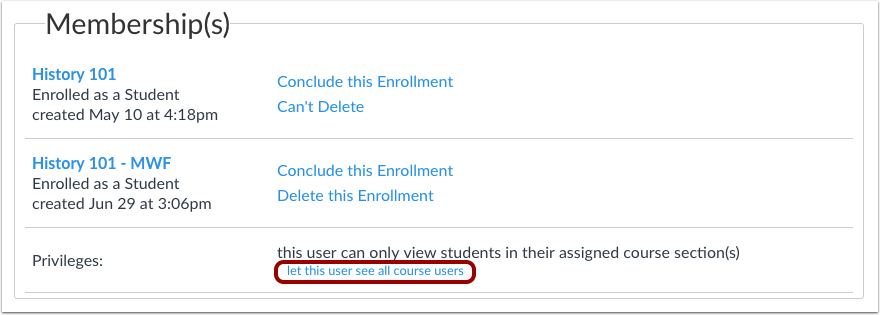
00:44: Verificar se o usuário só pode visualizar os alunos da sua turma.
00:47: Este guia abordou como limitar a interação de um usuário apenas com outros usuários da mesma turma.
Pessoas Abertas
Na Navegação do Curso, clique no link Pessoas .
Localizar usuário
No campo de pesquisa [1], procure o nome do usuário. Você também pode filtrar usuários por função no menu suspenso Funções [2].
Detalhes do usuário abertos
Clique no ícone Opções do usuário [1] e selecione o link Detalhes do usuário [2].
Ver planos de assinatura
Localize a seção "Membresia" na página de detalhes do usuário.
Se a sua instituição tiver ativado os Perfis, a página de Membros será exibida diretamente na página.
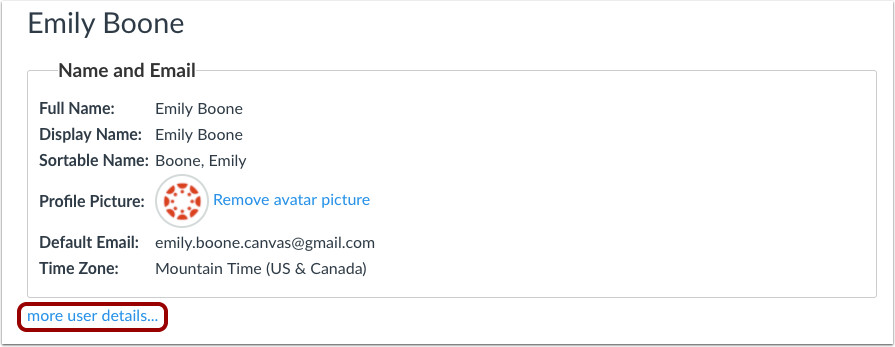
Ver mais detalhes do usuário
Se a opção Perfis não estiver habilitada para sua instituição, você pode visualizar a Seção de Membros clicando no link "Mais detalhes do usuário ".
Limitar o usuário à seção
Clique no link "Limitar este usuário para que ele veja apenas os usuários da mesma seção" .
Permitir que o usuário veja todas as seções
Verifique se o usuário só pode visualizar os alunos da sua turma.
Observação : Se você quiser permitir que o aluno veja novamente os alunos de qualquer turma do curso, clique no link "Permitir que este usuário veja todos os usuários do curso" .