Ao criar uma tarefa, você pode optar por configurá-la com avaliação moderada. A avaliação moderada permite que vários avaliadores classifiquem o trabalho de um aluno e criem notas provisórias ou preliminares para a tarefa. Por exemplo, você pode permitir que dois monitores avaliem todas as tarefas e revisar as avaliações deles antes de determinar a nota final. A avaliação moderada também é útil para criar uma amostra de alunos para revisão de tarefas, garantindo a consistência das avaliações e permitindo revisões secundárias das notas.
Ao adicionar uma rubrica a uma tarefa moderada , os resultados associados serão exibidos no Livro de Notas do Learning Mastery somente após a publicação das notas finais.
Na avaliação moderada, qualquer pessoa com permissão para criar tarefas pode especificar que uma tarefa seja revisada por um ou mais avaliadores, editar a tarefa, se necessário, revisar as notas e selecionar qual nota deve ser definida como a nota final para cada aluno. Para cada tarefa moderada, o usuário definido como moderador é o único que pode especificar a nota final. Qualquer avaliador pode ser especificado como responsável pela nota final, desde que tenha a permissão correspondente, mas o moderador não precisa avaliar a tarefa pessoalmente. Depois que a tarefa for criada, somente o moderador e os administradores poderão alterar o avaliador final atribuído.
Avaliação Moderada
Para tarefas moderadas, quando uma tarefa atinge o número máximo de avaliadores, a notificação de avaliação será removida do Painel para os avaliadores que ainda não avaliaram a tarefa. No entanto, as submissões ainda poderão ser acessadas pelo Livro de Notas, se necessário. O SpeedGrader exibe as submissões em modo somente leitura para ocultar todos os nomes dos alunos e detalhes da submissão.
Avaliação anônima
A avaliação moderada pode ser ativada com as opções de avaliação anônima . Se ativada em uma tarefa, a avaliação anônima é ativada por padrão no SpeedGrader, embora a avaliação anônima no SpeedGrader possa ser ativada separadamente, caso ainda não esteja ativada para a tarefa.
Notas:
- A avaliação moderada é atualmente um recurso opcional do curso. Para habilitar esse recurso, aprenda como gerenciar as opções de recursos na lição sobre recursos do curso .
- Uma vez que uma tarefa tenha sido definida como moderada, a opção de moderação não poderá ser desativada após o recebimento das submissões, mas quaisquer alterações feitas nas configurações de moderação serão registradas. Para visualizar as alterações nas configurações de moderação, bem como outras ações de avaliação, audite a avaliação no SpeedGrader .
- Depois que uma tarefa for definida como moderada, os usuários do curso devem ter a permissão "Notas - selecionar nota final para moderação" para publicar ou editar tarefas moderadas.
- As notas não podem ser editadas no Livro de Notas antes de serem publicadas como notas finais pelo moderador. No entanto, após a publicação das notas, qualquer avaliador poderá editá-las no Livro de Notas.
- As tarefas moderadas são automaticamente silenciadas ou ocultadas no Livro de Notas até que as notas sejam publicadas.
- Tarefas moderadas não são compatíveis com tarefas de revisão por pares.
Vagas em aberto
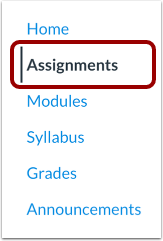
Na Navegação do Curso, clique no link Tarefas .
Adicionar tarefa
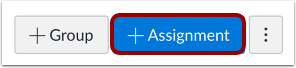
Para criar uma tarefa com todos os detalhes da tarefa de uma só vez, clique no botão Adicionar Tarefa .
Editar Tarefa
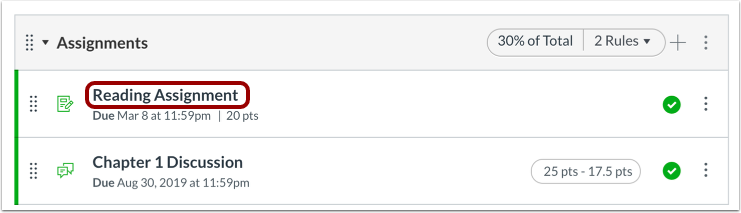
Se você deseja editar uma tarefa existente que ainda não recebeu trabalhos dos alunos, clique no nome da tarefa.
Adicionar detalhes da tarefa
Adicione detalhes à tarefa .
Selecione Avaliação Moderada
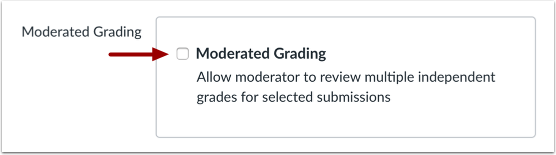
Clique na caixa de seleção "Avaliação Moderada" .
Selecione o número de avaliadores
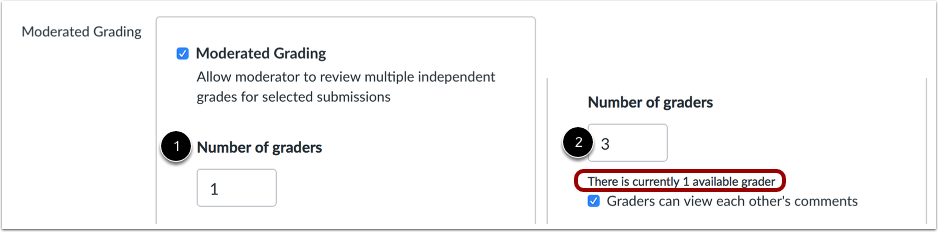
Na caixa de texto Número de Avaliadores [1], insira o número de avaliadores que devem avaliar a submissão. Se o número de avaliadores for alterado para um número maior, a página exibirá uma mensagem informando que não há usuários suficientes no curso com permissões de avaliação para atingir o número desejado de avaliadores [2].
- O Canvas permite um máximo de 10 avaliadores. Se você inserir um número maior que 10, a página exibirá uma mensagem informando que apenas 10 avaliadores estão disponíveis no curso.
- Um moderador não precisa especificar quais avaliadores específicos do curso podem corrigir as atividades. Se um curso tiver um número de avaliadores superior ao desejado, qualquer avaliador poderá avaliar uma atividade até que o número especificado de avaliações seja atingido. Quando uma atividade atingir o número especificado de avaliadores, os avaliadores restantes não poderão mais acessar a atividade em nenhuma parte do Canvas.
- O moderador nunca é incluído no número de avaliadores disponíveis, visto que ele não costuma avaliar trabalhos individualmente. No entanto, o moderador pode optar por atribuir uma nota personalizada em vez de selecionar uma nota de um dos avaliadores.
Selecione a visibilidade do avaliador
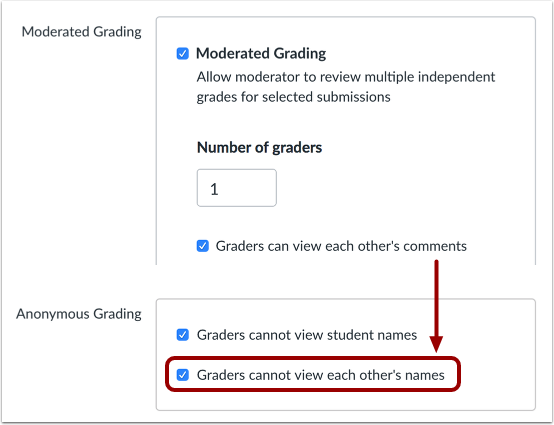
Se você deseja permitir que os avaliadores vejam os comentários uns dos outros, selecione a caixa de seleção "Os avaliadores podem ver os comentários uns dos outros" . Essa opção está selecionada por padrão.
Observação: Se a avaliação anônima também estiver habilitada para o seu curso, selecionar esta opção exibirá a caixa de seleção "Os avaliadores não podem ver os nomes uns dos outros" nas opções de avaliação anônima da tarefa.
Esta opção permite que os avaliadores vejam os comentários de outros avaliadores, mas não o nome associado a cada comentário.
Selecione o Avaliador Final
No menu Selecionar Avaliador [1], selecione o nome do moderador ou do avaliador que determina a nota final. O menu Selecionar Avaliador exibe os nomes dos avaliadores do curso que receberam permissão para determinar a nota final. Essa permissão é atribuída a uma ou mais funções no nível da conta. Se você tiver permissão, poderá selecionar seu próprio nome como avaliador final.
Para permitir que o avaliador final veja os nomes de outros avaliadores, clique na caixa de seleção "O avaliador final pode ver os nomes de outros avaliadores" [2]. Esta opção está selecionada por padrão.
Salvar tarefa
Se você quiser notificar os usuários sobre quaisquer alterações futuras na atribuição, marque a caixa de seleção Notificar os usuários de que este conteúdo foi alterado [1]. Clique no botão Salvar [2].
Observação: Se sua tarefa ainda não foi publicada, o botão Salvar e Publicar será exibido. O botão Salvar criará um rascunho da sua tarefa para que você possa publicá-la posteriormente.