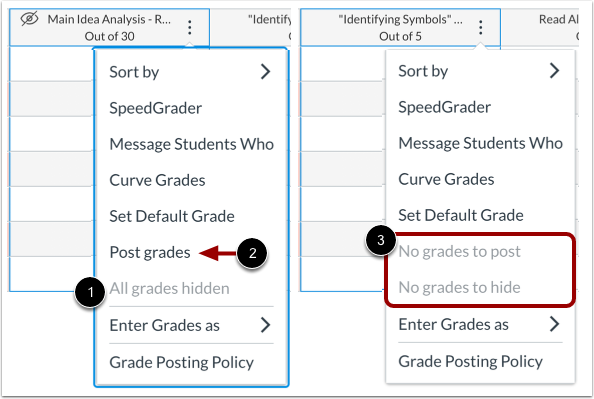
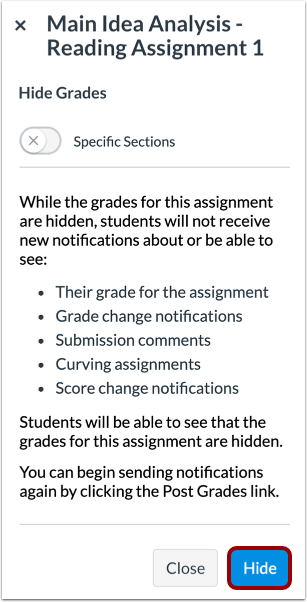
A funcionalidade "Ocultar Notas" afeta apenas as notas previamente publicadas para uma tarefa. A melhor prática sugere que os instrutores usem essa funcionalidade com moderação (ou seja, para ocultar notas publicadas por engano). Para ocultar todas as notas após o lançamento, até que você esteja pronto para publicá-las para os alunos, defina uma política de publicação manual para sua tarefa.
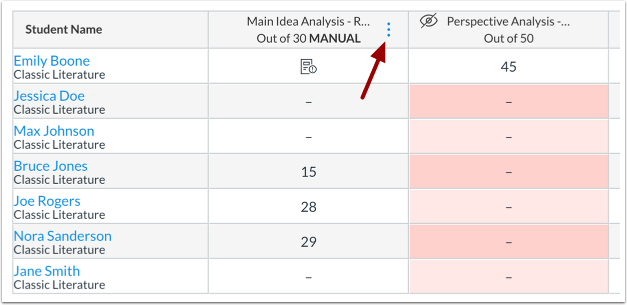
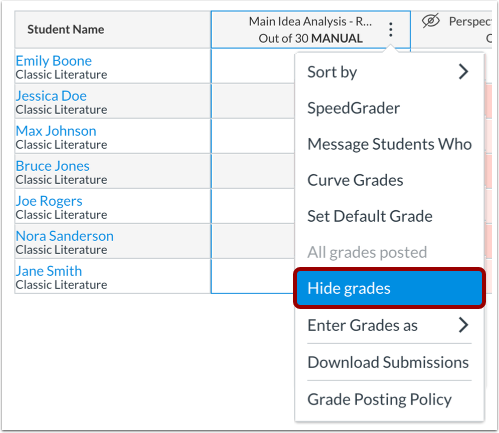
Se você precisar ocultar notas ou comentários de trabalhos que já foram publicados para os alunos visualizarem, você pode ocultá-los no livro de notas ou no SpeedGrader . Esta lição explica como ocultar as notas de uma tarefa que já foi avaliada e está sendo exibida para os alunos.
A funcionalidade "Ocultar Notas" afeta apenas as notas e os comentários de envio já inseridos anteriormente. Se você deseja que as notas recém-inseridas sejam ocultadas dos alunos, pode definir uma política de publicação manual para uma tarefa ou para um curso . As políticas de publicação em nível de tarefa têm precedência sobre as políticas em nível de curso para essa tarefa.
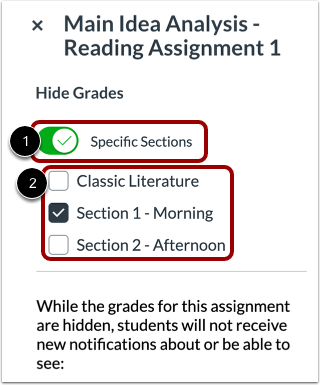
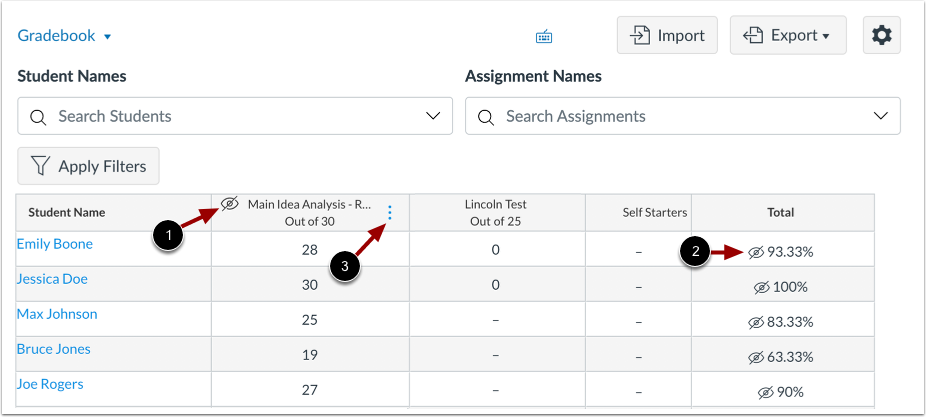
Ao ocultar as notas e os comentários das tarefas, a página de notas dos alunos exibe um ícone de visibilidade para que eles saibam que a nota da tarefa está oculta. Os alunos não poderão visualizar suas notas, incluindo alterações de notas e pontuações, comentários do instrutor, comentários do Canvas DocViewer e ajustes de notas da tarefa, até que as notas da tarefa sejam publicadas. Além disso, os alunos não receberão notificações de notas ou comentários do instrutor até que as notas da tarefa sejam publicadas. Nas exportações e relatórios do Livro de Notas, as notas ocultas fazem parte das notas não publicadas.
A funcionalidade "Ocultar Notas" deve ser usada apenas para ocultar temporariamente as notas e os comentários da visualização do aluno enquanto a avaliação estiver em andamento. Não deve ser usada para ocultar as notas por mais tempo do que o razoavelmente necessário.
Se você não quiser que os alunos vejam a nota total, pode ocultá-la . Saiba mais sobre como gerenciar a visibilidade das notas no seu curso e veja o fluxograma interativo de visibilidade das notas dos alunos .
Notas:
- Se você fizer alterações em uma tarefa com notas ocultas, a nota total exibida para você (tanto no Livro de Notas quanto na página de notas do aluno) será afetada. No entanto, os alunos não verão nenhuma alteração ao visualizarem suas notas. Assim que você publicar as notas da tarefa, a nota total na visualização do aluno será atualizada automaticamente.
- Tarefas anônimas e moderadas ficam ocultas por padrão. Tarefas moderadas não podem ser exibidas novamente até que as notas finais sejam publicadas.
- Os alunos podem ver os comentários da avaliação por pares quando as notas das tarefas estão ocultas. No entanto, os alunos só podem ver os comentários do instrutor se este publicar notas ou comentários sobre as atividades.
- Se você publicar as notas de uma tarefa com datas de entrega diferentes, todos os alunos receberão os resultados ao mesmo tempo.
- A visualização da coluna Total no Livro de Notas pode ser restrita quando vários períodos de avaliação estão ativados.
- Nos questionários clássicos, os alunos não poderão ver suas respostas enquanto as notas estiverem ocultas.
- Nos Novos Questionários, ocultar as notas não afetará a capacidade do aluno de acessar seus resultados. A visibilidade dos resultados dos Novos Questionários pelos alunos deve ser gerenciada no menu de configurações do questionário .
- Se você configurou uma política de publicação automática para uma tarefa ou para o seu curso , ocultar as notas manualmente apenas oculta as notas da tarefa que já estão no livro de notas. Quaisquer notas adicionadas ao livro de notas após a ocultação manual das notas seguem a política de publicação selecionada e ficam visíveis para os alunos.